

Mac kullanıcısı olup iş hayatında Outlook’a bağımlıysanız, takvim özelliklerini tam kapasite kullanmak günlük verimliliğinizi ciddi şekilde artırır. Outlook for Mac’te Takvim Kullanma konusunda kafanızda soru işaretleri varsa doğru yerdesiniz. Bu rehberde sıfırdan başlayarak etkinlik oluşturma, davet gönderme ve takvim görünümlerini özelleştirme gibi temel işlemleri adım adım ele alacağız.
Kilit Çıkarım: Outlook takvimi sadece bir “ajanda” değil; toplantı koordinasyonu, hatırlatıcılar ve zaman yönetimi için entegre bir araçtır. Doğru kullanıldığında e-posta trafiğinizi bile azaltabilir.
Başlamadan Önce
Outlook for Mac’te takvim özelliklerini sorunsuz kullanabilmek için birkaç ön hazırlık yapmanız gerekiyor. Eksik bir adım, senkronizasyon sorunlarına veya davetlerin kaybolmasına yol açabilir.
Gerekenler
- macOS 11 (Big Sur) veya üzeri işletim sistemi
- Microsoft 365 aboneliği veya Outlook lisansı
- Aktif bir Microsoft hesabı (Hotmail, Outlook.com veya kurumsal Exchange)
- Stabil internet bağlantısı (ilk senkronizasyon için)
Ön Koşullar
- Outlook for Mac uygulamasının güncel sürümü yüklü olmalı
- Hesabınızla oturum açmış durumda olmalısınız
- Sistem Tercihleri’nde takvim erişim izinleri verilmiş olmalı
Pro İpucu: Outlook’u ilk kez açtığınızda macOS size bildirim ve takvim izinleri soracaktır. “İzin Ver” seçeneğini mutlaka işaretleyin; aksi halde hatırlatıcılar çalışmaz.
Takvim Arayüzüne Geçiş
Outlook for Mac’te takvime ulaşmak oldukça basit. Sol alt köşedeki navigasyon çubuğunda takvim simgesini göreceksiniz. Alternatif olarak ⌘ + 2 kısayolunu kullanarak doğrudan takvim görünümüne atlayabilirsiniz.
Takvim açıldığında karşınıza varsayılan olarak “Hafta” görünümü gelir. Üst menüden Gün, İş Haftası, Hafta veya Ay seçeneklerinden birini tercih edebilirsiniz. Yoğun bir programınız varsa “İş Haftası” görünümü en temiz deneyimi sunar.
İlk Etkinliğinizi Oluşturma
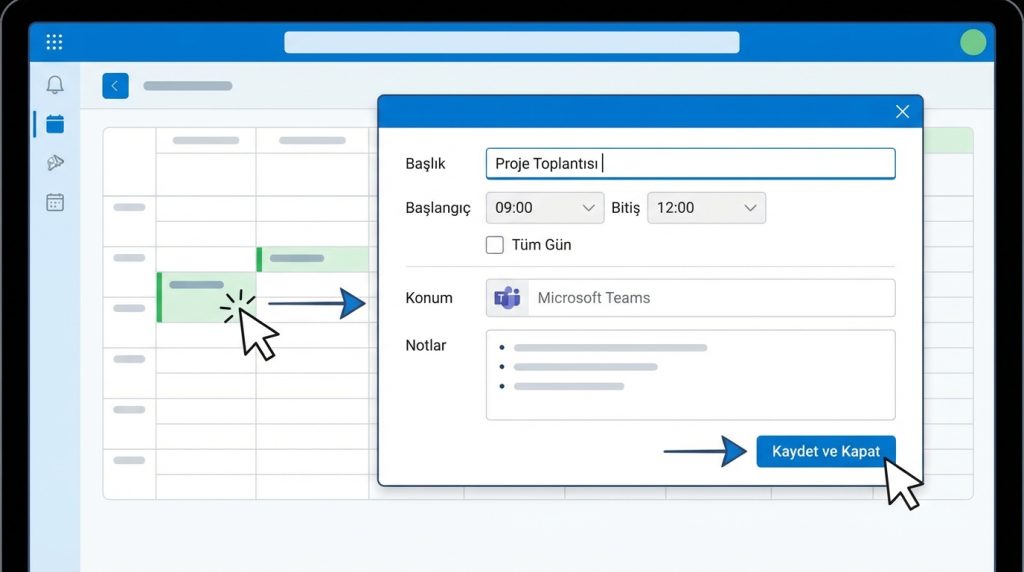
Outlook Mac takviminde etkinlik oluşturmak için birden fazla yöntem mevcut. İşte en pratik yol:
- Takvim görünümündeyken istediğiniz gün ve saate çift tıklayın.
- Açılan pencerede “Başlık” alanına etkinlik adını yazın (örn: “Proje Toplantısı”).
- Başlangıç ve bitiş saatlerini ayarlayın. Tüm gün sürecek bir etkinlikse “Tüm Gün” kutusunu işaretleyin.
- Konum alanına fiziksel adres veya “Microsoft Teams” gibi sanal toplantı bilgisi ekleyin.
- Gerekirse “Notlar” bölümüne gündem maddelerini yazın.
- “Kaydet ve Kapat” butonuna tıklayın.
Pro İpucu: Hızlı etkinlik oluşturmak için takvim görünümündeyken ⌘ + N tuşlarına basabilirsin. Bu kısayol, fare kullanmadan saniyeler içinde yeni etkinlik penceresi açar.
Toplantı Daveti Gönderme
Outlook’un en güçlü yanlarından biri toplantı koordinasyonudur. Katılımcılara davet göndermek ve yanıtlarını takip etmek için şu adımları izleyin:
- Yeni bir etkinlik oluşturun veya mevcut bir etkinliği açın.
- “Katılımcılar” alanına davet etmek istediğiniz kişilerin e-posta adreslerini girin.
- Outlook, adres defterinizden otomatik tamamlama önerileri sunacaktır.
- “Zamanlama Yardımcısı” sekmesine geçerek katılımcıların müsaitlik durumunu kontrol edin.
- Herkesin uygun olduğu bir zaman dilimi seçin.
- “Gönder” butonuna tıklayarak daveti iletin.
Davet gönderildikten sonra katılımcılar “Kabul Et”, “Belirsiz” veya “Reddet” seçeneklerinden birini işaretleyebilir. Yanıtlar otomatik olarak etkinlik detaylarında görünür.
Zamanlama Yardımcısı Nedir?
Bu özellik, özellikle kurumsal ortamlarda hayat kurtarır. Exchange veya Microsoft 365 kullanan organizasyonlarda, davet ettiğiniz kişilerin takvimlerindeki dolu/boş zamanları görsel olarak gösterir. Böylece “Sana uygun mu?” tarzı e-posta trafiği ortadan kalkar.
Hatırlatıcı ve Tekrar Ayarları
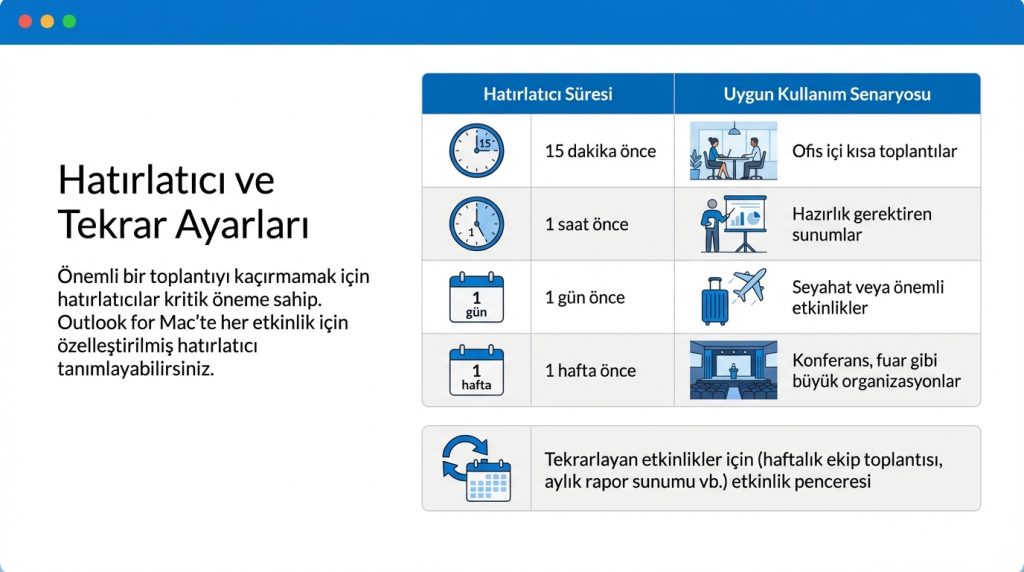
Önemli bir toplantıyı kaçırmamak için hatırlatıcılar kritik öneme sahip. Outlook for Mac’te her etkinlik için özelleştirilmiş hatırlatıcı tanımlayabilirsiniz.
| Hatırlatıcı Süresi | Uygun Kullanım Senaryosu |
|---|---|
| 15 dakika önce | Ofis içi kısa toplantılar |
| 1 saat önce | Hazırlık gerektiren sunumlar |
| 1 gün önce | Seyahat veya önemli etkinlikler |
| 1 hafta önce | Konferans, fuar gibi büyük organizasyonlar |
Tekrarlayan etkinlikler için (haftalık ekip toplantısı, aylık rapor sunumu vb.) etkinlik penceresindeki “Yinele” seçeneğini kullanın. Günlük, haftalık, aylık veya özel tekrar desenleri oluşturabilirsiniz.
Birden Fazla Takvimi Yönetme
Outlook for Mac, aynı anda birden fazla takvimi görüntülemenize olanak tanır. Sol panelde tüm takvimlerinizi görebilirsiniz: iş hesabı, kişisel Outlook.com hesabı ve hatta paylaşılan ekip takvimleri.
- Takvim Ekleme: Outlook > Tercihler > Hesaplar yolunu izleyerek yeni hesap ekleyebilirsiniz.
- Renk Kodlama: Her takvime farklı renk atayarak görsel ayrım sağlayın.
- Üst Üste Bindirme: Birden fazla takvimi aynı görünümde görmek için sol panelden ilgili takvimleri işaretleyin.
Mini Senaryo: Hem iş hem kişisel takvimini aynı anda görmek istiyorsan, sol panelden her iki takvimin yanındaki kutucuğu işaretle. Etkinlikler renk kodlarıyla ayrışacak ve çakışmaları anında fark edeceksin.
Sıkça Sorulan Sorular
Outlook Mac takvimim iPhone ile senkronize olmuyor, ne yapmalıyım?
Öncelikle her iki cihazda da aynı Microsoft hesabıyla oturum açtığınızdan emin olun. iPhone’da Ayarlar > Takvim > Hesaplar yolundan Outlook hesabınızın takvim senkronizasyonunun açık olduğunu kontrol edin. Sorun devam ederse Outlook uygulamasını silip yeniden yüklemek çoğu zaman sorunu çözer.
Takvimde silinen bir etkinliği geri getirebilir miyim?
Evet. Outlook for Mac’te silinen takvim öğeleri “Silinmiş Öğeler” klasörüne gider. Sol panelden bu klasöre erişip etkinliği sürükleyerek takviminize geri taşıyabilirsiniz. Ancak bu öğeler belirli bir süre sonra kalıcı olarak silinir.
Outlook takvimimi Google Calendar ile kullanabilir miyim?

Doğrudan entegrasyon sınırlıdır. Ancak Google hesabınızı Outlook’a ekleyerek Google Calendar etkinliklerinizi görüntüleyebilirsiniz. Outlook > Tercihler > Hesaplar > Google seçeneğiyle hesabınızı bağlayın.
Özetle
Outlook for Mac’teki takvim özellikleri, doğru kullanıldığında zaman yönetiminizi bir üst seviyeye taşır. Bu rehberde ele aldığımız temel noktaları özetleyelim:
- Takvime ⌘ + 2 kısayoluyla hızlıca erişin.
- Etkinlik oluştururken “Zamanlama Yardımcısı”nı kullanarak katılımcı müsaitliğini kontrol edin.
- Hatırlatıcıları etkinlik türüne göre özelleştirin.
- Birden fazla takvimi renk kodlarıyla yönetin.
- Tekrarlayan etkinlikler için “Yinele” özelliğini aktif edin.
Artık Outlook Mac takviminin temellerine hakimsiniz. Bir sonraki adım olarak klavye kısayollarını öğrenerek iş akışınızı daha da hızlandırabilirsiniz. Verimli bir takvim yönetimi, sadece toplantıları takip etmek değil; zamanınızın kontrolünü elinize almak demektir.


