

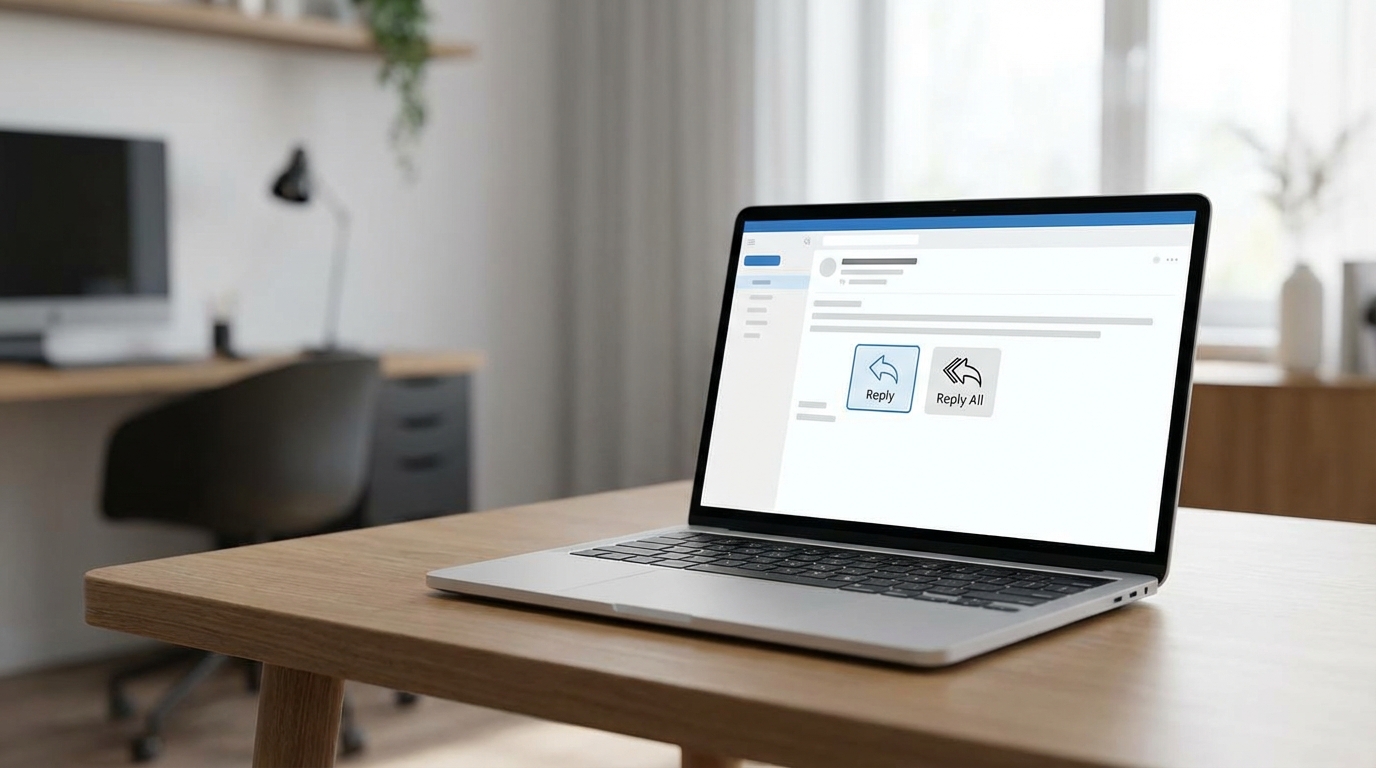
Bir e-postaya cevap verirken “Yanıtla” mı yoksa “Tümünü Yanıtla” mı tıklaman gerektiğini düşünmeden hareket ettin ve sonra pişman oldun mu? Outlook for Mac kullanıcılarının büyük çoğunluğu bu iki butonun farkını tam olarak bilmeden kullanıyor. Sonuç? Gereksiz yere kalabalık gelen kutular, yanlış kişilere giden mesajlar veya tam tersi: bilgilendirilmesi gereken kişilerin dışarıda kalması. Bu yazıda Outlook for Mac’te Yanıtla ve Tümünü Yanıtla seçeneklerinin ne zaman, nasıl kullanılacağını net bir şekilde öğreneceksin.
E-posta iletişiminde doğru yanıt seçeneğini kullanmak hem profesyonelliğini korur hem de iş akışını hızlandırır. Gelin, bu iki özelliği detaylıca inceleyelim.
Başlamadan Önce: Temel Bilgiler
Outlook for Mac’te yanıt seçeneklerini etkili kullanabilmek için önce bazı temel kavramları netleştirmek gerekiyor.
Araçlar ve İhtiyaçlar
- Outlook for Mac uygulaması (Microsoft 365 veya bağımsız sürüm)
- Aktif bir e-posta hesabı (iş veya kişisel)
- Temel e-posta terminolojisi bilgisi
Ön Koşullar
- Kime, CC ve BCC alanlarının ne işe yaradığını bilmek
- E-posta zinciri (thread) kavramını anlamak
- Outlook for Mac arayüzüne aşina olmak
Yanıtla ve Tümünü Yanıtla Arasındaki Temel Fark
Kısa Tanım: “Yanıtla” butonu yalnızca e-postayı gönderen kişiye cevap yazmanı sağlar. “Tümünü Yanıtla” ise hem gönderene hem de CC alanındaki tüm alıcılara aynı anda mesaj gönderir.
Pratikte en sık görülen hata şu: Birisi sana ve beş kişiye daha bir e-posta gönderdi. Sen sadece gönderene özel bir bilgi vermek istiyorsun ama alışkanlıkla “Tümünü Yanıtla”ya tıklıyorsun. Sonuç olarak herkes senin mesajını görüyor. Bu durum bazen utanç verici, bazen de gereksiz bilgi kirliliği yaratıyor.
Outlook for Mac’te bu iki seçenek araç çubuğunda yan yana durur. Yanıtla tek bir ok simgesiyle, Tümünü Yanıtla ise çift ok simgesiyle gösterilir. Bu görsel farkı aklında tutmak, yanlış tıklamayı önlemenin ilk adımı.
Yanıtla Ne Zaman Kullanılır?
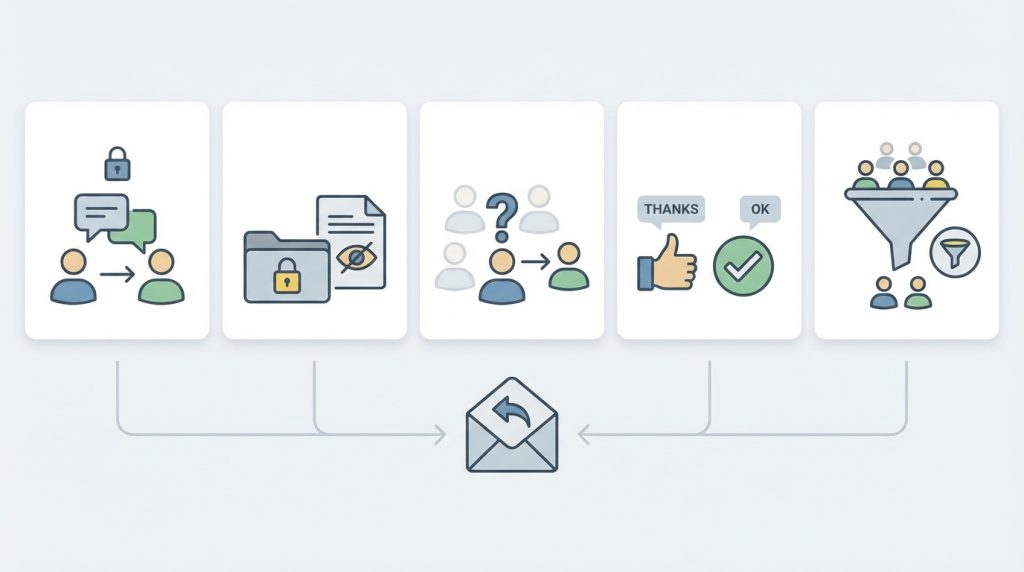
- Sadece gönderenle ilgili bir konuyu tartışacaksan
- Kişisel veya gizli bilgi paylaşacaksan
- Diğer alıcıları ilgilendirmeyen bir soru soracaksan
- Teşekkür veya onay gibi kısa mesajlar göndereceksen
- Tartışmayı daraltmak ve gereksiz kişileri çıkarmak istiyorsan
Tümünü Yanıtla Ne Zaman Kullanılır?
- Tüm ekibin bilmesi gereken bir güncelleme paylaşacaksan
- Grup kararı gerektiren bir konuda fikir belirteceksen
- Proje ilerlemesi hakkında herkesin haberdar olması gerekiyorsa
- Toplantı zamanı veya ortak çalışma detayları değiştiğinde
- Bir soruya verdiğin cevabın diğerlerini de ilgilendirdiğini düşünüyorsan
Outlook for Mac’te Yanıt Seçeneklerini Kullanma Adımları
Outlook for Mac arayüzünde bu özellikleri kullanmak oldukça basit. İşte adım adım süreç:
1) Gelen kutunda yanıtlamak istediğin e-postayı aç veya seç.
2) Üst araç çubuğunda “Yanıtla” (tek ok) veya “Tümünü Yanıtla” (çift ok) butonunu bul.
3) Doğru seçeneğe tıkla. Yeni bir mesaj penceresi açılacak.
4) “Kime” alanını kontrol et. Yanıtla seçtiysen sadece gönderen, Tümünü Yanıtla seçtiysen tüm alıcılar orada görünecek.
5) Mesajını yaz ve gönder.
Pro İpucu: Göndermeden önce her zaman “Kime” ve “CC” alanlarını bir kez daha kontrol et. Outlook for Mac’te bu alanlar mesaj penceresinin üst kısmında açıkça görünür. Bir saniyeni ayırıp kontrol etmek, potansiyel bir felaketi önleyebilir.
Klavye Kısayolları
Outlook for Mac’te hızlı çalışmak istiyorsan klavye kısayollarını öğrenmek işini kolaylaştırır:
- Command + R: Yanıtla
- Command + Shift + R: Tümünü Yanıtla
Bu kısayolları kullanırken dikkatli ol. Özellikle Shift tuşunu basılı tutup tutmadığın kritik önem taşıyor.
Gerçek Hayat Senaryoları: Şu Durumda Ne Yaparsın?
Teorik bilgi güzel ama pratikte işler karışabiliyor. İşte sık karşılaşılan senaryolar ve doğru yaklaşımlar:
Senaryo 1: Müdürün Sana ve Ekibe Görev Atadı
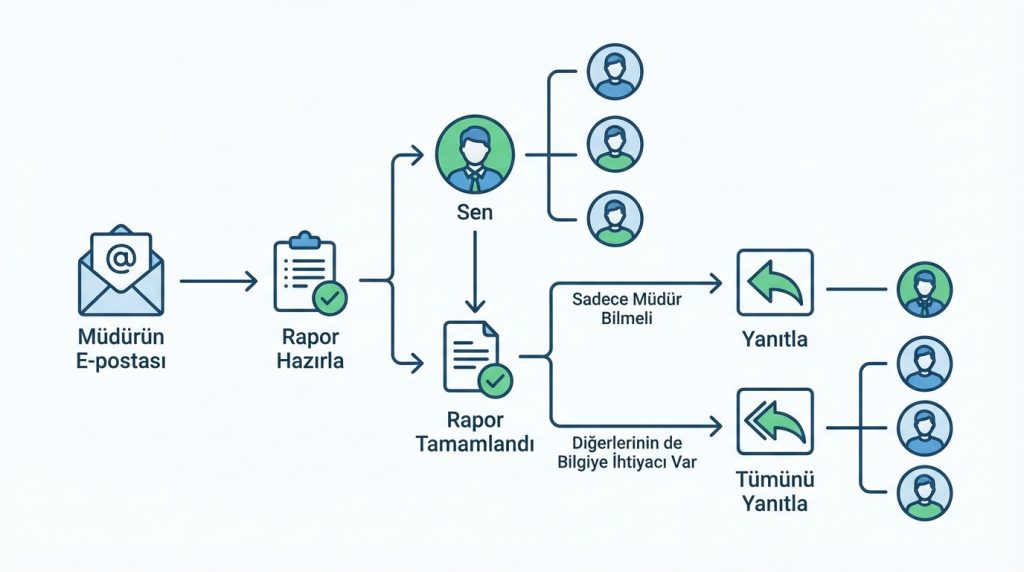
Müdürün bir e-posta gönderdi ve senden belirli bir raporu hazırlamanı istedi. E-postada üç kişi daha var. Raporu tamamladığında ne yapmalısın?
Genelde şu yüzden olur: Çoğu kişi “Tümünü Yanıtla” der çünkü herkesin işin bittiğini bilmesini ister. Ancak doğru yaklaşım duruma göre değişir. Eğer diğer kişilerin de bu bilgiye ihtiyacı varsa (örneğin sıradaki adımı onlar atacaksa) Tümünü Yanıtla mantıklı. Sadece müdürüne rapor ediyorsan Yanıtla yeterli.
Senaryo 2: Grup E-postasında Kişisel Bir Soru Sordular
Bir proje grubuna gönderilen e-postada birisi sana özel bir soru sordu: “Ahmet, sen bu konuda ne düşünüyorsun?” Bu durumda Yanıtla mı Tümünü Yanıtla mı?
Cevabın grubun tamamını ilgilendiriyorsa Tümünü Yanıtla kullan. Ama cevabın sadece soru soran kişiyi ilgilendiriyorsa veya detaylı bir tartışma başlatacaksa, önce Yanıtla ile o kişiye dön. Gerekirse sonra özet bilgiyi gruba ayrıca iletebilirsin.
Senaryo 3: Yanlışlıkla Tümünü Yanıtla’ya Tıkladın
Outlook for Mac’te mesajı gönderdikten hemen sonra fark ettin ki yanlış butona basmışsın. Ne yapabilirsin?
Maalesef gönderilen e-postayı geri almak her zaman mümkün değil. Exchange sunucusu kullanıyorsan ve alıcılar henüz okumadıysa “Geri Çağır” özelliğini deneyebilirsin. Ama en iyi strateji önleme: göndermeden önce kontrol etmek.
Yaygın Hatalar ve Nasıl Önlenir
Outlook for Mac’te Yanıtla ve Tümünü Yanıtla kullanırken en sık yapılan hatalar şunlar:
- Otomatik pilotta çalışmak: Düşünmeden her zaman aynı butona tıklamak. Çözüm: Her e-postada bir saniye dur ve “Kim görmeli?” diye sor.
- BCC’yi unutmak: Tümünü Yanıtla, BCC’deki kişileri dahil etmez. Onları bilgilendirmen gerekiyorsa manuel olarak eklemen lazım.
- Uzun zincirlerde kaybolmak: E-posta zinciri uzadıkça alıcı listesi değişmiş olabilir. Her yanıtta listeyi kontrol et.
- Duygusal anlarda acele etmek: Sinirli veya heyecanlıyken hızlıca yanıt vermek hatalara yol açar. Bir nefes al, sonra tıkla.
Kilit Çıkarım: Doğru yanıt seçeneğini kullanmak sadece teknik bir mesele değil, aynı zamanda profesyonel iletişim becerisi.
Outlook for Mac Ayarlarında Yapabileceğin Düzenlemeler
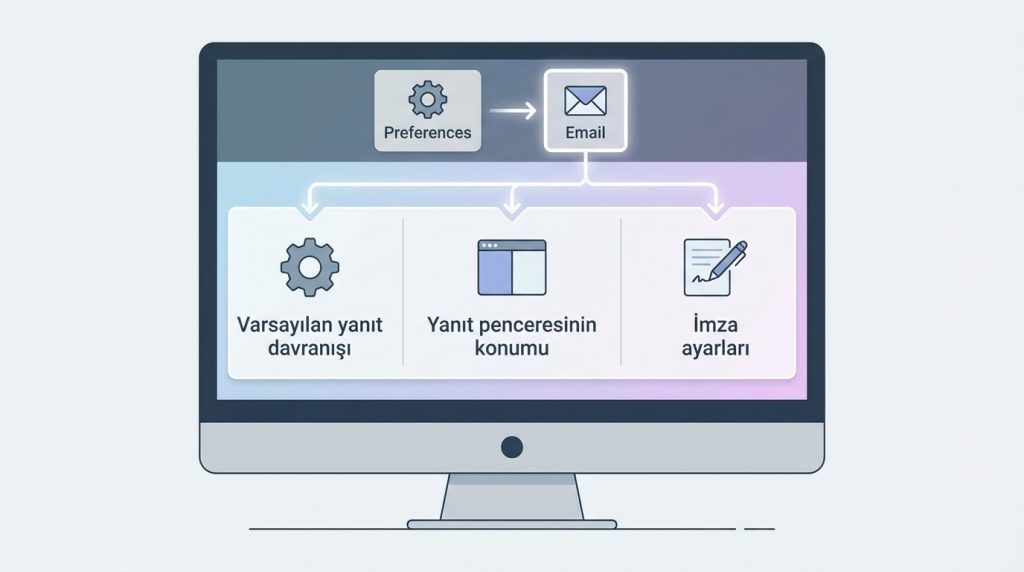
Outlook for Mac, yanıt davranışlarını özelleştirmene izin veren bazı ayarlar sunar:
- Varsayılan yanıt davranışı: Tercihler menüsünden e-postaların nasıl açılacağını ve yanıtlanacağını ayarlayabilirsin.
- Yanıt penceresinin konumu: Yanıtın aynı pencerede mi yoksa yeni pencerede mi açılacağını belirleyebilirsin.
- İmza ayarları: Yanıtlarda farklı bir imza kullanmak istersen bunu da düzenleyebilirsin.
Bu ayarlara ulaşmak için Outlook menüsünden “Tercihler”e, ardından “E-posta” bölümüne git.
Sıkça Sorulan Sorular
Tümünü Yanıtla BCC’deki kişileri de dahil eder mi?
Hayır, Tümünü Yanıtla sadece “Kime” ve “CC” alanlarındaki kişilere yanıt gönderir. BCC (Gizli Kopya) alanındaki alıcılar bu listeye dahil edilmez. Eğer BCC’deki birisinin de yanıtını görmesini istiyorsan, onu manuel olarak eklemelisin.
Outlook for Mac’te yanlışlıkla gönderdiğim e-postayı geri alabilir miyim?
Bu, kullandığın e-posta sunucusuna bağlı. Microsoft Exchange veya Microsoft 365 hesabı kullanıyorsan ve alıcı henüz mesajı okumadıysa “Geri Çağır” özelliğini deneyebilirsin. Ancak bu özellik her zaman çalışmaz ve farklı e-posta sağlayıcılarına gönderilen mesajlarda etkisizdir.
Yanıtla seçeneğiyle başlayıp sonra başka kişileri ekleyebilir miyim?
Evet, kesinlikle. Yanıtla’ya tıkladıktan sonra açılan mesaj penceresinde “Kime” veya “CC” alanlarına manuel olarak yeni alıcılar ekleyebilirsin. Bu yöntem, kimlerin dahil olacağı üzerinde tam kontrol sağlar.
E-posta zincirinde alıcı listesi neden değişiyor?
Uzun e-posta zincirlerinde farklı kişiler farklı zamanlarda Yanıtla veya Tümünü Yanıtla kullanmış olabilir. Bazıları yeni kişiler eklemiş, bazıları çıkarmış olabilir. Bu yüzden her yanıt öncesi alıcı listesini kontrol etmek önemli.
İş e-postalarında hangisini daha sık kullanmalıyım?
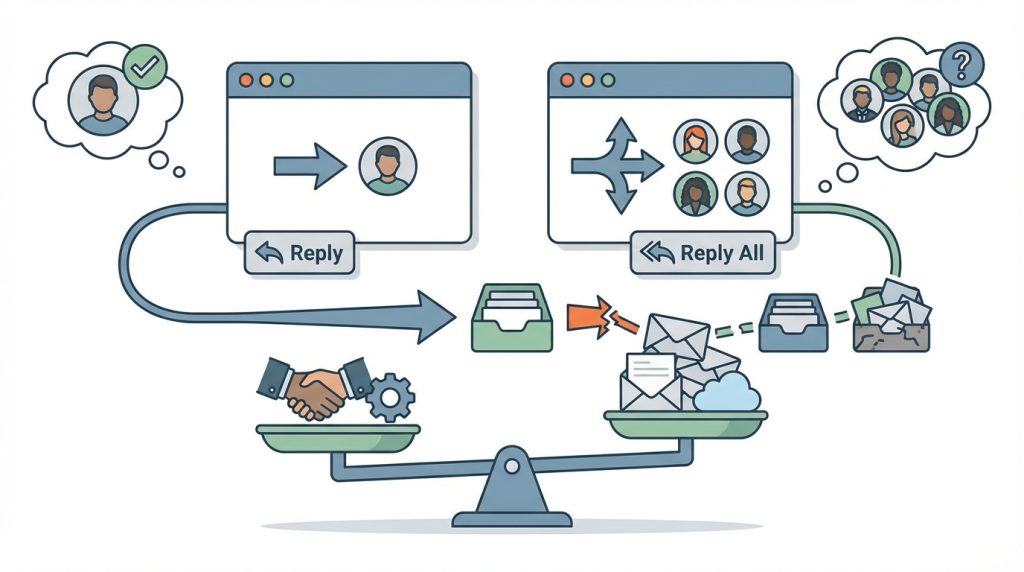
Genel bir kural olarak, şüpheye düştüğünde “Yanıtla” ile başla. Gerçekten herkesin bilmesi gereken bir şey varsa Tümünü Yanıtla’yı tercih et. Gereksiz e-posta trafiği oluşturmak yerine, bilgiyi ihtiyacı olan kişilerle paylaşmak daha profesyonel bir yaklaşım.
Sonuç: Bilinçli E-posta İletişimi
Outlook for Mac’te Yanıtla ve Tümünü Yanıtla arasındaki farkı anlamak, günlük iş hayatında seni birçok sıkıntıdan kurtarır. Yanıtla sadece gönderene, Tümünü Yanıtla ise tüm alıcılara mesaj gönderir. Doğru seçimi yapmak için her seferinde “Bu bilgiyi kim görmeli?” sorusunu kendine sor.
Küçük bir alışkanlık değişikliği büyük fark yaratır. Göndermeden önce alıcı listesini kontrol etmeyi rutinin haline getirdiğinde, hem daha profesyonel görünürsün hem de gereksiz e-posta karmaşasından kaçınırsın. Şimdi Outlook for Mac’i aç ve bu bilgileri pratiğe dök.


