

E-posta yönetimi günlük iş akışının bel kemiği haline geldi. Outlook, hem bireysel kullanıcılar hem de kurumsal ekipler için en popüler e-posta istemcilerinden biri olmaya devam ediyor. Peki Outlook hesap ekleme işlemi tam olarak nasıl yapılır ve ilk kurulumda nelere dikkat etmelisin? Bu rehberde, sıfırdan başlayarak Outlook’a hesap ekleme adımlarını, farklı hesap türlerini ve ilk kurulum ayarlarını adım adım inceleyeceğiz.
İster yeni bir bilgisayar almış ol, ister Outlook’u ilk kez kullanmaya başlıyor ol, bu yazıda aradığın tüm cevapları bulacaksın. Hem masaüstü uygulaması hem de web versiyonu için geçerli ipuçlarıyla, birkaç dakika içinde e-postalarına erişmeye başlayabilirsin.
Başlamadan Önce: Gerekenler
Outlook hesap ekleme işlemine geçmeden önce bazı hazırlıkları tamamlaman gerekiyor. Bu adımları atlamamak, kurulum sürecini çokdaha pürüzsüz hale getirir.
Araçlar ve İhtiyaçlar
- Microsoft Outlook uygulaması (masaüstü veya web versiyonu)
- Aktif bir internet bağlantısı
- Eklemek istediğin e-posta hesabının adresi ve şifresi
- İki faktörlü doğrulama kullanıyorsan,doğrulama cihazın veya telefon numaranın erişilebilir olması
Ön Koşullar
- Microsoft365 veya bağımsız Outlook uygulamasının güncel sürümü yüklü olmalı
- Gmail, Yahoo veya üçüncü parti hesap ekleyeceksen, o hesapta “üçüncü parti uygulama erişimi” açık olmalı
- Kurumsal hesap ekliyorsan, IT departmanından gerekli sunucu bilgilerini almış olmalısın
- Şifrenin güncel vedoğru olduğundan emin ol
Pro İpucu: Gmail hesabı ekleyeceksen, Google hesap ayarlarından “Daha az güvenli uygulama erişimi” yerine “Uygulama şifresi” oluşturmayı tercih et. Bu hemdaha güvenli hem de daha stabil bir bağlantı sağlar.
Outlook Masaüstü Uygulamasında Hesap Ekleme
Outlook’un masaüstü versiyonu, en kapsamlı özellikleri sunan sürüm. Outlook hesap ekleme işlemi bu platformda oldukça basit, ancak doğru adımları takip etmek önemli.
Adım Adım Hesap Ekleme
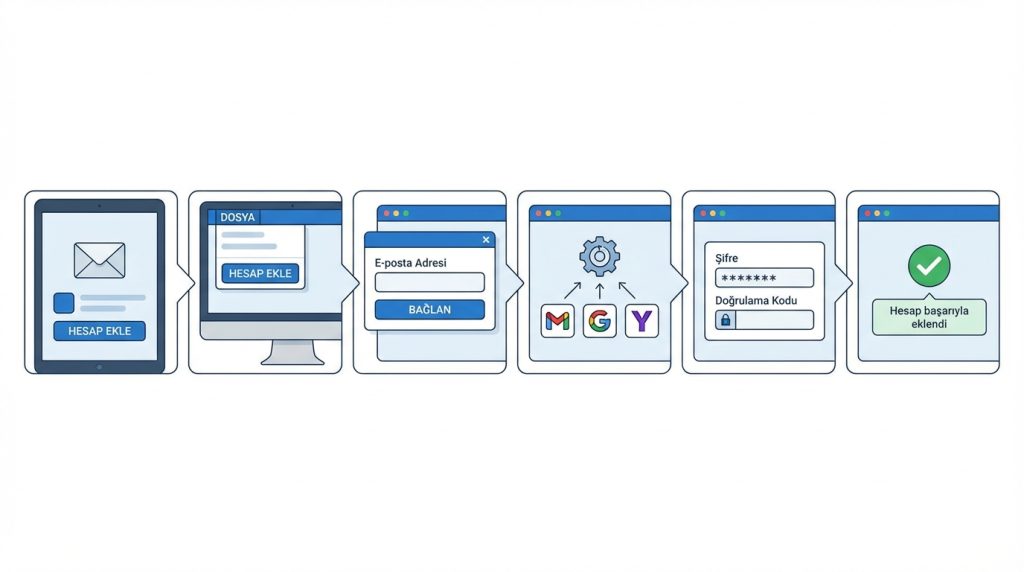
1) Outlookuygulamasını aç. İlk kez açıyorsan doğrudan hesap ekleme ekranı karşına çıkacaktır.
2) Daha önce hesap eklediysen, üst menüdenDosya sekmesine tıkla ve ardından Hesap Ekle butonunu seç.
3) Açılan pencereye e-posta adresini yaz ve “Bağlan” butonuna bas.
4) Outlook, hesap türünü otomatik olarak algılamaya çalışır. Microsoft, Google veya Yahoo hesapları genellikle otomatik yapılandırılır.
5) Şifreni gir ve varsaiki faktörlü doğrulama kodunu onayla.
6) “Hesap başarıyla eklendi” mesajını gördüğünde işlem tamamdır. “Bitti” butonuna tıklayarak ana ekranadön.
Kilit Çıkarım: Outlook’un otomatik yapılandırma özelliği çoğu popüler e-posta sağlayıcısı için sorunsuz çalışır. Manuel ayar genellikle sadece kurumsal veya özel sunucu hesapları için gerekir.
Manuel Hesap Yapılandırması
Bazı durumlarda otomatik yapılandırma çalışmayabilir. Özellikle kurumsal e-posta hesapları veya özel domain kullanıyorsan, manuel ayarlara ihtiyaç duyabilirsin.
1) Hesapekleme ekranında “Gelişmiş seçenekler” bağlantısına tıkla.
2) “Hesabımı el ile ayarlamama izin ver” kutucuğunu işaretle.
3) Hesap türünü seç: POP, IMAP veya Exchange. Genelde IMAP tercih edilir çünkü tüm cihazlarda senkronizasyon sağlar.
4) Gelen sunucu (IMAP) ve giden sunucu (SMTP) bilgilerini gir. Bu bilgileri e-posta sağlayıcından veya IT departmanından alabilirsin.
5) Port numaralarını ve şifreleme türünü (SSL/TLS)doğru girdiğinden emin ol.
Şu durumda ne yaparsın? Diyelim ki kurumsal hesabını eklemeye çalışıyorsun ama “sunucuya bağlanılamadı” hatası alıyorsun. İlk olarak port numaralarını kontrol et. IMAP için genellikle 993, SMTP için 587 veya 465 kullanılır. Şirketinin VPN gerektirip gerektirmediğini de sorgula.
Outlook Web (Outlook.com) Üzerinden Hesap Ekleme
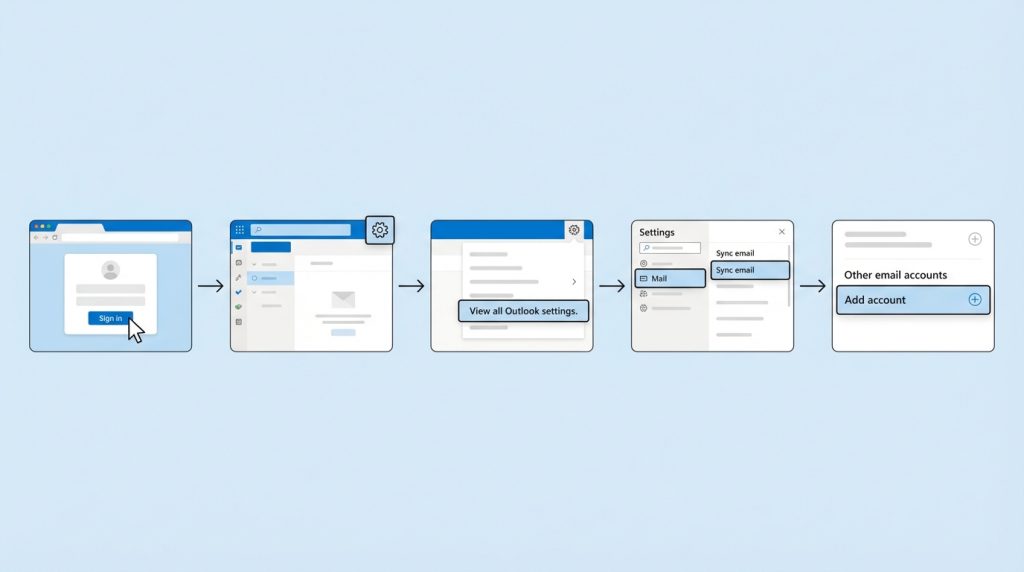
Masaüstü uygulaması yüklemek istemiyorsan veya farklı bir cihazdan geçici erişim sağlamak istiyorsan, Outlook’un web versiyonu harika bir alternatif. Outlook hesap ekleme işlemi burada da oldukça pratik.
1) Tarayıcından outlook.com adresine git ve Microsoft hesabınla giriş yap.
2) Sağ üst köşedeki dişli simgesine (Ayarlar) tıkla.
3) “Tüm Outlook ayarlarını görüntüle” seçeneğini bul ve tıkla.
4) Sol menüdenPosta > E-postayı eşitle yolunu izle.
5) “Diğer e-posta hesapları” bölümünde “E-posta hesabı ekle” butonuna bas.
6) Eklemek istediğin hesabın bilgilerini gir ve bağlantıyı kur.
Web versiyonunun avantajı, herhangi bir kurulum gerektirmemesi. Dezavantajı ise bazı gelişmiş özelliklerin (kurallar, kategoriler) sınırlı olması.
Farklı Hesap Türleri ve Dikkat Edilmesi Gerekenler
Outlook, birçok farklı hesap türünü destekler. Her birinin kendine özgü yapılandırma gereksinimleri var.
Microsoft 365 ve Outlook.com Hesapları
Bu hesaplar en kolay eklenen türler. E-posta adresini ve şifreni girdiğinde Outlook her şeyi otomatik yapılandırır. Exchange ActiveSync protokolü sayesinde takvim, kişiler ve görevler de otomatik senkronize olur.
Gmail Hesapları
Gmail hesapları için OAuth2.0 doğrulama kullanılır. Hesap eklerken Google’ın giriş sayfasına yönlendirilirsin. Gmail’de IMAP erişiminin açık olduğundan emin ol. Bunu Gmail ayarlarından “Yönlendirme ve POP/IMAP” bölümünden kontrol edebilirsin.
- Gmail ayarlarına git
- “Tüm ayarları gör” seçeneğine tıkla
- “Yönlendirme ve POP/IMAP” sekmesini aç
- “IMAP erişimi” bölümünde “IMAP’i etkinleştir” seçeneğini işaretle
Yahoo ve Diğer Sağlayıcılar
Yahoo hesapları için de benzer bir süreç geçerli. Ancak Yahoo’nun güvenlik ayarlarından “üçüncü partiuygulamalara izin ver” seçeneğini aktif etmen gerekebilir. Aksi halde bağlantı hatası alırsın.
Kurumsal (Exchange) Hesapları
Şirket hesapları genellikle Exchange sunucusu kullanır. Bu hesaplar için IT departmanından şu bilgileri alman gerekir:
- Exchange sunucu adresi
- Domain adı
- Kullanıcı adı formatı
- VPN gereksinimi olup olmadığı
Pro İpucu: Kurumsal hesaplarda “Autodiscover” özelliği çoğu zaman aktiftir. E-posta adresini girdiğinde Outlook, sunucu ayarlarını otomatik bulabilir. Çalışmazsa IT ekibinle iletişime geç.
İlk Kurulum Ayarları ve Optimizasyon
Outlook hesap ekleme işlemini tamamladıktan sonra, deneyiminiiyileştirmek için bazı ilk kurulum ayarlarını yapman faydalı olur.
Görünüm ve Düzen Ayarları
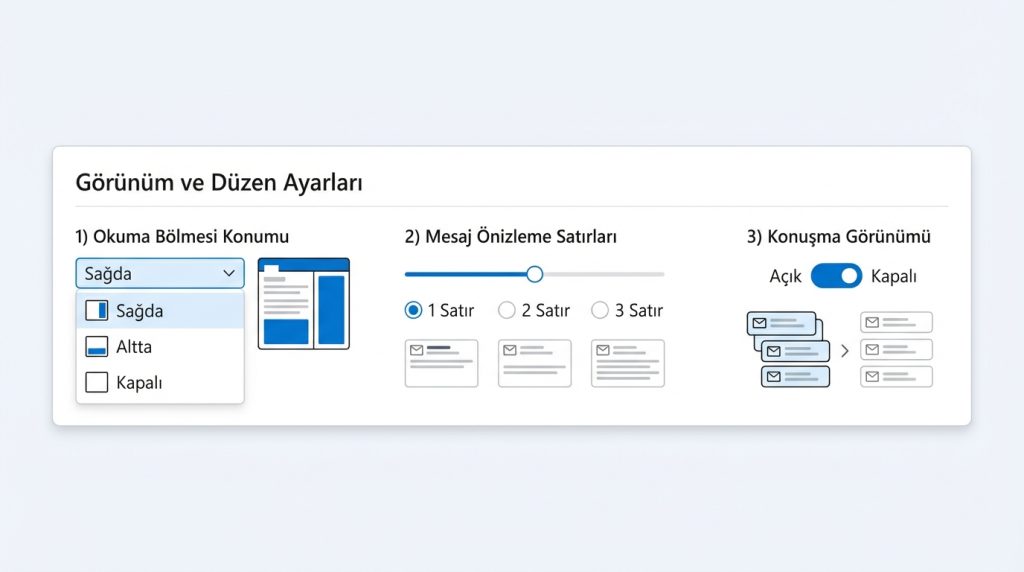
1) Görünüm sekmesinden okuma bölmesinin konumunu ayarla. Sağda, altta veya kapalı olarak seçebilirsin.
2) Mesaj önizleme satır sayısını belirle. Tek satır mı, yoksa iki-üç satır önizleme mi tercih ettiğine karar ver.
3) Konuşma görünümünü aç veya kapat. Konuşma görünümü, aynı konudaki e-postaları gruplar.
Bildirim Ayarları
Sürekli bildirim almak dikkatdağıtıcı olabilir. Şu ayarları gözden geçir:
- Masaüstü bildirimleri: Önemli göndericiler için açık, diğerleri için kapalı tutabilirsin
- Ses bildirimleri: Toplantı halindeysen kapatmayı düşün
- Görev çubuğu rozeti: Okunmamış e-posta sayısını gösterir
İmza Oluşturma
Profesyonel bir e-posta imzası oluşturmak için:
1) Dosya > Seçenekler > Posta > İmzalar yolunu izle.
2) “Yeni” butonuyla yeni bir imza oluştur.
3) İsim, unvan, telefon ve gerekirse logo ekle.
4) Hangi hesapta ve hangi durumlarda (yeni mesaj, yanıt) kullanılacağını belirle.
Otomatik Yanıt (Ofis Dışında)
Tatile çıkmadan veya uzun süreli toplantılara girmeden önce otomatik yanıt ayarlamak iyi bir pratik. Dosya > Otomatik Yanıtlar yolundan bu özelliği aktif edebilirsin.
Sıkça Sorulan Sorular
Outlook’a kaç hesap ekleyebilirim?
Outlook masaüstü uygulamasında hesap sayısı konusunda pratik bir sınır yok. Ancak çok fazla hesap eklemek performansı etkileyebilir. Genellikle 5-10 hesap sorunsuz yönetilebilir. Daha fazlası için ayrı profilleroluşturmayı düşünebilirsin.
Hesap eklerken “şifre yanlış” hatası alıyorum, ne yapmalıyım?
İki faktörlü doğrulama kullanıyorsan, normal şifren yerine “uygulama şifresi” oluşturman gerekebilir. Gmail ve Microsoft hesapları için bu durum sıkça yaşanır. Hesap ayarlarından uygulama şifresi oluştur veonu kullan.
Eklediğim hesabıdaha sonra kaldırabilir miyim?
Evet. Dosya > Hesap Ayarları > Hesap Ayarları yolunu izle. Kaldırmak istediğin hesabı seç ve “Kaldır” butonuna tıkla. Bu işlem sadece Outlook’tan hesabı siler, e-posta sağlayıcındaki hesabını etkilemez.
POP ve IMAP arasındaki fark nedir?
IMAP, e-postaları sunucuda tutar ve tüm cihazlarda senkronize çalışır. POP ise e-postaları indirip sunucudan siler (varsayılan ayarda). Birden fazla cihaz kullanıyorsan IMAP tercih et. Kısaca: IMAP = senkron, POP = tek cihaz.
Outlook açılışta çok yavaş, hesap sayısıyla ilgili mi?
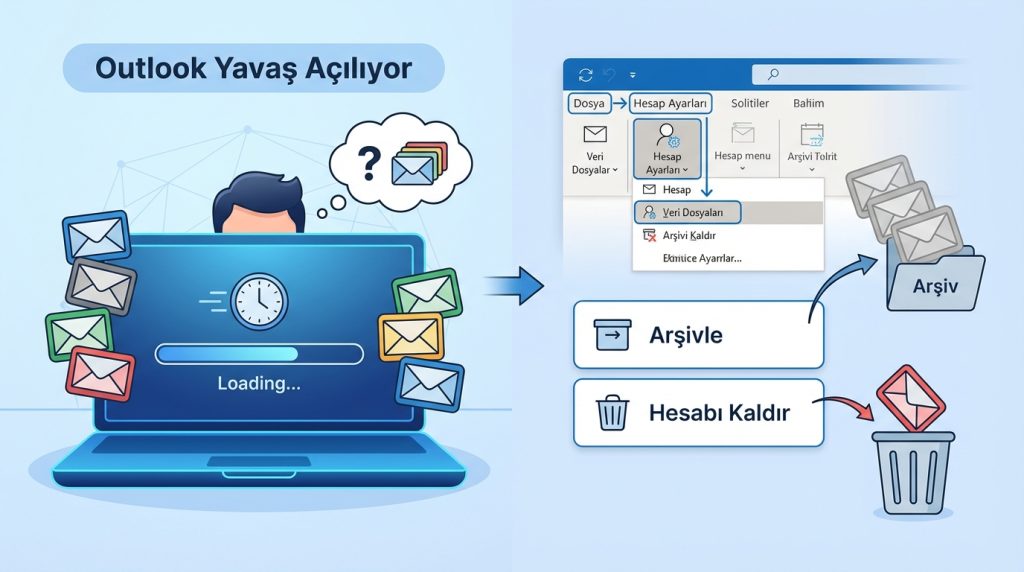
Olabilir. Çok sayıda hesap veya büyük posta kutuları açılış süresini uzatır. Dosya > Hesap Ayarları > Veri Dosyaları bölümünden eski e-postaları arşivleyebilir veya gereksiz hesapları kaldırabilirsin.
Sonuç: Outlook ile Verimli E-posta Yönetimi
Outlook hesap ekleme ve ilk kurulum işlemleri,doğru adımları takip ettiğinde birkaç dakikada tamamlanabilecek basit süreçler. İster kişisel Gmail hesabını ekle, ister kurumsal Exchange hesabını yapılandır; Outlook’un otomatik algılama özellikleri çoğu senaryoda işini kolaylaştırır.
Hesaplarını ekledikten sonra görünüm, bildirim ve imza ayarlarını kişiselleştirmeyi unutma. Bu küçük optimizasyonlar, günlük e-posta deneyimini çok daha verimli hale getirir. Sorun yaşarsan, genellikle şifre veya sunucu ayarları kaynaklı olduğunu hatırla ve bu rehberdeki adımları tekrar kontrol et. Artık Outlook’u tam kapasiteyle kullanmaya hazırsın!


