


Bir e-posta gönderirken “Kime” alanının yanında duran CC ve BCC kutucuklarına hiç dikkat ettiniz mi? Çoğu kullanıcı bu alanları ya boş bırakır ya da rastgele doldurur. Oysa Outlook’ta CC ve BCC alanlarını doğru kullanmak, hem profesyonel iletişiminizi güçlendirir hem de alıcıların gizliliğini korur. Yanlış bir tık, istemeden tüm müşteri listesini ifşa edebilir veya gereksiz “Reply All” kaosuna yol açabilir.
Kısa Tanım: CC (Carbon Copy) bir e-postanın kopyasını başkalarına açıkça gönderirken, BCC (Blind Carbon Copy) alıcıları birbirinden gizleyerek aynı işi yapar.
CC Nedir ve Ne İşe Yarar?
CC, İngilizce “Carbon Copy” ifadesinin kısaltmasıdır. Türkçeye “Karbon Kopya” olarak çevrilir; eski daktilo döneminden kalma bir terimdir. Outlook’ta CC alanına eklediğiniz kişiler, e-postanın bir kopyasını alır ve tüm alıcılar birbirini görebilir.
Pratikte en sık görülen kullanım senaryoları şunlardır:
- Bilgilendirme amaçlı: Bir projeyle ilgili e-postayı yöneticinize CC’leyerek onu bilgilendirirsiniz.
- Şeffaflık sağlama: Müşteriye gönderdiğiniz teklife ekip arkadaşınızı CC’leyerek herkesin aynı bilgiye sahip olmasını garantilersiniz.
- Resmi kayıt: Kurumsal yazışmalarda CC, “Bu konudan haberdardır” anlamı taşır.
Kilit Çıkarım: CC’deki kişilerden doğrudan yanıt beklenmez. Onlar “bilgi sahibi” konumundadır, “muhatap” değil.
BCC Nedir ve Neden Önemlidir?
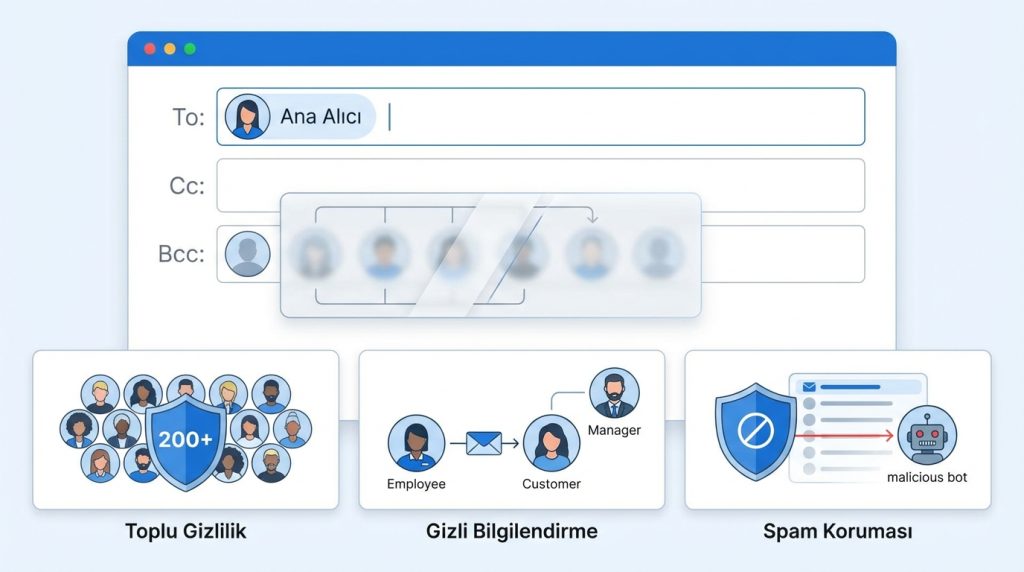
BCC, “Blind Carbon Copy” yani “Gizli Karbon Kopya” anlamına gelir. Bu alana eklenen kişiler e-postayı alır ancak diğer alıcılar onları göremez. Hatta BCC’deki kişiler bile birbirinden habersizdir.
BCC’nin kritik kullanım alanları:
- Toplu e-postalarda gizlilik: 200 kişilik bir duyuru gönderirken herkesin e-posta adresini ifşa etmek istemezsiniz.
- Üçüncü tarafı gizlice bilgilendirme: Bir müşteriyle yazışırken yöneticinizi BCC’ye ekleyebilirsiniz.
- Spam koruması: Alıcı listesi görünmediğinde, kötü niyetli biri bu adresleri toplayamaz.
Pro İpucu: Toplu e-posta gönderirken “Kime” alanına kendi adresinizi yazın, tüm alıcıları BCC’ye ekleyin. Böylece kimse başkasının adresini görmez.
CC ve BCC Arasındaki Temel Farklar
İki özellik benzer görünse de işlevleri oldukça farklıdır. Aşağıdaki tablo, karar vermenizi kolaylaştıracaktır:
| Özellik | CC (Carbon Copy) | BCC (Blind Carbon Copy) |
|---|---|---|
| Görünürlük | Tüm alıcılar birbirini görür | Alıcılar birbirini göremez |
| Yanıt Beklentisi | Genellikle beklenmez | Kesinlikle beklenmez |
| Gizlilik Seviyesi | Düşük | Yüksek |
| Tipik Kullanım | Ekip içi şeffaflık | Toplu duyurular, gizli bilgilendirme |
| Reply All Riski | Var (herkes yanıt alabilir) | Yok (BCC’dekiler Reply All’a dahil olmaz) |
Kilit Çıkarım: Şeffaflık istiyorsanız CC, gizlilik istiyorsanız BCC kullanın. İkisini karıştırmak ciddi iletişim kazalarına yol açabilir.
Outlook’ta CC ve BCC Nasıl Kullanılır?
Başlamadan Önce
Gerekenler:
- Outlook masaüstü uygulaması veya Outlook Web (outlook.com)
- Aktif bir e-posta hesabı
Ön Koşullar:
- BCC alanı varsayılan olarak gizli olabilir; önce görünür hale getirmeniz gerekebilir.
Masaüstü Outlook’ta Adımlar
- Yeni E-posta butonuna tıkla ve mesaj penceresini aç.
- Üst menüde Seçenekler sekmesine geç.
- BCC Göster butonuna tıkla. Artık “Kime” ve “CC” altında “BCC” alanı görünecek.
- CC alanına bilgilendirmek istediğin kişileri ekle.
- BCC alanına gizli tutmak istediğin alıcıları ekle.
- Mesajını yaz ve Gönder butonuna bas.
Outlook Web’de Adımlar
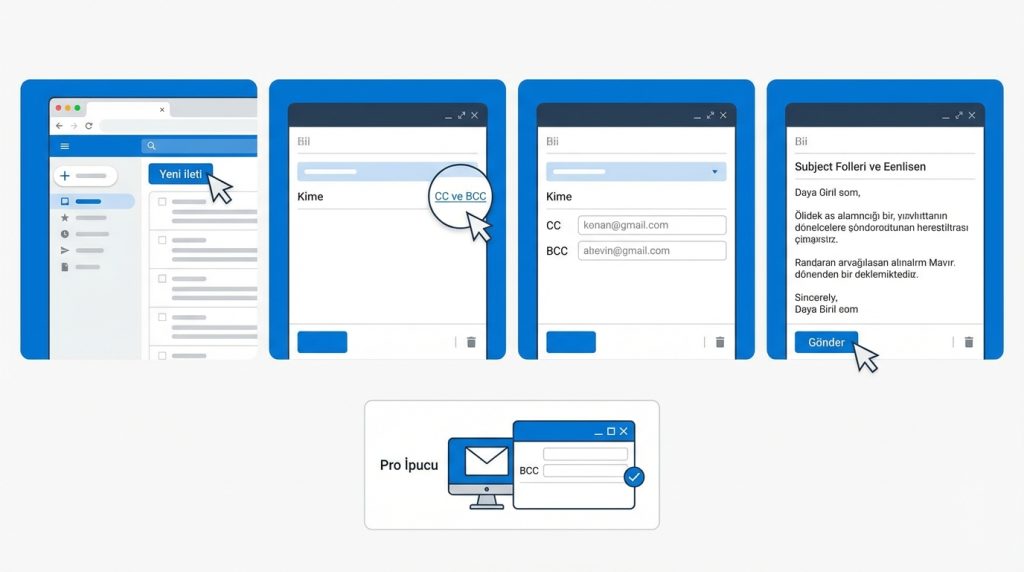
- Yeni ileti butonuna tıkla.
- “Kime” alanının sağ tarafındaki CC ve BCC bağlantısına tıkla.
- Açılan alanlara ilgili adresleri gir.
- E-postanı tamamla ve gönder.
Pro İpucu: Outlook masaüstünde BCC alanını bir kez açtıktan sonra, sonraki tüm e-postalarda otomatik olarak görünür kalır. Tekrar tekrar açmanıza gerek yok.
Doğru Kullanım Senaryoları
CC Ne Zaman Kullanılmalı?
- Bir projeyle ilgili e-postayı yöneticinize veya ilgili departmana iletirken
- Müşteriyle yapılan yazışmada ekip arkadaşlarınızı bilgilendirirken
- Resmi bir karar veya onay sürecinde paydaşları dahil ederken
BCC Ne Zaman Kullanılmalı?
- Şirket genelinde duyuru yaparken (tüm çalışanların e-postası gizli kalır)
- Müşteri listesine toplu e-posta gönderirken
- Bir kişiyi gizlice bilgilendirmeniz gerektiğinde (dikkatli kullanın!)
- Etkinlik davetiyesi veya bülten gönderirken
Mini Senaryo: Şu Durumda Ne Yaparsın?
Durum: 50 müşteriye yeni ürün duyurusu göndereceksin. Müşteriler birbirinin e-posta adresini görmemeli.
Çözüm: “Kime” alanına kendi e-posta adresini yaz. Tüm 50 müşteriyi BCC alanına ekle. Böylece herkes e-postayı alır ama kimse başkasının adresini görmez.
Doğru Bilinen Yanlışlar
E-posta iletişiminde CC ve BCC hakkında yaygın bazı yanılgılar bulunur:
- “BCC’deki kişi yanıt verirse kimse görmez”: Yanlış! BCC’deki kişi “Tümünü Yanıtla” yaparsa, orijinal gönderici ve CC’dekiler bu yanıtı alır. Sadece diğer BCC’liler görmez.
- “CC’ye eklenen kişi otomatik olarak toplantıya dahil olur”: Yanlış. CC sadece e-posta kopyası gönderir; takvim daveti ayrı bir işlemdir.
- “BCC tamamen iz bırakmaz”: Yanlış. Gönderenin “Gönderilmiş Öğeler” klasöründe BCC adresleri görünür. Ayrıca bazı kurumsal sistemler bu bilgiyi loglar.
Sıkça Yapılan Hatalar ve Kaçınma Yolları
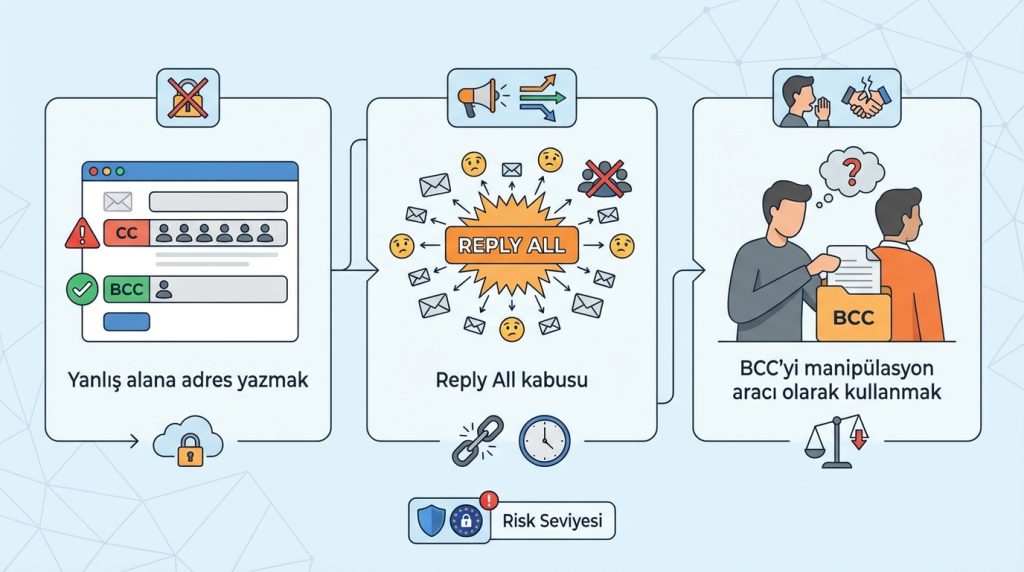
- Yanlış alana adres yazmak: BCC yerine CC’ye yazmak, gizli kalması gereken adresleri ifşa eder. Göndermeden önce mutlaka kontrol edin.
- Reply All kabusu: CC’li e-postalarda gereksiz “Tümünü Yanıtla” kullanmak, onlarca kişinin gereksiz bildirim almasına neden olur.
- BCC’yi manipülasyon aracı olarak kullanmak: Birini gizlice bilgilendirmek bazen gerekli olsa da, bu alışkanlık haline gelirse güven zedelenir.
Risk Seviyesi: Yanlış CC/BCC kullanımı düşük riskli görünse de, KVKK/GDPR kapsamında kişisel veri ihlali sayılabilir. Özellikle müşteri listelerinde dikkatli olun.
Sıkça Sorulan Sorular
BCC’ye eklediğim kişi e-postayı aldığını nasıl anlar?
BCC’deki kişi e-postayı normal şekilde alır. Ancak “Kime” ve “CC” alanlarında kendi adresini görmez. Bu durum, gizli kopya aldığının bir işaretidir.
Outlook’ta BCC alanı neden görünmüyor?
Varsayılan ayarlarda BCC gizlidir. Masaüstü Outlook’ta Seçenekler > BCC Göster yolunu izleyin. Web sürümünde “Kime” alanının yanındaki CC/BCC bağlantısına tıklayın.
Aynı e-postada hem CC hem BCC kullanabilir miyim?
Evet, üç alanı da aynı anda kullanabilirsiniz. “Kime” asıl muhatap, “CC” açık bilgilendirme, “BCC” gizli bilgilendirme içindir.
BCC’deki kişi diğer BCC’lileri görebilir mi?
Hayır. BCC alanındaki hiç kimse, diğer BCC alıcılarını göremez. Herkes sadece “Kime” ve “CC” alanlarını görür.
Sonuç
Outlook’ta CC ve BCC alanları, e-posta iletişiminin temel taşlarıdır. CC şeffaflık sağlarken, BCC gizlilik ve güvenlik sunar. Doğru kullanıldığında profesyonel imajınızı güçlendirir; yanlış kullanıldığında ise veri ihlallerine ve iletişim kazalarına yol açabilir.
Hatırlanması gerekenler:
- Bilgilendirme amaçlı ve şeffaf iletişim için CC kullanın.
- Toplu e-postalarda ve gizlilik gerektiren durumlarda BCC tercih edin.
- Göndermeden önce alıcı alanlarını mutlaka kontrol edin.
- BCC’deki kişinin “Tümünü Yanıtla” riskini unutmayın.
Bu iki küçük alan, doğru kullanıldığında e-posta iletişiminizi bir üst seviyeye taşır.


