

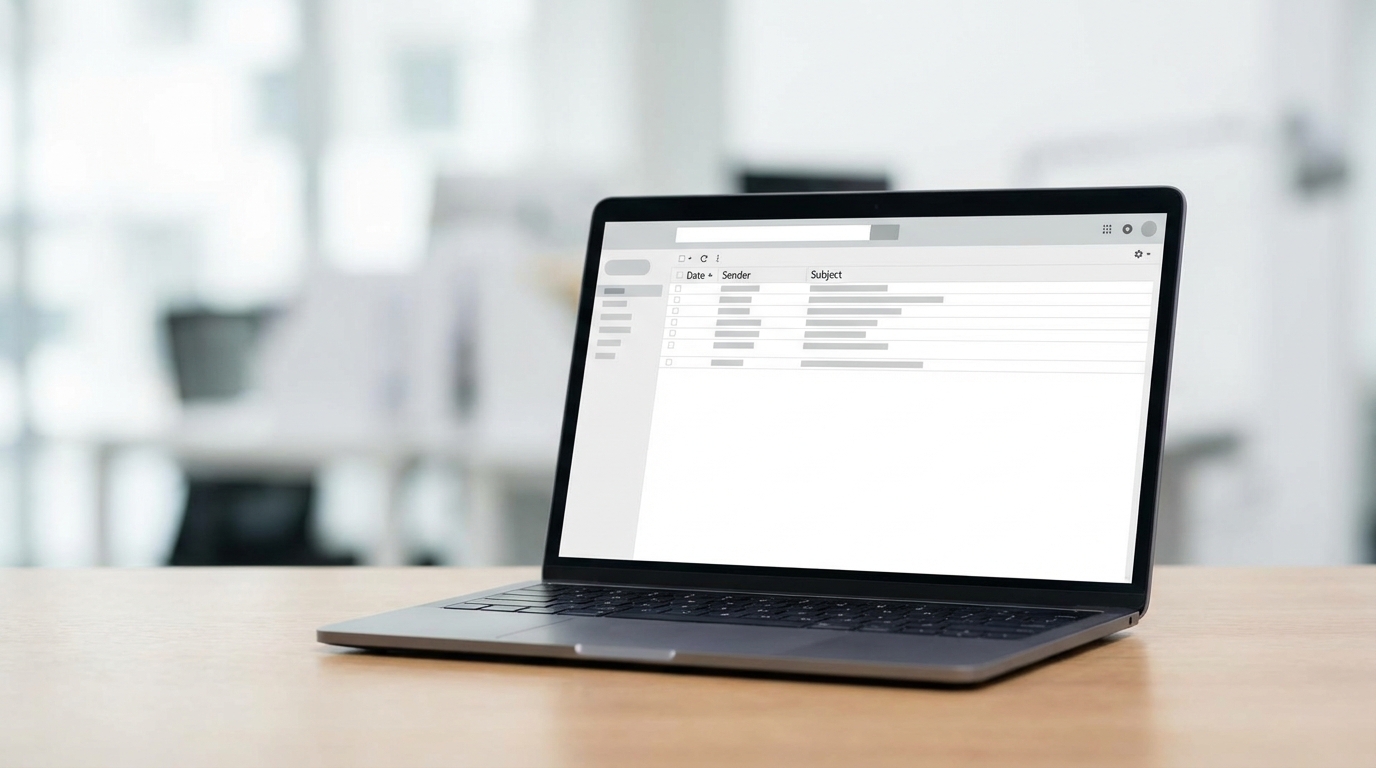
Gelen kutun her sabah yüzlerce e-postayla doluyorsa ve aradığın mesajı bulmak için dakikalarca kaydırma yapıyorsan, yalnız değilsin. Outlook’ta e-postaları sıralama özelliğini doğru kullanmak, bu kaosun içinden çıkmanın en hızlı yolu. Tarih, gönderen veya konu başlığına göre sıralama yaparak ihtiyacın olan bilgiye saniyeler içinde ulaşabilirsin.
Bu rehberde Outlook’ta e-postaları nasıl sıralayacağını, hangi sıralama mantığının hangi durumda işe yaradığını ve verimliliğini artıracak pratik ipuçlarını bulacaksın.
Başlamadan Önce: Gerekenler
Outlook’ta sıralama işlemlerine geçmeden önce birkaç şeyi kontrol etmen faydalı olur.
Araçlar/İhtiyaçlar:
- Microsoft Outlook masaüstü uygulaması veya Outlook Web (OWA)
- Aktif bir e-posta hesabı
- Sıralamak istediğin klasör (Gelen Kutusu, Gönderilenler vb.)
Ön koşullar:
- Outlook’un güncel sürümünü kullanıyor olman önerilir
- E-postalarının senkronize olduğundan emin ol
- Çok fazla e-postan varsa arşivleme yapmayı düşünebilirsin
Outlook’ta E-posta Sıralama Nasıl Yapılır?
Outlook’ta sıralama işlemi oldukça basit. Temel mantık şu: e-posta listesinin üst kısmındaki sütun başlıklarına tıklayarak istediğin kritere göre sıralama yapabilirsin.
1) Outlook’u aç ve sıralamak istediğin klasöre git (örneğin Gelen Kutusu).
2) E-posta listesinin üst kısmında “Kimden”, “Konu”, “Alındı” gibi sütun başlıklarını göreceksin.
3) Sıralamak istediğin sütuna bir kez tıkla. Örneğin tarihe göre sıralamak için “Alındı” sütununa tıkla.
4) Aynı sütuna tekrar tıklarsan sıralama yönü değişir: artan (A-Z, eskiden yeniye) veya azalan (Z-A, yeniden eskiye).
Kısa Tanım: Sıralama, e-postalarını belirli bir kritere göre düzenleme işlemidir. Filtrelemeden farklı olarak hiçbir e-postayı gizlemez, sadece görüntüleme sırasını değiştirir.
Tarihe Göre Sıralama: En Sık Kullanılan Yöntem
Pratikte en sık kullanılan sıralama türü tarihe göre sıralamadır. Çoğu kullanıcı en yeni e-postaları en üstte görmek ister ve Outlook varsayılan olarak bu şekilde ayarlıdır.
Tarih Sıralaması Ne Zaman İşe Yarar?
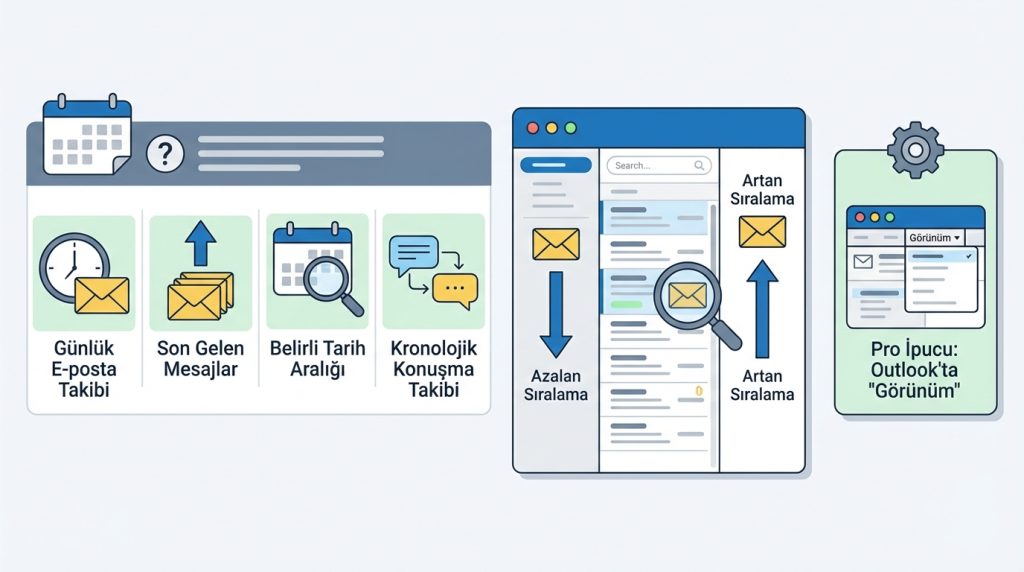
- Günlük e-posta takibi yaparken
- Son gelen mesajlara hızlıca ulaşmak istediğinde
- Belirli bir tarih aralığındaki e-postaları ararken
- Kronolojik sırayla bir konuşmayı takip ederken
Şu durumda ne yaparsın? Diyelim ki geçen hafta bir müşteriden gelen e-postayı arıyorsun ama tam tarihini hatırlamıyorsun. Tarihe göre azalan sıralama yapıp yaklaşık o tarihlere kaydırarak bulabilirsin. Alternatif olarak tarihe göre artan sıralama yapıp eski e-postalardan başlayabilirsin.
Pro İpucu: Outlook’ta “Görünüm” sekmesinden “Tarihe Göre Grupla” seçeneğini aktif edersen, e-postalar “Bugün”, “Dün”, “Geçen Hafta” gibi gruplar halinde görüntülenir. Bu özellik tarihe göre sıralamayı daha da kullanışlı hale getirir.
Gönderene Göre Sıralama: Kişi Bazlı Arama
Belirli bir kişiden gelen tüm e-postaları bir arada görmek istiyorsan gönderene göre sıralama tam sana göre. “Kimden” sütununa tıkladığında e-postalar alfabetik olarak gönderen adına göre sıralanır.
Gönderen Sıralaması Ne Zaman İşe Yarar?
- Belirli bir kişiyle olan yazışmaları toplu görmek istediğinde
- Bir departmandan gelen tüm e-postaları gruplamak için
- Spam veya istenmeyen gönderenlerden gelen mesajları tespit etmek için
- Müşteri veya proje bazlı e-posta yönetimi yaparken
Şu durumda ne yaparsın? Patronundan son bir ay içinde gelen tüm e-postaları bulmak istiyorsun. Gönderene göre sırala, patronunun adını bul ve o bölümdeki tüm e-postaları görebilirsin. Arama kutusunu kullanmaktan daha hızlı olabilir çünkü tüm mesajları bir bakışta görürsün.
Kilit Çıkarım: Gönderene göre sıralama, özellikle aynı kişiyle sık yazışıyorsan ve geçmiş mesajlara dönmen gerekiyorsa büyük zaman kazandırır.
Konuya Göre Sıralama: Proje ve Konu Takibi
E-postalarını konu başlığına göre sıralamak, belirli bir proje veya konu hakkındaki tüm yazışmaları gruplamak için idealdir. “Konu” sütununa tıkladığında e-postalar alfabetik olarak konu satırına göre sıralanır.
Konu Sıralaması Ne Zaman İşe Yarar?
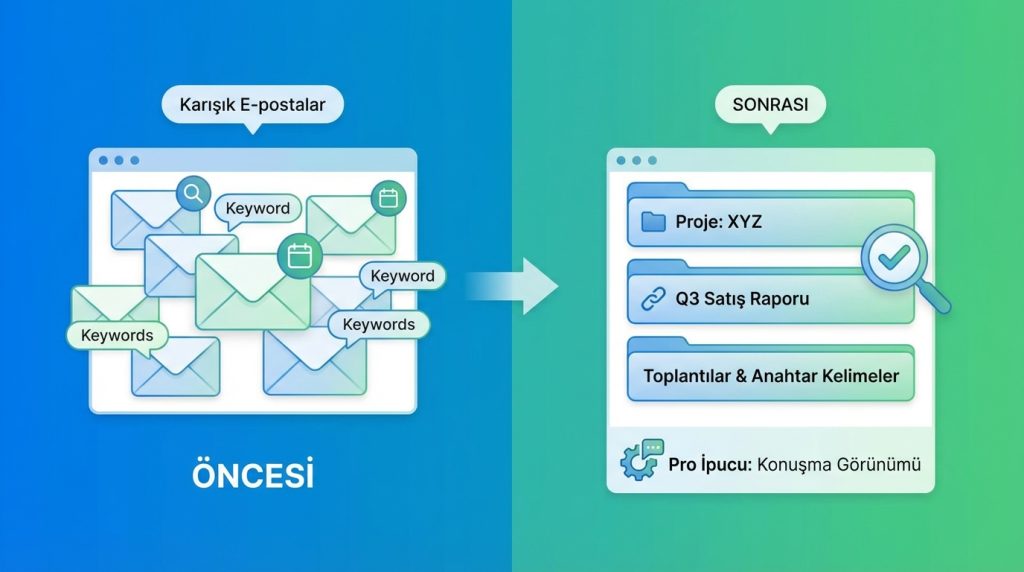
- Belirli bir proje hakkındaki tüm e-postaları bulmak için
- Aynı konu başlığıyla gelen e-posta zincirlerini takip etmek için
- Toplantı davetlerini veya belirli anahtar kelimeleri içeren mesajları gruplamak için
- Raporlama veya arşivleme yaparken
Şu durumda ne yaparsın? “Q3 Satış Raporu” konulu bir e-posta zinciri var ve farklı kişilerden gelen yanıtları tek seferde görmek istiyorsun. Konuya göre sırala ve “Q3 Satış Raporu” ile başlayan tüm mesajlar alt alta gelsin.
Pro İpucu: Outlook’ta “Konuşma Görünümü” özelliğini açarsan, aynı konu başlığına sahip e-postalar otomatik olarak gruplanır. Bu özellik “Görünüm” sekmesinden aktif edilebilir ve konu bazlı takibi çok daha kolay hale getirir.
Gelişmiş Sıralama: Birden Fazla Kriter Kullanma
Bazen tek bir sıralama kriteri yeterli olmaz. Outlook’ta birden fazla kritere göre sıralama yapmak da mümkün.
1) “Görünüm” sekmesine git.
2) “Görünüm Ayarları” veya “Sırala” seçeneğine tıkla.
3) Açılan pencerede birincil ve ikincil sıralama kriterlerini seç.
4) Örneğin önce gönderene, sonra tarihe göre sıralama yapabilirsin.
Bu özellik özellikle büyük e-posta hacmiyle çalışanlar için kullanışlıdır. Önce departmana göre grupla, sonra her departman içinde tarihe göre sırala gibi kombinasyonlar oluşturabilirsin.
Sık Yapılan Hatalar ve Çözümleri
Outlook’ta sıralama yaparken bazı yaygın sorunlarla karşılaşabilirsin.
- Sıralama kayboldu: Outlook’u kapattığında sıralama ayarın sıfırlanıyorsa, “Görünüm Ayarları”ndan varsayılan görünümü değiştirmen gerekir.
- Sütun başlıkları görünmüyor: Kompakt görünüm kullanıyorsan sütun başlıkları gizlenmiş olabilir. “Görünüm” sekmesinden “Sütunları Göster” seçeneğini kontrol et.
- Gruplandırma sıralamayı bozuyor: E-postalar gruplara ayrılmışsa (örneğin tarihe göre), önce gruplandırmayı kaldırman gerekebilir.
- Arama sonuçları sıralanamıyor: Arama yaptıktan sonra sonuçları sıralamak için arama sonuçları penceresindeki sütun başlıklarını kullan.
Sıkça Sorulan Sorular
Outlook’ta varsayılan sıralama nasıl değiştirilir?
“Görünüm” sekmesinden “Görünüm Ayarları”na git, istediğin sıralama kriterini seç ve “Geçerli Görünümü Varsayılan Yap” seçeneğini kullan. Bu şekilde Outlook her açıldığında seçtiğin sıralama aktif olur.
Outlook Web’de (OWA) sıralama yapılabilir mi?
Evet, Outlook Web’de de sıralama yapabilirsin. E-posta listesinin üst kısmındaki “Filtrele” veya “Sırala” seçeneğine tıklayarak tarih, gönderen veya konu gibi kriterlere göre sıralama yapabilirsin.
Sıralama ile filtreleme arasındaki fark nedir?

Sıralama e-postaların görüntüleme sırasını değiştirir ama hiçbirini gizlemez. Filtreleme ise belirli kriterlere uymayan e-postaları geçici olarak gizler. İkisini birlikte kullanarak daha etkili e-posta yönetimi yapabilirsin.
Ekleri olan e-postaları nasıl sıralarım?
“Ek” sütununu görünür hale getirip bu sütuna göre sıralama yapabilirsin. Böylece eki olan tüm e-postalar bir arada görüntülenir.
Sıralama ayarlarım neden kaydedilmiyor?

Bu genellikle Outlook profilindeki bir sorundan kaynaklanır. “Görünüm” sekmesinden “Görünümü Sıfırla” seçeneğini dene, ardından istediğin sıralamayı tekrar ayarla ve varsayılan olarak kaydet.
Sonuç: E-posta Sıralamasıyla Verimliliğini Artır
Outlook’ta e-postaları sıralama özelliği, doğru kullanıldığında günlük iş akışını ciddi şekilde hızlandırır. Tarihe göre sıralama güncel mesajlara ulaşmak için, gönderene göre sıralama kişi bazlı takip için, konuya göre sıralama ise proje yönetimi için idealdir.
Hangi sıralama yöntemini kullanacağın tamamen ihtiyacına bağlı. Farklı durumlar için farklı sıralama kriterlerini deneyerek sana en uygun çalışma düzenini oluşturabilirsin. Şimdi Outlook’u aç ve bu sıralama tekniklerini uygulayarak gelen kutundaki kaosu düzene sok.


