

Outlook’ta E-postayı PDF Olarak Kaydetme Mantığı
Önemli bir e-postayı arşivlemen, birine iletmen ya da yasal bir belge olarak saklamam gerektiğinde aklına ilk gelen format büyük ihtimalle PDF’dir. Outlook’ta e-postayı PDF olarak kaydetme işlemi ilk bakışta basit görünse de, farklı yöntemler ve dikkat edilmesi gereken noktalar var. Peki hangi yöntem senin için en uygun? Ekler ne olacak? Toplu kayıt mümkün mü?
Bu rehberde Outlook’ta e-postayı PDF olarak kaydetmenin farklı yollarını, her birinin artı ve eksilerini, sık yapılan hataları ve pratik ipuçlarını bulacaksın. İster Windowsister Mac kullan, ister masaüstüister web sürümünü tercih et; ihtiyacınauygun çözümü keşfedeceksin.
Başlamadan Önce: Gerekenler
Outlook’ta PDF kaydetme işlemine geçmeden önce bazı hazırlıklar yapman gerekiyor. Hangi Outlook sürümünü kullandığın, işlemin nasıl ilerleyeceğini doğrudan etkiler.
Araçlar ve İhtiyaçlar
- Microsoft Outlook (masaüstü, web veya mobil sürüm)
- PDF yazıcısı (Windows10/11’de “Microsoft Print to PDF” yerleşik olarak gelir)
- Mac kullanıyorsan, yerleşik PDF dışa aktarma özelliği yeterli
- Toplu işlem için üçüncü parti bir araç veya VBA script gerekebilir
Ön Koşullar
- E-postanın tam olarak yüklenmiş olması (özellikle büyük ekler varsa)
- Outlook hesabına giriş yapmış olman
- Kaydedeceğin klasör için yazma izni
- Web sürümü için tarayıcının yazdırma özelliğinin aktif olması
PDF Olarak Kaydetme Yöntemleri
Outlook’ta e-postayı PDF’e dönüştürmenin birden fazla yolu var. Hangisini seçeceğin, kullandığın platforma ve ihtiyaçlarına bağlı. Şimdi en yaygın yöntemleri inceleyelim.
Yöntem 1: Yazdır ve PDF Olarak Kaydet (Windows)
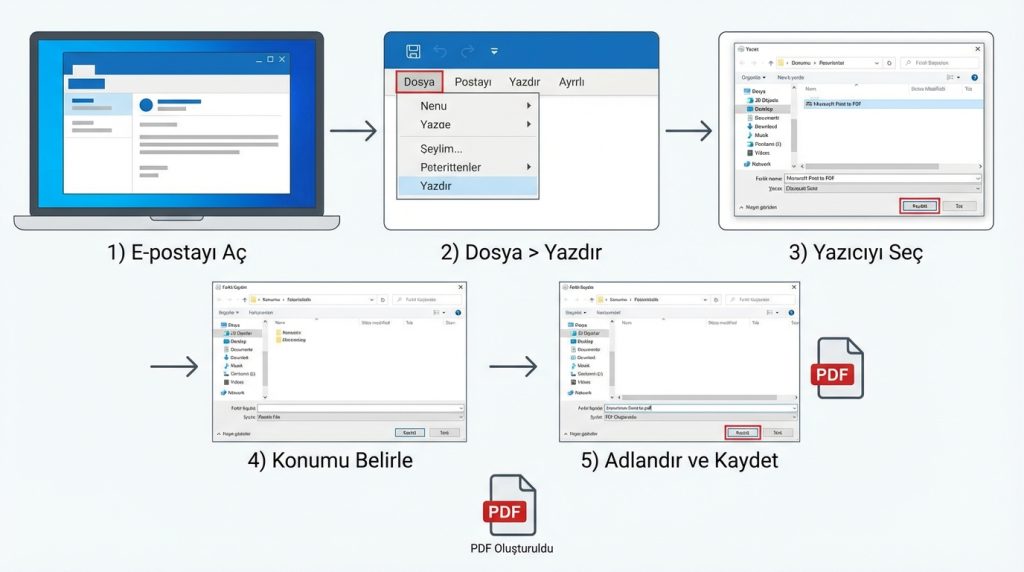
Bu, en klasik ve en güvenilir yöntem. Outlook masaüstü sürümünde şu adımları izle:
1) PDF olarak kaydetmek istediğin e-postayı aç.
2) Dosya menüsüne tıkla, ardından “Yazdır” seçeneğini seç.
3) Yazıcı listesinden “Microsoft Print to PDF” seçeneğini bul.
4) Yazdır butonuna bas ve dosyayı kaydetmek istediğin konumu belirle.
5) Dosya adını gir ve “Kaydet” butonuna tıkla.
Kilit Çıkarım: Bu yöntemle e-postanın gövdesi, gönderen bilgisi, tarih ve konu satırı PDF’e aktarılır. Ancak ekler ayrı dosyalar olarak kalmaz; sadece ekisimleri görünür.
Yöntem 2: Mac’te PDF Dışa Aktarma
Mac için Outlook kullanıyorsan süreç biraz farklı:
1) E-postayı seç ve Dosya menüsünden “Yazdır” seçeneğine git.
2) Açılan pencerede sol alt köşedeki “PDF” açılır menüsünü bul.
3) “PDF Olarak Kaydet” seçeneğini tıkla.
4) Dosya adını ve konumunu belirleyip kaydet.
Mac’in yerleşik PDF motoru genelde temiz ve okunabilir çıktılar üretir. Sayfa boyutu ve kenar boşlukları yazdırma ayarlarından özelleştirilebilir.
Yöntem 3: Outlook Web (OWA) Üzerinden
Outlook.com veya Microsoft 365 web arayüzünü kullanıyorsan, doğrudan bir “PDF olarak kaydet” butonu görmezsin. Bunun yerine tarayıcının yazdırma özelliğini kullanman gerekir:
1) E-postayı aç ve sağ üst köşedeki üç nokta menüsünden “Yazdır” seçeneğini bul.
2) Tarayıcının yazdırma penceresinde hedef yazıcıyı “PDF olarak kaydet” (Chrome) veya benzeri bir seçenek olarak ayarla.
3) Kaydet butonuna bas.
Pro İpucu: Chrome’da Ctrl+P kısayolu ile doğrudan yazdırma penceresine ulaşabilirsin. Firefox ve Edge’de de benzer kısayollar çalışır.
Ekleri de PDF’e Dahil Etmek Mümkün mü?
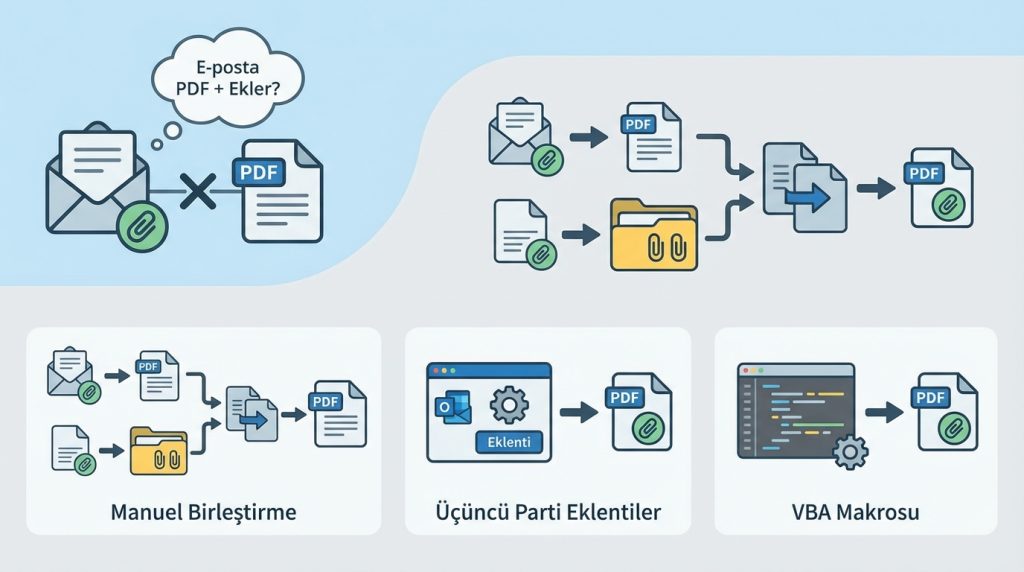
E-postayı PDF olarak kaydetme konusunda en sık sorulan sorulardan biri bu. Kısa yanıt: Outlook’un yerleşik özelliğiyle eklerdoğrudan PDF’in içine gömülmez.
Pratikte şu seçeneklerin var:
- Manuel birleştirme: E-postayı PDF yap,ekleri ayrı indir, sonra bir PDF birleştirme aracıyla hepsini tek dosyada topla.
- Üçüncü partieklentiler: Bazı Outlook eklentileri e-posta veekleri tek bir PDF paketi haline getirebilir.
- VBA makrosu: Teknik bilgin varsa, ekleri otomatik olarak dışa aktaran ve birleştiren bir script yazabilirsin.
Genelde şu yüzden olur: E-posta formatı (.msg veya .eml) ile PDF formatı temelden farklı çalışır. PDF statik bir belge iken, e-posta dinamik bileşenler (ekler, gömülü görseller, bağlantılar) içerir. Bu yüzden birebir dönüşüm her zaman mümkün olmaz.
Şu Durumda Ne Yaparsın?
Diyelim ki bir müşteriden gelen sipariş onayını, ekindeki fatura PDF’iyle birlikte tek dosya olarak arşivlemen gerekiyor. Bu durumda en pratik yol şu:
1) E-postayı PDF olarak kaydet (yukarıdaki yöntemlerden biriyle).
2) Ekteki faturayı ayrıca indir.
3) Ücretsiz bir online PDF birleştirme aracı kullanarakiki dosyayı birleştir.
4) Sonuç dosyasını “SiparisOnay_202X_Fatura.pdf” gibi anlamlı bir isimle kaydet.
Toplu E-posta PDF Dönüşümü
Tek bir e-postayı PDF yapmak kolay. Peki yüzlerce e-postayı aynı anda dönüştürmen gerekirse?
Outlook’un yerleşik arayüzünde toplu PDF dışa aktarma özelliği yok. Ancak birkaç alternatif var:
- VBA Makrosu: Outlook’un yerleşik programlamadiliyle seçili e-postaları döngüye alıp her birini PDF olarak kaydeden bir script yazabilirsin. Bu yöntem teknik bilgi gerektirir.
- Üçüncü parti yazılımlar: Piyasada e-posta arşivleme ve toplu dönüştürme için tasarlanmış araçlar mevcut. Bunlar geneldeücretli ama zaman kazandırır.
- Power Automate: Microsoft365 aboneliğin varsa, Power Automate ile belirli kurallara uyan e-postaları otomatik olarak PDF’e dönüştüren bir akış oluşturabilirsin.
Pro İpucu: Toplu dönüşüm yapmadan önce küçük bir test grubuyla deneme yap. Bazı e-postalar özel karakterler veya uzun konu satırları nedeniyle hata verebilir.
Yaygın Hatalar ve Çözümleri
Outlook’ta e-postayı PDF olarak kaydederken bazı sorunlarla karşılaşabilirsin. İşte en sık görülen problemler ve çözümleri:
Hızlı Teşhis Tablosu
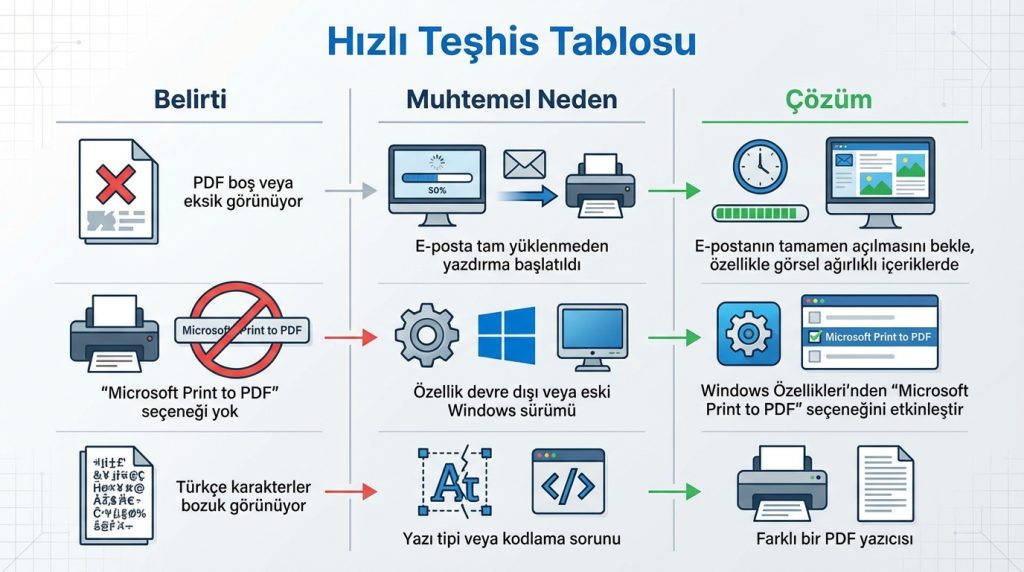
- Belirti: PDF boş veya eksik görünüyor →Muhtemel Neden: E-posta tam yüklenmeden yazdırma başlatıldı → Çözüm: E-postanın tamamen açılmasını bekle, özellikle görselağırlıklı içeriklerde.
- Belirti: “Microsoft Print to PDF” seçeneği yok → Muhtemel Neden: Özellik devre dışı veya eski Windows sürümü → Çözüm: Windows Özellikleri’nden “Microsoft Print to PDF” seçeneğini etkinleştir.
- Belirti: Türkçe karakterler bozuk görünüyor → Muhtemel Neden: Yazı tipi veya kodlama sorunu → Çözüm: Farklı bir PDF yazıcısı dene veya e-postayı önce düz metin olarak görüntüle.
- Belirti: PDF çok büyük boyutlu → Muhtemel Neden: Gömülü görseller yüksek çözünürlüklü → Çözüm: PDF sıkıştırma aracı kullan veya yazdırma kalitesini düşür.
Yanlış Bilinenler
- “E-postayı PDF yapınca ekler de otomatik dahil olur” → Hayır, ekler ayrı dosyalar olarak kalır. Sadece ek isimleri görünür.
- “Web sürümünde PDF kaydetme yok” → Aslında var, ama dolaylı yoldan: tarayıcının yazdırma özelliğini kullanman gerekiyor.
- “PDF’e dönüştürünce bağlantılar çalışmaz” → Çoğu modern PDF okuyucu, metin içindeki URL’leri tıklanabilir halde tutar. Ancak bu, kullandığın PDF yazıcısına bağlı.
Ne Zaman Farklı Bir Format Düşünmelisin?
PDF her durum için ideal olmayabilir. Şu senaryolarda alternatif formatları değerlendir:
- E-postayı düzenlemen gerekiyorsa: Önce .msg veya .eml olarak kaydet, düzenle, sonra PDF’e çevir.
- Yasal arşivoluşturuyorsan: Bazı sektörlerde e-postanın orijinal formatıyla (.msg) saklanması zorunlu olabilir. PDFek bir kopya olarak tutulabilir.
- Metin araması önemliyse: PDF’in OCR (optik karakter tanıma) özelliği yoksa, görsel tabanlı e-postalar aranabilir olmayabilir.
Kilit Çıkarım: PDF, paylaşım ve görüntüleme için mükemmel bir format. Ancak arşivleme veya düzenleme ihtiyaçların varsa orijinal formatı da yedek olarak saklamayı düşün.
Sıkça Sorulan Sorular
Outlook mobil uygulamasından e-postayı PDF olarak kaydedebilir miyim?
Evet, ancak dolaylı yoldan. Outlook mobil uygulamasında e-postayı aç, paylaş butonuna dokun ve “Yazdır” seçeneğini seç. iOS’ta doğrudan PDF olarak kaydet seçeneği çıkar; Android’de ise “PDF olarak kaydet” yazıcısını seçmen gerekir.
PDF olarak kaydedilen e-postada tarih ve saat bilgisi görünür mü?
Evet, standart yazdırma işleminde e-postanın gönderilme tarihi, saati, gönderen ve alıcı bilgileri PDF’in üst kısmında yer alır. Bu bilgiler genellikle e-postanın başlık bölümünde görünür.
Şifreli veya imzalı e-postaları PDF olarak kaydedebilir miyim?
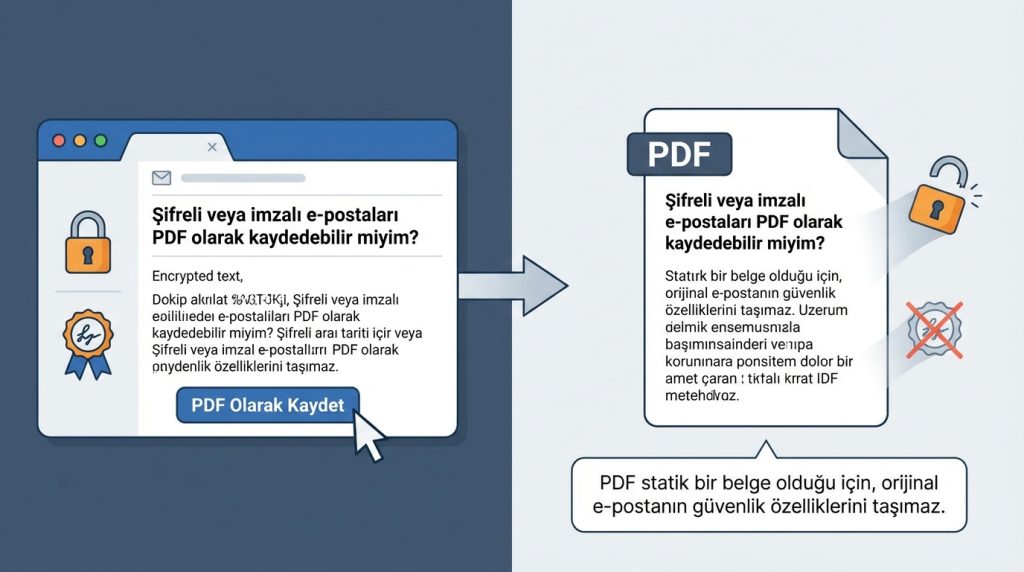
Evet, e-postanın içeriğini PDF olarak kaydedebilirsin. Ancak dijital imza veya şifreleme bilgileri PDF’e aktarılmaz. PDF statik bir belge olduğu için, orijinal e-postanın güvenlik özelliklerini taşımaz.
PDF dosyası çok büyük olursa ne yapabilirim?
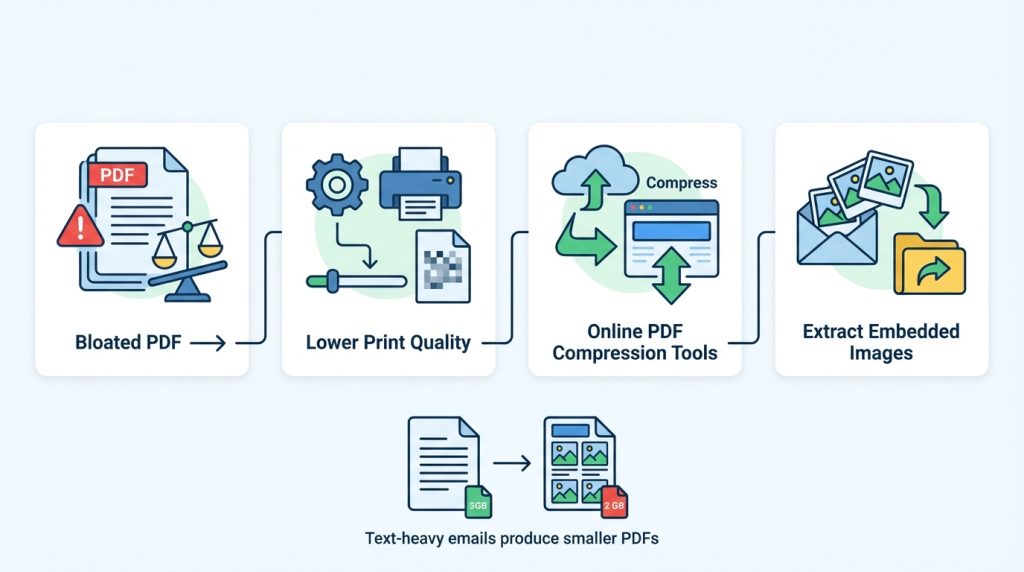
Birkaç seçeneğin var: Yazdırma ayarlarında kaliteyi düşürebilir, online PDF sıkıştırma araçları kullanabilir veya gömülü görselleri e-postadan çıkarıp ayrı kaydedebilirsin. Genellikle metin ağırlıklı e-postalar küçük boyutlu PDF’ler üretir.
Birden fazla e-postayı tek bir PDF dosyasında birleştirebilir miyim?
Outlook’un yerleşik özelliğiyle bu mümkün değil. Her e-postayı ayrı PDF olarak kaydetmen, ardından bir PDF birleştirme aracıyla tek dosyada toplanman gerekir. Bazı üçüncü parti Outlook eklentileri bu işlemi otomatikleştirebilir.
Sonuç
Outlook’ta e-postayı PDF olarak kaydetme işlemi,doğru yöntemi bildiğinde oldukça basit. Windows’ta “Microsoft Print to PDF”, Mac’te yerleşik PDF dışa aktarma, web sürümünde ise tarayıcının yazdırma özelliği işini görür. Eklerin dahil edilmesi ve toplu dönüşüm gibi ileri düzey ihtiyaçlar için üçüncü parti araçlar veya otomasyon çözümlerine başvurabilirsin.
Hangi yöntemi seçersen seç, kaydetmeden önce e-postanın tam olarak yüklendiğinden emin ol ve önemli belgeler için dosya adını anlamlı bir şekilde belirle. Bu küçük alışkanlıklar,ileride arşivinde bir şeyararken sana ciddi zaman kazandırır.


