

Yanlışlıkla eksik bilgiyle veya hatalı ekle gönderdiğin bir e-postayı fark ettiğinde o “geri al” düğmesini çılgınca aradığın anlar olmuştur. Outlook’ta gönderilen maili düzeltmek için kullanılan Replace (Değiştir) mantığı tam da bu durumlar için tasarlandı. Peki bu özellik gerçekten nasıl çalışıyor, her durumda işe yarıyor mu?
Bu yazıda Outlook’un geri çağırma ve değiştirme özelliğini detaylı şekilde inceleyeceğiz. Hangi koşullarda çalıştığını, adım adım nasıl kullanılacağını ve başarı şansını artırmak için neler yapabileceğini öğreneceksin.
Outlook’ta Replace Özelliği Nedir?
Kısa Tanım: Outlook’taki Replace özelliği, gönderilmiş bir e-postayı alıcının gelen kutusundan geri çekip yerine düzeltilmiş bir versiyon göndermeye yarayan bir işlevdir. Microsoft bu özelliği “Recall and Replace” (Geri Çağır ve Değiştir) olarak adlandırır.
Pratikte en sık görülen kullanım senaryoları şunlar:
- Yanlış dosya eki gönderildiğinde doğru eki içeren mail ile değiştirme
- Yazım hatası veya yanlış bilgi düzeltme
- Eksik alıcı eklemeyi unuttuğunda maili yeniden gönderme
- Gizli bilgi içeren bir maili tamamen geri çekme
Replace mantığı aslında iki aşamalı çalışır. İlk olarak orijinal mesaj alıcının gelen kutusundan silinmeye çalışılır, ardından yeni düzeltilmiş mesaj gönderilir. İki işlem tek seferde gerçekleşir.
Başlamadan Önce: Gerekenler
Replace özelliğini kullanmadan önce bazı ön koşulların sağlanması gerekiyor. Bu koşullar karşılanmazsa işlem başarısız olur.
Araçlar ve İhtiyaçlar
- Microsoft Outlook masaüstü uygulaması (Windows versiyonu)
- Microsoft Exchange veya Microsoft 365 hesabı
- Gönderilmiş Öğeler klasörüne erişim
- Aktif internet bağlantısı
Ön Koşullar
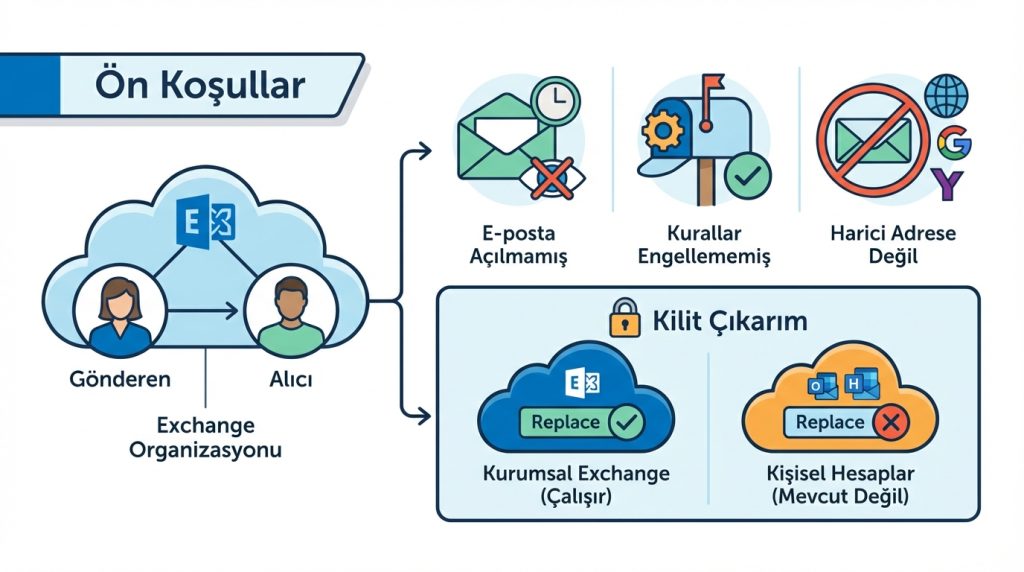
- Hem gönderen hem alıcı aynı Exchange organizasyonunda olmalı
- Alıcı henüz e-postayı açmamış olmalı (klasik Outlook için kritik)
- Alıcının posta kutusu kuralları geri çağırmayı engellememiş olmalı
- E-posta harici bir adrese (Gmail, Yahoo vb.) gönderilmemiş olmalı
Kilit Çıkarım: Replace özelliği yalnızca kurumsal Exchange ortamlarında ve belirli koşullarda çalışır. Kişisel Outlook.com veya Hotmail hesaplarında bu özellik mevcut değildir.
Outlook’ta Gönderilen Maili Adım Adım Değiştirme
Şimdi gönderilmiş bir e-postayı Replace özelliğiyle nasıl düzelteceğine bakalım. İşlem oldukça basit ama doğru sırayla yapılması önemli.
Klasik Outlook (Windows) için Adımlar
1) Sol paneldenGönderilmiş Öğeler (Sent Items) klasörünü aç.
2) Geri çağırmak veya değiştirmek istediğin e-postayı çift tıklayarak ayrı bir pencerede aç. Önizleme panelinden yapamazsın, mutlaka ayrı pencere açılmalı.
3) Üst menüden İleti (Message) sekmesine git.
4) Eylemler (Actions) grubunda Bu İletiyi Geri Çağır (Recall This Message) seçeneğine tıkla.
5) Açılan pencerede iki seçenek göreceksin:
- Bu iletinin okunmamış kopyalarını sil: Sadece geri çekme yapar, yeni mail göndermez
- Okunmamış kopyaları sil ve yeni biriletiyle değiştir: Replace işlemi için bu seçeneği işaretle
6) İkinci seçeneği seçtikten sonra Tamam’a tıkla. Yeni bir mail penceresi açılacak ve orijinal mailin içeriği gelecek.
7) Gerekli düzeltmeleri yap:eki değiştir, metni düzenle veya alıcı ekle.
8)Gönder butonuna tıkla. Outlook otomatik olarak eski maili silmeye çalışacak ve yeni versiyonu gönderecek.
Yeni Outlook ve Outlook Web için Durum
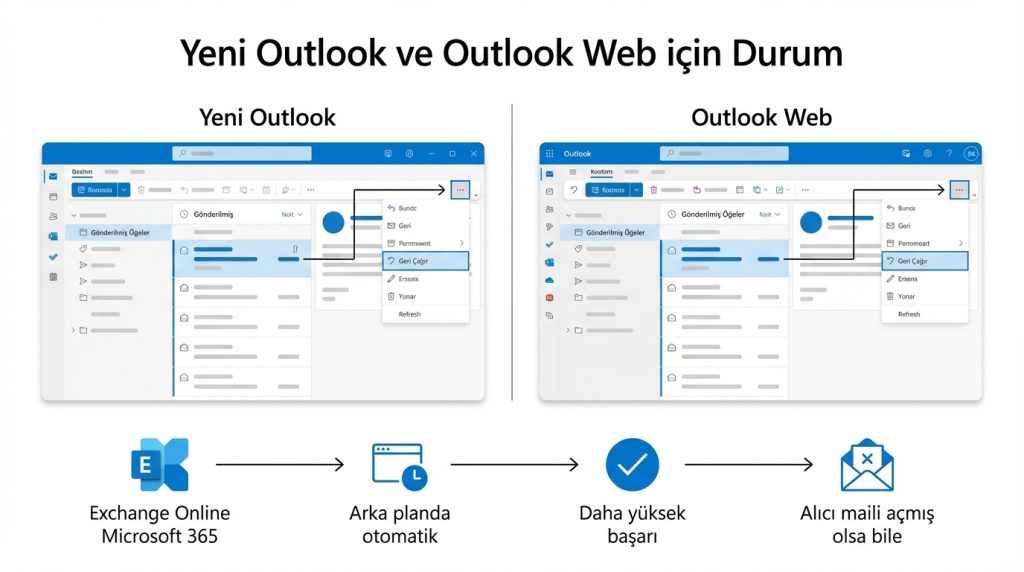
Microsoft’un yeni Outlook uygulaması ve Outlook Web’de geri çağırma özelliği farklı çalışıyor. Exchange Online kullanan Microsoft 365 hesaplarında bu özellikarka planda otomatik olarak gerçekleşiyor ve başarı oranı daha yüksek.
Yeni Outlook’ta işlem şöyle:
1) Gönderilmiş Öğeler klasörüne git ve ilgili maili aç.
2) Sağ üstteki üç nokta menüsüne tıkla.
3) Geri Çağır veya Recall seçeneğini bul ve tıkla.
Yeni sistemde alıcı maili açmış olsa bile geri çağırma başarılı olabiliyor. Microsoft bu güncellenmiş özelliği 2023’ten itibaren yaygınlaştırdı.
Pro İpucu: Geri çağırma işleminin sonucunu takip etmek istersen, geri çağırma penceresinde “Her alıcı için geri çağırma işleminin başarılı veya başarısız olduğunu bana bildir” seçeneğini işaretle. Böylece her alıcı için ayrı bildirim alırsın.
Replace İşleminin Başarısını Etkileyen Faktörler
Gönderilen maili düzeltme işlemi her zaman başarılı olmuyor. Başarı şansını etkileyen birçok faktör var ve bunları bilmek beklentilerinidoğru ayarlamanı sağlar.
Başarı Şansını Artıran Durumlar
- Alıcı maili henüz açmamışsa
- Alıcı aynı Exchange sunucusunu kullanıyorsa
- Geri çağırma işlemi mümkün olduğunca erken yapılırsa
- Alıcının otomatik kuralları maili başka klasöre taşımamışsa
- Alıcı Outlook masaüstü uygulaması kullanıyorsa
Başarısızlık Nedenleri
- Mail harici bir adrese gönderildiyse (Gmail, Yahoo, işdışı adresler)
- Alıcı maili zaten okumuşsa (klasik Outlook’ta)
- Alıcı mobil cihazda veya üçüncü parti mailuygulamasında maili gördüyse
- Paylaşımlı posta kutusuna gönderildiyse
- Dağıtım listesine gönderildiyse ve bazı üyelerdış kullanıcıysa
Mini Senaryo: Diyelim ki müşteriye yanlış fiyat teklifi gönderdin. Müşteri Gmail kullanıyor. Bu durumda Replace işlemi kesinlikle çalışmaz. Yapabileceğin en iyi şey hızlıca yeni bir mail göndererek durumu açıklamak vedoğru teklifi eklemek. Bazen dürüst bir düzeltme maili, başarısız bir geri çağırmadandaha profesyonel görünür.
Yaygın Hatalar ve Yanlış Bilinenler
Replace özelliği hakkında birçok yanlış kanı var. Bunları düzeltmek önemli.
Yanlış: “Geri çağırma her zaman çalışır, alıcı fark etmez.”
Doğru: Geri çağırma başarısız olursa alıcı hem orijinal maili hem de geri çağırma bildirimini görür. Bu durum daha fazla dikkat çekebilir.
Yanlış: “Outlook Web’de geri çağırma yapılamaz.”
Doğru: Microsoft365 ve Exchange Online kullanıcıları Outlook Web’de de bu özelliği kullanabiliyor. Arayüz biraz farklı ama işlev mevcut.
Yanlış: “Mac için Outlook’ta Replace özelliği var.”
Doğru: Mac için Outlook’un klasik versiyonunda bu özellik bulunmuyor. Ancak yeni Outlook for Mac’te Microsoft365 hesabıyla sınırlı şekilde kullanılabiliyor.
Alternatif Çözümler ve Önleyici Tedbirler
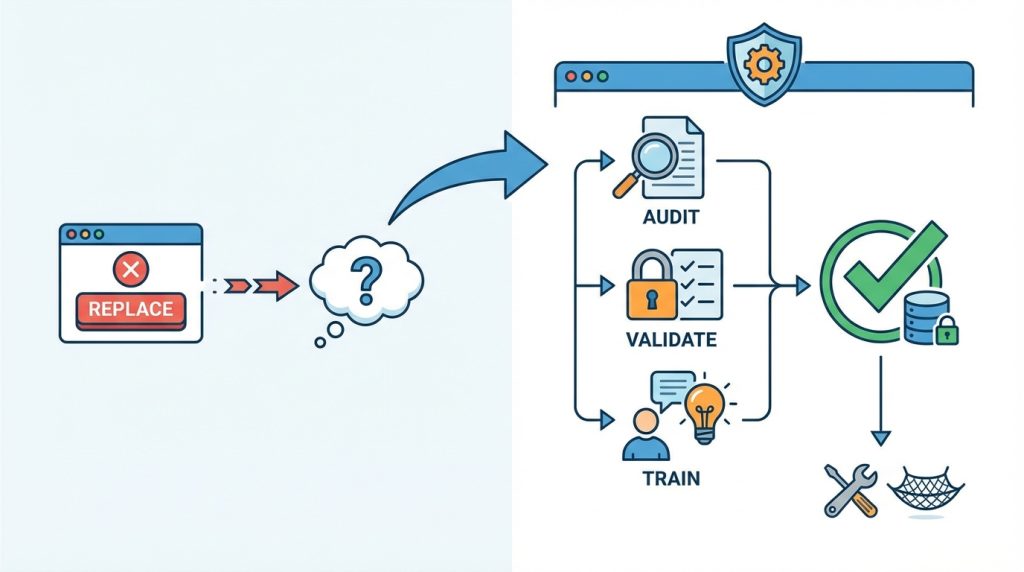
Replace özelliğine güvenmek yerine hata yapma olasılığını azaltmak daha akıllıca bir strateji. İşte bazı pratik öneriler.
Gönderme Gecikmesi Ayarlama
Outlook’ta gönderilen maillerin birkaç dakika bekletilmesini sağlayan bir kural oluşturabilirsin. Bu sayede “Gönder” dedikten sonra bile hatanı fark edip maili durdurabilirsin.
1) Dosya menüsünden Kuralları veUyarıları Yönet’e git.
2) Yeni Kural oluştur ve “Gönderdiğim iletilere kural uygula” seçeneğini seç.
3) Koşulları boş bırakarak tüm giden maillereuygulanmasını sağla.
4) Eylem olarak “teslimi birkaç dakika geciktir” seçeneğini işaretle ve süreyi belirle (örneğin 2 dakika).
5) Kuralı kaydet ve etkinleştir.
Bu basit kural birçok “keşke geri alabilsem” anını önleyebilir.
Gönder Öncesi Kontrol Listesi
- Alıcı adresleri doğru mu? Özellikle otomatik tamamlama tuzağına dikkat
- Ek dosya eklendi mi vedoğru dosya mı?
- Konu satırı içerikleuyumlu mu?
- CC ve BCC alanları doğru kullanıldı mı?
- Yazım ve imla kontrolü yapıldı mı?
Sıkça Sorulan Sorular
Replace işlemi başarısız olursa alıcı ne görür?
Geri çağırma başarısız olduğunda alıcı genellikle orijinal maili ve ardından “Gönderen builetiyi geri çağırmak istedi” şeklinde bir bildirim alır. Bu durum bazen orijinal hatadan daha fazla dikkat çekebilir.
Outlook’ta geri çağırma özelliği ücretsiz mi?
Evet, özellik Outlook’un bir parçası veekücret gerektirmez. Ancak çalışması için Microsoft Exchange veya Microsoft 365 iş hesabı gerekir. Kişisel Outlook.com hesaplarında bu özellik mevcut değil.
Birden fazla alıcıya gönderilen maili geri çağırabilir miyim?
Evet, çoklu alıcılı maillerde de geri çağırma yapabilirsin. Ancak her alıcı için sonuç farklı olabilir. Bazı alıcılarda başarılı olurken diğerlerinde başarısız olabilir. Bildirim almayı seçersen her alıcı için ayrı sonuç raporu alırsın.
Mobile Outlook uygulamasında geri çağırma yapabilir miyim?
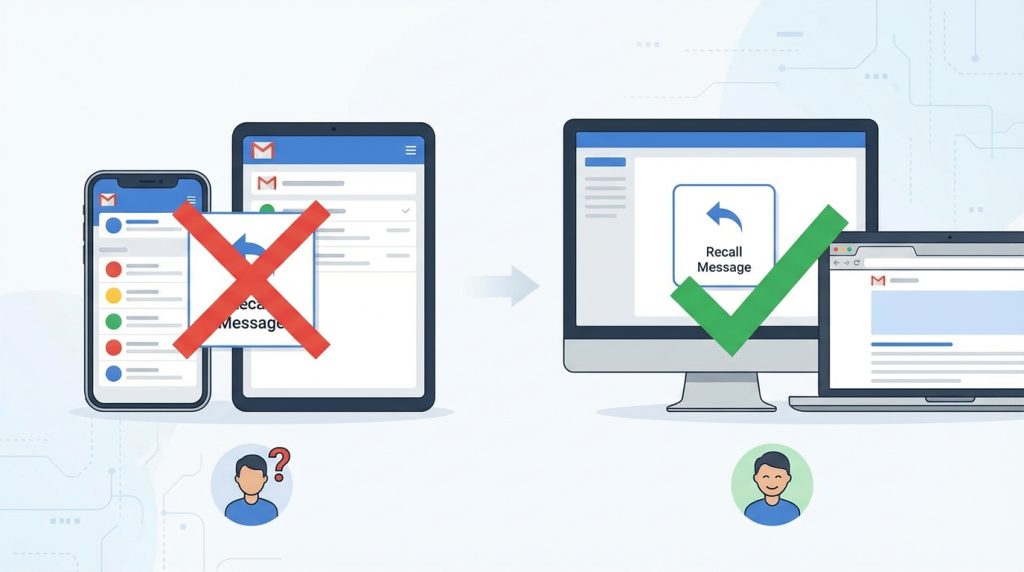
Şu an için iOS ve Android Outlook uygulamalarında geri çağırma özelliği bulunmuyor. Bu işlem için masaüstü Outlook uygulamasına veya Outlook Web’e erişmen gerekiyor.
Geri çağırma işlemi ne kadar sürede tamamlanır?
İşlem genellikle birkaç dakika içinde tamamlanır. Ancak alıcının posta sunucusu durumuna veağ koşullarına bağlı olarak daha uzun sürebilir. Sonuç bildirimini almak için sabırlı olman gerekebilir.
Sonuç: Replace Mantığını Doğru Kullanmak
Outlook’ta gönderilen maili düzeltmek için Replace özelliği kullanışlı bir araç olsa da her durumda çalışmıyor. Exchange ortamında, alıcı maili açmadan önce ve hızlı davranırsan başarı şansın yüksek. Harici adreslere gönderilen maillerdeise bu özelliğe güvenmemek gerekiyor.
En iyi strateji, hata yapmadan önce önlem almak. Gönderme gecikmesi kuralıoluşturmak, gönder öncesi hızlı bir kontrol yapmak ve önemli maillerde acele etmemek uzun vadede seni kurtaracak alışkanlıklar. Replace özelliğini son çare olarak aklında tutama ona bağımlı olma. Dikkatli bir gönderme rutini, en iyi geri çağırma özelliğinden bile değerlidir.


