

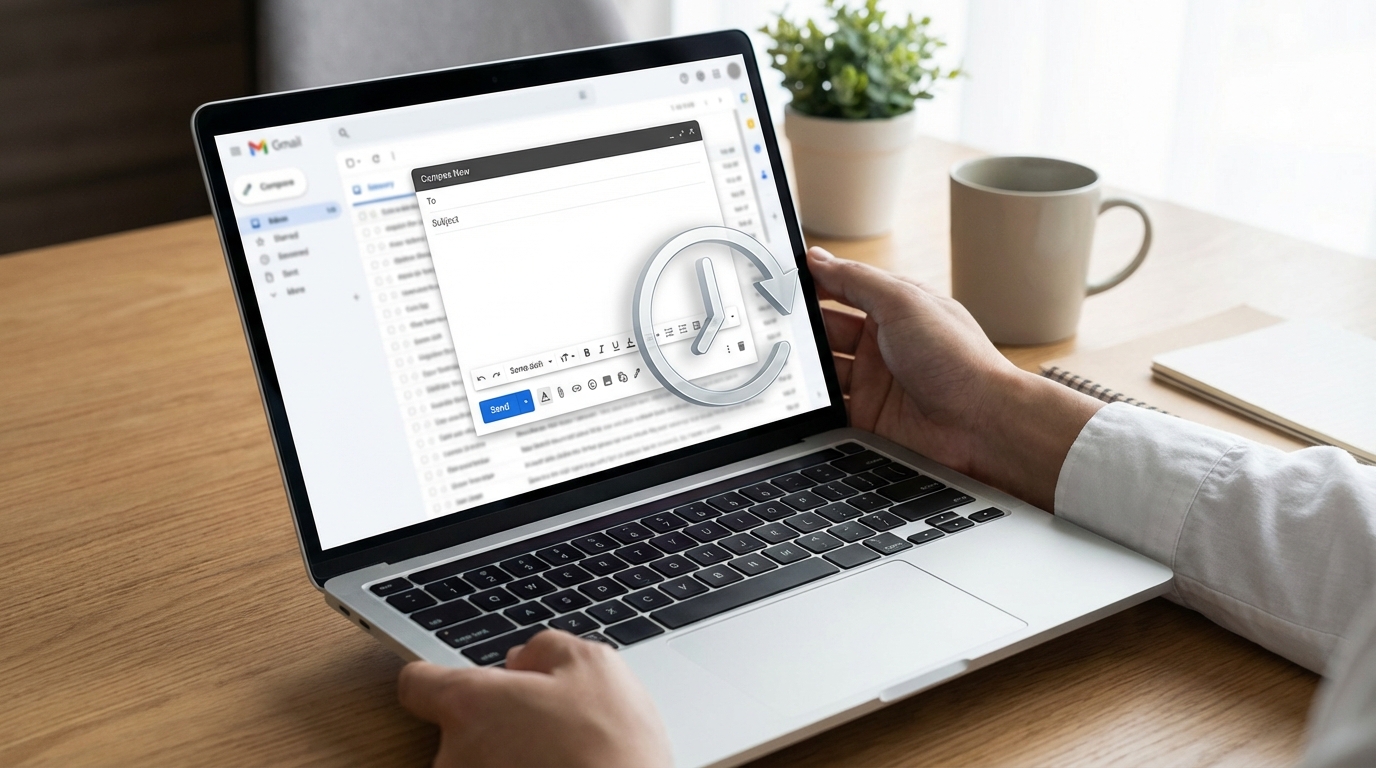
Sabahın 3’ünde patronunuza yazdığınız o “acil” e-postayı gönder tuşuna bastıktan 2 saniye sonra pişman oldunuz mu? Ya da mesai saatlerinde gönderilmesi gereken bir maili önceden hazırlayıp zamanlamak istediniz mi? Outlook’ta göndermeyi geciktirme (Delay Delivery) özelliği tam da bu senaryolar için tasarlandı. Birkaç tıklamayla e-postalarınızı istediğiniz tarih ve saatte otomatik olarak gönderebilirsiniz.
Kilit Çıkarım: Delay Delivery, hem tek bir e-posta için hem de tüm giden kutunuz için kural olarak ayarlanabilir. Hangisini seçeceğiniz, ihtiyacınıza bağlı.
Başlamadan Önce
Outlook’un geciktirilmiş gönderim özelliğini kullanmadan önce birkaç noktayı netleştirmek gerekiyor. Aksi halde “Mail neden gitmedi?” sorusuyla karşılaşabilirsiniz.
Gerekenler
- Microsoft Outlook masaüstü uygulaması (Windows veya Mac)
- Aktif bir e-posta hesabı (Exchange, Microsoft 365 veya IMAP/POP)
- Bilgisayarın planlanan gönderim saatinde açık ve Outlook’un çalışır durumda olması (Exchange dışı hesaplar için kritik)
Ön Koşullar
- Outlook Web (OWA) kullanıyorsanız “Zamanla” (Schedule Send) özelliği farklı bir menüde yer alır; bu rehber masaüstü sürümüne odaklanıyor.
- Exchange veya Microsoft 365 hesabı kullanıyorsanız, e-posta sunucu tarafında bekletilir. Yani bilgisayarınız kapalı olsa bile mail zamanında gider.
- IMAP/POP hesaplarında ise Outlook açık olmalı; aksi halde mail “Giden Kutusu”nda takılı kalır.
Tek Bir E-postayı Geciktirerek Gönderme
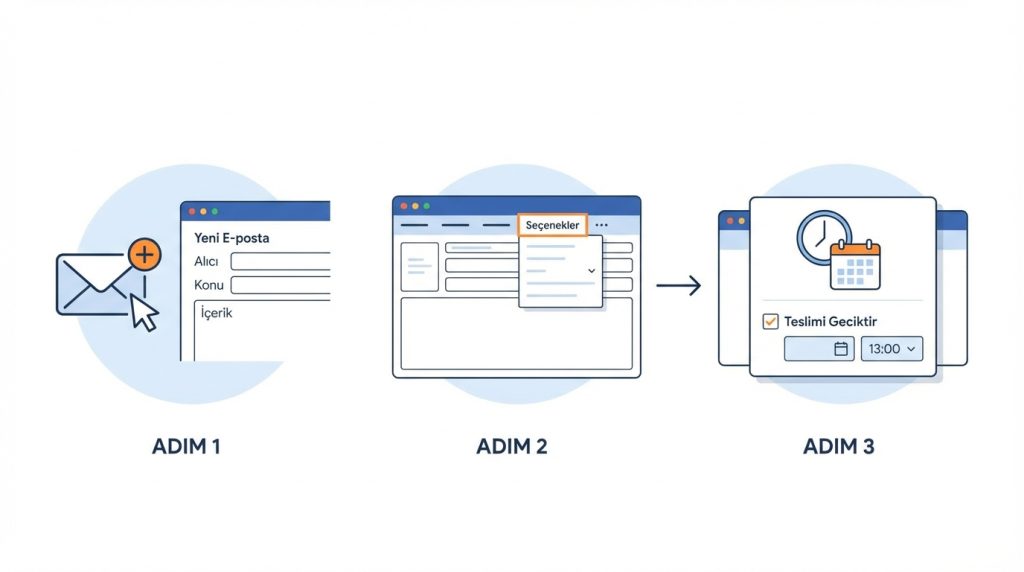
Belirli bir e-postayı ilerideki bir tarihte göndermek istiyorsanız, aşağıdaki adımları takip edin. Bu yöntem, özellikle tatildeyken veya mesai dışı saatlerde hazırladığınız mailler için idealdir.
- Yeni bir e-posta oluştur. Outlook’u aç ve “Yeni E-posta” butonuna tıkla. Alıcı, konu ve içeriği her zamanki gibi yaz.
- Seçenekler sekmesine geç. E-posta penceresinin üst menüsünde “Seçenekler” (Options) sekmesini bul ve tıkla.
- Teslimi Geciktir’i seç. “Diğer Seçenekler” grubunda “Teslimi Geciktir” (Delay Delivery) butonuna tıkla. Outlook 365’te bu seçenek bazen “Daha Fazla Seçenek” açılır menüsünde gizli olabilir.
- Tarih ve saati ayarla. Açılan pencerede “Şu tarihten önce teslim etme” (Do not deliver before) kutusunu işaretle. Ardından istediğin tarih ve saati seç.
- Kapat ve Gönder. “Kapat” butonuna bas, ardından e-postayı normal şekilde “Gönder” tuşuyla gönder. Mail, belirlediğin zamana kadar “Giden Kutusu”nda bekleyecek.
Pro İpucu: Gönderim saatini değiştirmek veya iptal etmek istersen, “Giden Kutusu” klasörüne git, ilgili e-postayı çift tıklayarak aç ve Delay Delivery ayarlarını düzenle veya tarihi kaldır.
Tüm E-postalar İçin Geciktirme Kuralı Oluşturma
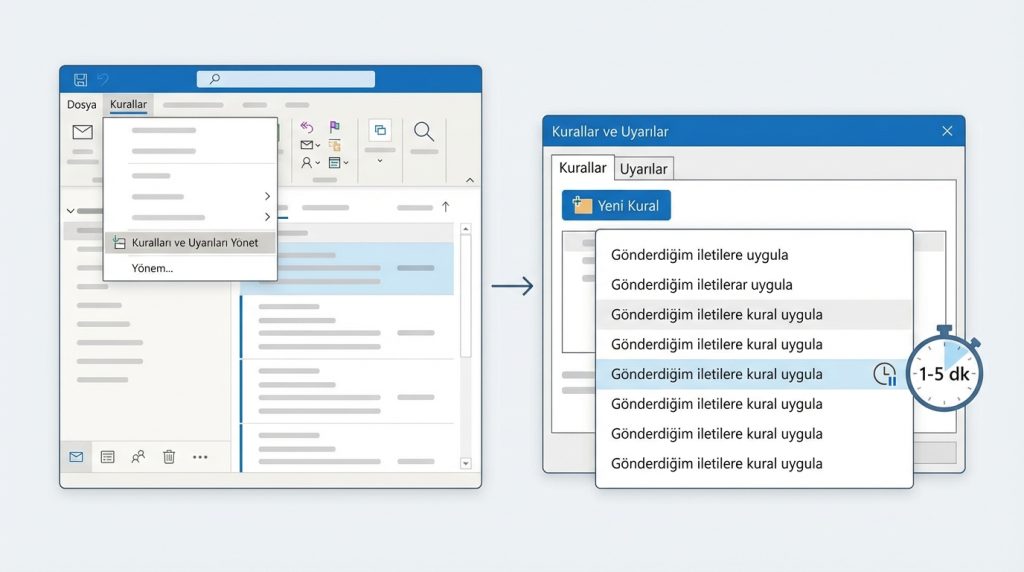
Her gönderdiğiniz e-postanın birkaç dakika gecikmeli gitmesini ister misiniz? Bu, “Geri Al” özelliği olmayan Outlook sürümlerinde hayat kurtarıcı bir strateji. Pratikte en sık tercih edilen süre 1-5 dakika arasında.
- Kurallar menüsünü aç. Ana Outlook penceresinde “Dosya” > “Kuralları ve Uyarıları Yönet” (Manage Rules & Alerts) yolunu izle.
- Yeni Kural oluştur. “Yeni Kural” butonuna tıkla. Açılan sihirbazda “Gönderdiğim iletilere kural uygula” (Apply rule on messages I send) seçeneğini seç ve “İleri”ye bas.
- Koşulları atla. Herhangi bir koşul seçmeden “İleri”ye tıkla. Outlook “Bu kural tüm gönderilen iletilere uygulanacak” uyarısı verecek; “Evet” de.
- Teslimi geciktir eylemini seç. Eylemler listesinde “teslimi birkaç dakika geciktir” (defer delivery by a number of minutes) seçeneğini işaretle.
- Dakika sayısını belirle. Alt kısımdaki mavi “birkaç dakika” bağlantısına tıkla ve istediğin süreyi gir (örneğin 3 dakika). “Tamam” ve ardından “İleri”ye bas.
- İstisnaları belirle (opsiyonel). Belirli kişilere veya “Yüksek Önem” işaretli maillere bu kuralı uygulamak istemiyorsan, burada istisna ekleyebilirsin.
- Kuralı kaydet. Kurala bir isim ver (örn. “3 Dakika Gecikme”) ve “Son”a tıkla. Kuralın aktif olduğundan emin ol.
Pro İpucu: Bu kural aktifken acil bir mail göndermen gerekirse, o maili “Giden Kutusu”ndan bulup sağ tıkla ve “Şimdi Gönder/Al” seçeneğini kullan veya kuralı geçici olarak devre dışı bırak.
Outlook Web’de Zamanlı Gönderim
Outlook’un web sürümünü (outlook.com veya Microsoft 365 web arayüzü) kullanıyorsanız, süreç biraz farklı ama daha basit.
- E-postanı hazırla. Yeni bir mail oluştur ve içeriğini tamamla.
- Gönder butonunun yanındaki oka tıkla. “Gönder” butonunun sağ tarafında küçük bir açılır ok var; ona tıkla.
- Daha sonra gönder’i seç. “Daha sonra gönder” (Send later) veya “Zamanla” (Schedule send) seçeneğini tıkla.
- Tarih ve saati belirle. Önerilen seçeneklerden birini seç veya “Özel zaman” ile kendi tarihini gir.
Web sürümünde zamanlanmış mailler sunucu tarafında tutulduğu için bilgisayarınızın açık olması gerekmez. Bu, masaüstü sürümüne göre önemli bir avantaj.
Şu Durumda Ne Yaparsın?
Diyelim ki Cuma akşamı bir proje raporu hazırladın ama Pazartesi sabahı 09:00’da gönderilmesini istiyorsun. Exchange hesabın var. Bu durumda:
- Tek mail için Delay Delivery kullan ve Pazartesi 09:00’ı seç.
- Bilgisayarını kapatabilirsin; Exchange sunucusu maili zamanında gönderecek.
- Hafta sonu fikrin değişirse, Outlook Web üzerinden “Taslaklar” veya “Zamanlanmış” klasöründen maili düzenleyebilirsin.
Peki ya IMAP hesabın varsa? O zaman Pazartesi sabahı bilgisayarını açık bırakman ve Outlook’un çalışır durumda olması şart. Aksi halde mail “Giden Kutusu”nda takılı kalır.
Yaygın Sorunlar ve Çözümleri
| Sorun | Muhtemel Neden | Çözüm |
|---|---|---|
| Mail zamanında gitmedi | Outlook kapalıydı (IMAP/POP hesap) | Exchange’e geç veya bilgisayarı açık tut |
| Delay Delivery seçeneği yok | Outlook Web kullanıyorsun | “Daha sonra gönder” özelliğini kullan |
| Kural çalışmıyor | Kural devre dışı veya çakışma var | Kurallar listesini kontrol et, öncelik sırasını düzenle |
| Zamanlanmış mail düzenlenemiyor | Mail “Giden Kutusu”nda değil | “Taslaklar” veya “Zamanlanmış” klasörünü kontrol et |
Sıkça Sorulan Sorular
Delay Delivery ile Schedule Send aynı şey mi?
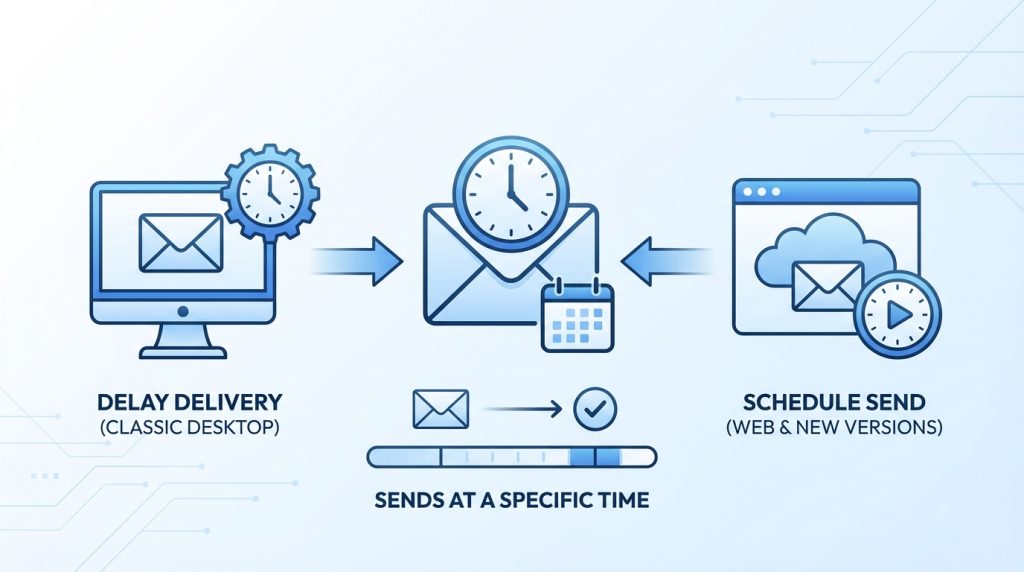
Temelde evet, ikisi de e-postayı belirli bir zamanda gönderir. Delay Delivery masaüstü Outlook’un klasik özelliği; Schedule Send ise Outlook Web ve yeni Outlook sürümlerinde kullanılan isim.
Zamanlanmış bir e-postayı iptal edebilir miyim?
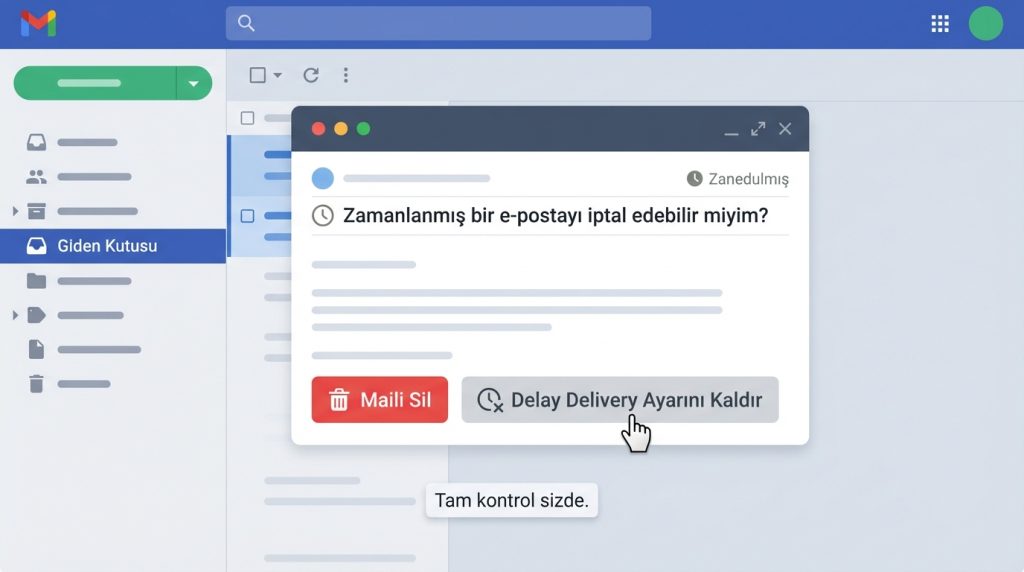
Evet. “Giden Kutusu” klasörüne git, ilgili maili aç ve Delay Delivery ayarını kaldır veya maili sil. Henüz gönderilmediği sürece tam kontrol sizde.
Mobil Outlook uygulamasında bu özellik var mı?
iOS ve Android için Outlook uygulamalarında “Daha sonra gönder” özelliği mevcut. Gönder butonuna uzun basarak veya yanındaki menüden erişebilirsiniz.
Maksimum ne kadar ileri tarih seçebilirim?
Outlook’ta teorik olarak yıllar sonrasına bile zamanlama yapabilirsiniz. Ancak pratikte birkaç haftadan uzun zamanlamalar için takvim hatırlatıcısı kullanmak daha güvenli bir yöntem.
Sonuç
Outlook’ta e-posta gönderimini geciktirmek, hem profesyonel iletişim yönetimi hem de “gönder” pişmanlığından korunmak için güçlü bir araç. Tek bir mail için Delay Delivery özelliğini, tüm giden kutunuz için ise kural tabanlı geciktirmeyi kullanabilirsiniz.
Unutmayın: Exchange veya Microsoft 365 hesabı kullanıyorsanız sunucu tarafında zamanlama yapılır; IMAP/POP hesaplarda ise Outlook’un açık olması şart. Doğru hesap türünü bilmek, zamanlanmış maillerinizin aksamadan gitmesini sağlar.


