


E-posta hesabını değiştirmek, iş yerini değiştirmek kadar stresli olabilir. Outlook’ta hesaplar arası taşıma yaparken yılların birikimi olan e-postalar, takvim etkinlikleri ve kişiler kaybolursa ne olur? İşte tam da bu yüzden güvenli bir geçiş kontrol listesine ihtiyacın var. Bu rehberde, Outlook hesapları arasında veri taşırken hiçbir şeyi kaybetmeden, adım adım nasıl ilerleyeceğini öğreneceksin.
Kişisel hesaptan kurumsal hesaba mı geçiyorsun? Eski Outlook.com adresini yeni bir Microsoft365 hesabına mı taşıyorsun? Hangi senaryoda olursan ol, aşağıdaki kontrol listesi seni güvende tutacak.
Başlamadan Önce: Gerekenler
Outlook’ta hesaplar arası taşıma işlemine başlamadan önce bazı hazırlıklar yapman gerekiyor. Eksik bir adım, veri kaybına ya da saatler süren uğraşlara neden olabilir.
Araçlar ve İhtiyaçlar
- Outlook masaüstü uygulaması (tercihen güncel sürüm)
- Heriki hesabın da giriş bilgileri (kullanıcı adı ve şifre)
- Yeterli disk alanı (PST dosyaları büyük olabilir)
- Kesintisiz internet bağlantısı
- Harici yedekleme alanı (USB disk veya bulut depolama)
Ön Koşullar
- Eski hesabına hâlâ erişebiliyor olmalısın
- Yeni hesap aktif ve çalışır durumda olmalı
- Outlook’un son güncellemelerini yüklemen önerilir
- Antivirüs yazılımının taşıma sırasında sorun çıkarmayacağından emin ol
- En az 1-2 saat kesintisiz zaman ayır
Kilit Çıkarım: Hazırlık aşamasını atlama. Pratikte en sık görülen sorunlar, aceleye getirilen taşıma işlemlerinden kaynaklanıyor.
Outlook Hesaplar Arası Taşıma: Adım Adım Rehber
Şimdi asıl işe geçelim. Outlook’ta hesaplar arası taşıma için izlemen gereken adımları sırasıyla inceleyelim.
1) Mevcut Verileri Yedekle
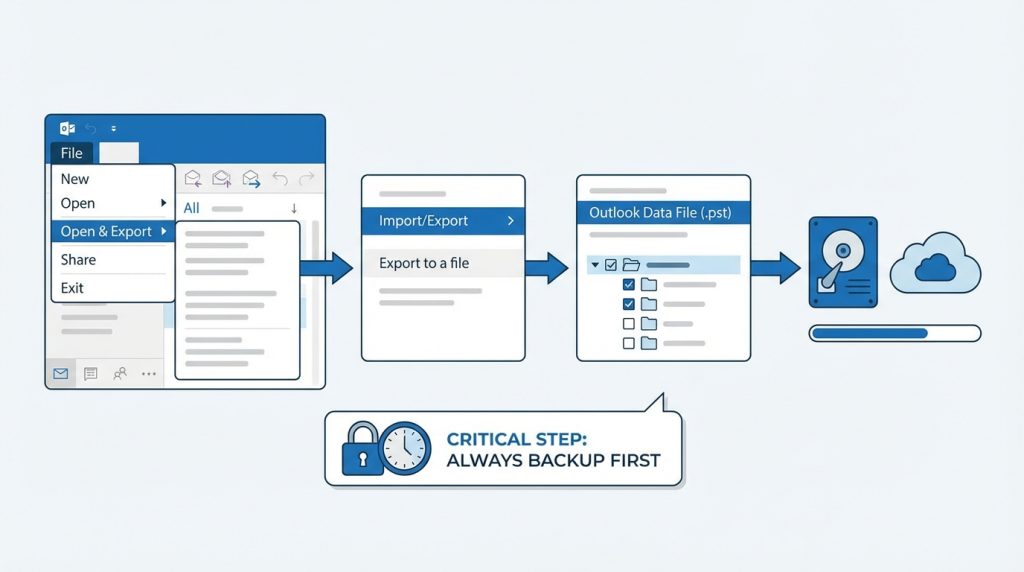
Taşımaya başlamadan önce mutlaka yedek al. Bu adım kritik önemde.
- Outlook’u aç ve Dosya menüsüne git
- “Aç ve Dışarı Aktar” seçeneğine tıkla
- “İçeri/Dışarı Aktar” butonunu seç
- “Dosyaya Ver” seçeneğini işaretle
- “Outlook Veri Dosyası (.pst)” formatını seç
- Dışa aktarmak istediğin klasörleri seç (tüm hesabı seçebilirsin)
- Dosyayı güvenli bir konuma kaydet
PST dosyası, e-postalarını, takvim etkinliklerini, kişilerini ve görevlerini tek bir dosyada saklar. Bu dosyayı harici birdiske de kopyalamanı öneririm. Genelde şu yüzden olur: Bilgisayar çökerse veya işlem yarıda kalırsa, en azından yedeğin güvende olur.
2) Yeni Hesabı Outlook’a Ekle
Eski hesabını silmeden önce yeni hesabı ekle. Böylece heriki hesabı da aynı anda görebilirsin.
- Dosya menüsünden “Hesap Ekle” seçeneğine tıkla
- Yeni e-posta adresini gir
- Şifreni yaz vedoğrulama adımlarını tamamla
- Hesap eklendikten sonra senkronizasyonun tamamlanmasını bekle
Pro İpucu: Kurumsal hesapekliyorsan, IT departmanından özel ayarlar gerekip gerekmediğinisor. Bazı şirketler ek güvenlik yapılandırmaları kullanıyor.
3) Verileri Yeni Hesaba Aktar
Şimdi yedeklediğin PST dosyasını yeni hesaba aktarma zamanı.
- Dosya menüsünden “Aç ve Dışarı Aktar” seçeneğine git
- “İçeri/Dışarı Aktar” butonuna tıkla
- “Başka bir programdan veya dosyadan içeri aktar” seçeneğini işaretle
- “Outlook Veri Dosyası (.pst)” formatını seç
- Daha önce oluşturduğun PST dosyasını bul ve seç
- Yinelenen öğeler için tercihini belirle (genellikle “yinelenenleri değiştirme” güvenli seçenektir)
- Hedef klasör olarak yeni hesabını seç
Aktarım işlemi, veri miktarına bağlı olarak birkaç dakika ile birkaç saat arasında sürebilir. Sabırlı ol ve işlem tamamlanana kadar Outlook’u kapatma.
Takvim ve Kişileri Taşırken Dikkat Edilecekler
E-postalar genellikle sorunsuz taşınır, ama takvim etkinlikleri ve kişiler biraz daha dikkat gerektirir.
Takvim Etkinlikleri
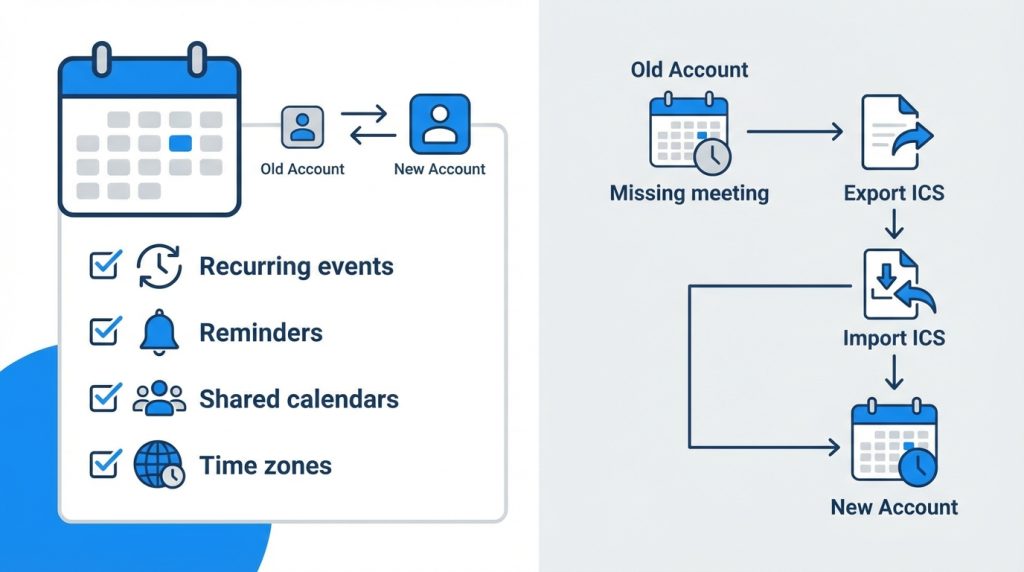
Tekrarlayan toplantılar ve hatırlatıcılar bazen sorun çıkarabilir. Taşımadan sonra şunları kontrol et:
- Tekrarlayan etkinliklerindoğru tarih ve saatlerde olup olmadığı
- Hatırlatıcı ayarlarının korunup korunmadığı
- Paylaşılan takvimlerin yeni hesapla çalışıp çalışmadığı
- Saat dilimi ayarlarının doğruluğu
Mini Senaryo: Diyelim ki eski hesabındaki haftalık ekip toplantısı yeni hesapta görünmüyor. Bu durumda ne yaparsın? Önce eski hesaptaki takvimi ayrı bir ICS dosyası olarakdışa aktar, sonra yeni hesaba bu dosyayı içe aktar. Böylece tek tek etkinlikleri kurtarabilirsin.
Kişi Listeleri
Kişiler, iş hayatının can damarı. Onları kaybetmek istemezsin.
- Kişileri CSV formatında da yedekle (PST’yeek olarak)
- Özel alanları (doğum günü, notlar gibi) kontrol et
- Kişi gruplarının düzgün taşınıp taşınmadığınıdoğrula
- Fotoğrafların korunup korunmadığına bak
Kısa bilgi: CSV formatı evrensel bir standarttır ve neredeyse her e-posta programıyla uyumludur. PST dosyası bozulursa bile CSV yedeğin seni kurtarır.
Güvenli Geçiş Kontrol Listesi: Son Doğrulama
Taşıma işlemi tamamlandıktan sonra her şeyin yerli yerinde olduğundan emin olmak için bu kontrol listesini kullan.
- E-postalar: Önemli klasörler ve mesajlar yeni hesapta mı?
- Takvim: Gelecek hafta ve ayın etkinlikleri görünüyor mu?
- Kişiler: Sık kullandığın kişiler listeye ekli mi?
- Kurallar: E-posta kuralları (otomatik klasörleme gibi) çalışıyor mu?
- İmzalar: E-posta imzaların yeni hesapta tanımlı mı?
- Delegasyon: Varsa, takvim paylaşım ayarları doğru mu?
- Otomatik yanıtlar: Tatil mesajı gibi ayarlar aktarıldı mı?
Bu listedeki her maddeyi tek tek kontrol et. Eksik bir şey varsa, eski hesap hâlâ aktifken düzeltmek çok daha kolay.
Eski Hesabı Ne Zaman Silmeli?
Acele etme. Eski hesabı Outlook’tan hemen kaldırma.
- En az 2-4 hafta heriki hesabı da aktif tut
- Yeni hesaptan birkaç test e-postası gönder ve al
- Önemli kişilere yeni adresini bildir
- Otomatik yönlendirme kur (eski hesaba gelen e-postalar yenisine gitsin)
- Her şeyin sorunsuz çalıştığından emin olduktan sonra eski hesabı kaldır
Yaygın Hatalar ve Çözümleri
Outlook’ta hesaplar arası taşıma sırasında karşılaşılan tipik sorunlara gözatalım.
PST Dosyası Çok Büyük
Yılların birikimi10-20 GB’lık PST dosyalarına ulaşabilir. Bu durumda:
- Önce eski e-postaları arşivle veya sil
- Taşımayı parçalara böl (önce 2023, sonra 2022 gibi)
- Gereksiz ekleri temizle
Aktarım Yarıda Kesiyor
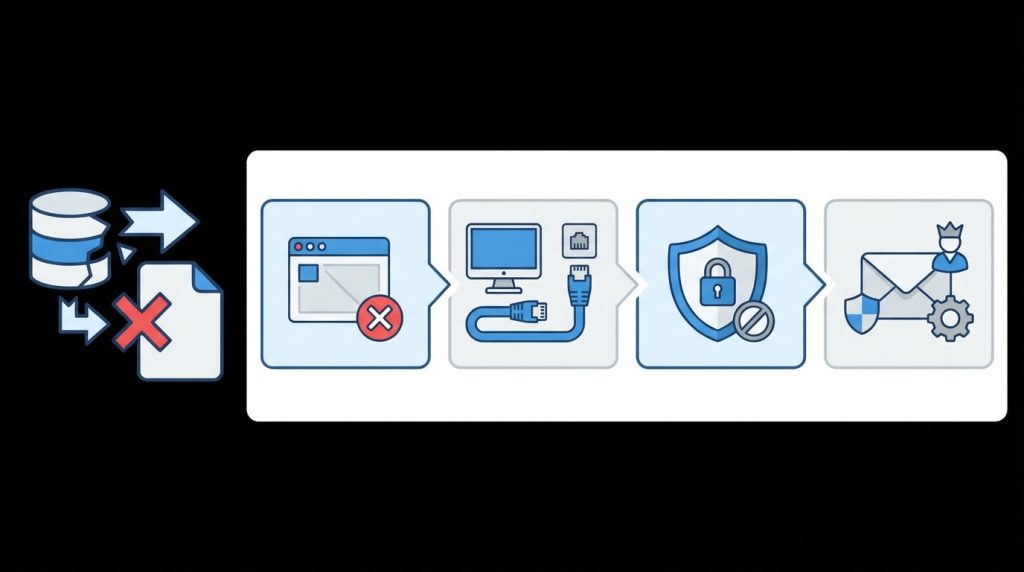
İnternet bağlantısı veya sistem kaynakları yetersizse bu sorun yaşanabilir.
- Diğer programları kapat
- Kablolu internet bağlantısı kullan
- Geçici olarak antivirüsü devre dışı bırak
- Outlook’u yönetici olarak çalıştır
Bazı E-postalar Görünmüyor
Taşımadan sonra bazı mesajlar kayıp görünebilir. Panik yapma.
- Görünüm ayarlarını kontrol et (“Tümü” seçili mi?)
- Arama özelliğiyle e-postayı bulmayı dene
- Silinmiş öğeler klasörüne bak
- PST dosyasını yeniden içe aktar
Sıkça Sorulan Sorular
Outlook’ta hesap taşıma işlemi veri kaybına neden olur mu?
Doğru yedekleme yapıldığında veri kaybı riski minimumdur. PST dosyasıoluşturup güvenli bir yere kopyaladıktan sonra taşıma işlemine başlarsan, herhangi bir sorun yaşasan bile verilerini geri yükleyebilirsin.
Web üzerinden Outlook (Outlook.com) ile masaüstü Outlook arasında taşıma yapabilir miyim?
Evet, yapabilirsin. Web sürümünde dışa aktarma seçenekleri daha sınırlı olsa da, masaüstü Outlook’u kullanarak her iki hesabı da ekleyip sürükle-bırak yöntemiyle e-postaları taşıyabilirsin.
Kurumsal Microsoft 365 hesabımı kişisel hesaba taşıyabilir miyim?
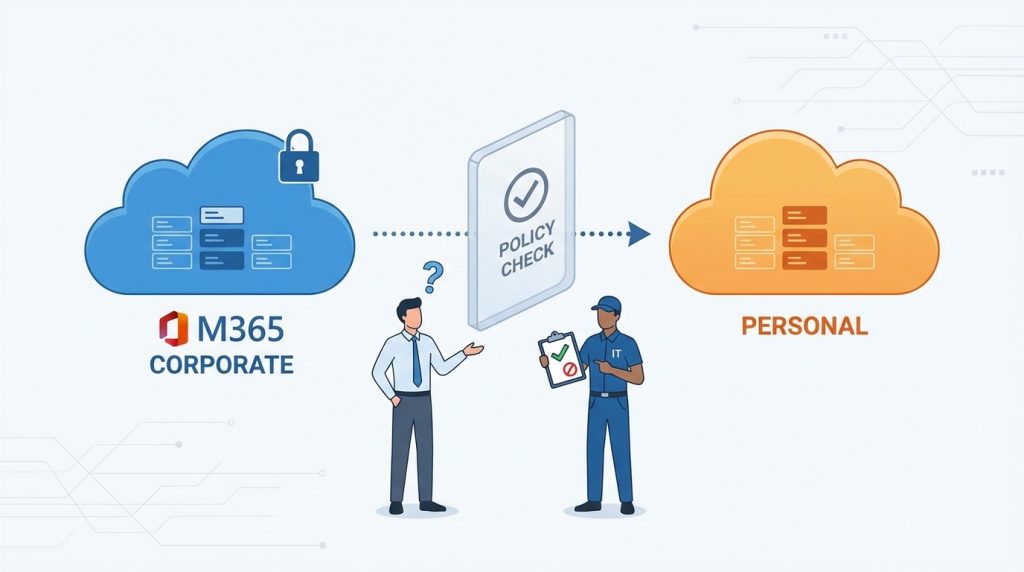
Teknik olarak mümkün, ancak şirket politikalarını kontrol etmen gerekir. Bazı kurumlar veri çıkışını kısıtlayabilir. IT departmanından izin almadan hareket etmemen önerilir.
Taşıma işlemi ne kadar sürer?
Veri miktarına ve internet hızına bağlı olarak değişir. Birkaç GB’lık bir hesap 15-30 dakikada taşınabilirken, büyük kurumsal hesaplar birkaç saat sürebilir. İşlem sırasında Outlook’u kapatmamaya dikkat et.
E-posta kurallarım otomatik olarak taşınır mı?
Hayır, e-posta kuralları PST dosyasına dahil edilmez. Kuralları manuel olarak yeni hesapta yeniden oluşturman gerekir. Karmaşık kuralların varsa, taşımadan önce ekran görüntüsü alarak not tutmanı öneririm.
Sonuç: Güvenli Geçişin Anahtarı Planlama
Outlook’ta hesaplar arası taşıma,doğru hazırlık ve sabırla sorunsuz tamamlanabilecek bir işlem. Bu rehberdeki kontrol listesini takip ederek e-postalarını, takvimini ve kişilerini güvenle yeni hesabına aktarabilirsin.
Unutma: Yedek almadan hiçbir taşıma işlemine başlama,eski hesabı hemen silme ve her adımı tamamladıktan sonradoğrulama yap. Bu üç altın kural, seni olası baş ağrılarından kurtaracak. Şimdi bu rehberi yer imlerine ekle ve taşıma gününde adım adım ilerle.


