

Gelen kutunuz her sabah açtığınızda sizi boğuyor mu? Yüzlerce e-posta arasında o kritik müşteri mesajını bulmak için dakikalarınızı harcıyorsanız, Outlook’ta klasör yapısı nasıl kurulur sorusunun cevabı tam size göre. Doğru bir klasör organizasyonu, sadece düzen sağlamakla kalmaz; aynı zamanda günlük iş akışınızı ciddi ölçüde hızlandırır. Pratikte en sık görülen hata, klasörleri rastgele oluşturup sonra hangisine ne koyduğunu unutmaktır. Bu rehberde, Outlook klasör yapınızı sıfırdan kuracak ve otomatik kurallarla destekleyeceksiniz.
Başlamadan Önce
Klasör yapısı kurmaya başlamadan önce birkaç hazırlık yapmanız gerekiyor. Bu adımları atlarsanız, ileride yapıyı değiştirmek zorunda kalabilirsiniz.
Gerekenler
- Outlook masaüstü uygulaması (Windows veya Mac) ya da Outlook Web
- Aktif bir e-posta hesabı (Microsoft 365, Exchange veya IMAP)
- Yaklaşık 15-20 dakika kesintisiz zaman
Ön Koşullar
- Mevcut e-postalarınızı kabaca gözden geçirmiş olun
- Hangi kategorilerde en çok mail aldığınızı not edin (proje, müşteri, departman vb.)
- Arşivleme politikanızı belirleyin: Eski mailler ne kadar süre tutulacak?
Süre: İlk kurulum 15-20 dakika | Zorluk: Başlangıç seviyesi | Risk: Düşük (geri alınabilir)
Outlook Klasör Yapısı Stratejileri
Klasör oluşturmaya başlamadan önce hangi stratejiyi izleyeceğinize karar verin. Yanlış strateji seçimi, birkaç hafta sonra klasörlerinizin tekrar karmaşaya dönmesine neden olur.
Proje Bazlı Yapı
Her proje için ana klasör, altında alt klasörler (Belgeler, Toplantılar, Onaylar). Proje yöneticileri ve freelancer’lar için ideal. Proje bittiğinde tüm klasörü arşive taşıyabilirsiniz.
Müşteri/Kişi Bazlı Yapı
Satış ve müşteri ilişkileri ekipleri için uygun. Her müşteri veya tedarikçi için ayrı klasör. Dezavantajı: Aynı kişiyle birden fazla projede çalışıyorsanız karışabilir.
Eylem Bazlı Yapı (GTD Yöntemi)
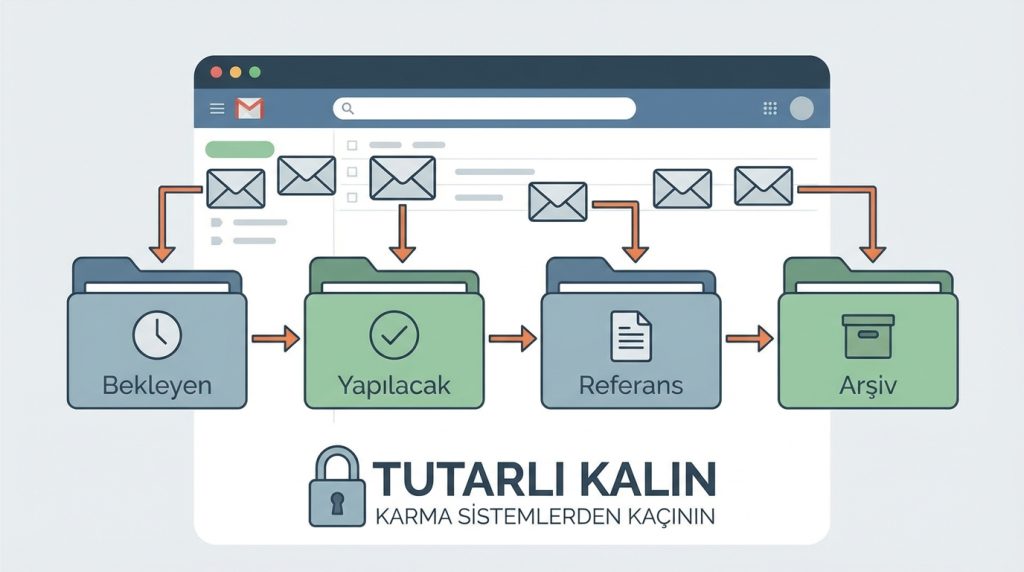
“Bekleyen”, “Yapılacak”, “Referans”, “Arşiv” gibi eylem odaklı klasörler. Getting Things Done metodolojisini uygulayanlara hitap eder. E-postaları içeriğe göre değil, yapmanız gereken aksiyona göre sınıflandırırsınız.
Kilit Çıkarım: Üç stratejiden birini seçin ve tutarlı kalın. Karma sistemler genellikle başarısız olur.
Adım Adım Klasör Oluşturma
Şimdi Outlook’ta klasör yapısını fiilen oluşturma zamanı. Aşağıdaki adımları sırayla takip et.
Windows Outlook İçin
- Outlook’u aç ve sol panelde e-posta hesabını bul.
- Hesap adına sağ tıkla, açılan menüden “Yeni Klasör” seçeneğini tıkla.
- Klasöre anlamlı bir isim ver. Örneğin: “01_Projeler” veya “Müşteriler”.
- Alt klasör oluşturmak için ana klasöre sağ tıkla ve tekrar “Yeni Klasör” seç.
- Klasör sırasını kontrol etmek için isimlerin başına numara ekle (01_, 02_ gibi).
- İşlem bittiğinde klasör yapısını test etmek için birkaç e-postayı sürükle-bırak yöntemiyle taşı.
Outlook Web (OWA) İçin
- Outlook.com veya Microsoft 365 web arayüzüne giriş yap.
- Sol panelde “Klasörler” bölümünün yanındaki “+” simgesine tıkla.
- Klasör adını yaz ve Enter’a bas.
- Alt klasör için mevcut klasörün üzerine gel, üç nokta menüsünden “Alt klasör oluştur” seç.
Pro İpucu: Klasör isimlerinde Türkçe karakter (ş, ğ, ü, ö, ç, ı) kullanabilirsin ancak senkronizasyon sorunlarından kaçınmak için İngilizce veya Türkçe karaktersiz isimler tercih et. “Musteriler” yerine “Müşteriler” yazarsan bazı eski sistemlerde sorun çıkabilir.
Önerilen Klasör Şablonu
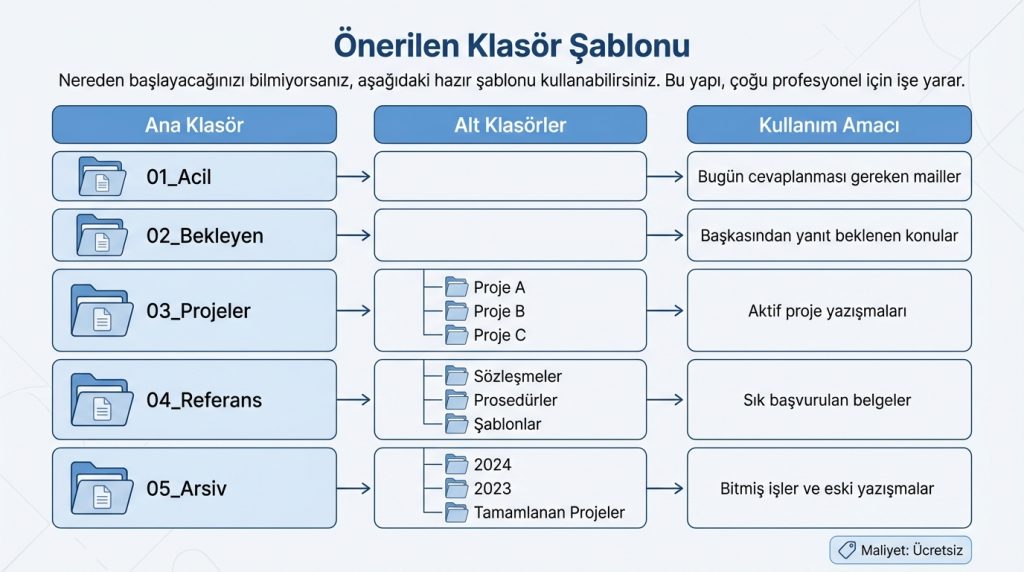
Nereden başlayacağınızı bilmiyorsanız, aşağıdaki hazır şablonu kullanabilirsiniz. Bu yapı, çoğu profesyonel için işe yarar.
| Ana Klasör | Alt Klasörler | Kullanım Amacı |
|---|---|---|
| 01_Acil | – | Bugün cevaplanması gereken mailler |
| 02_Bekleyen | – | Başkasından yanıt beklenen konular |
| 03_Projeler | Proje A, Proje B, Proje C | Aktif proje yazışmaları |
| 04_Referans | Sözleşmeler, Prosedürler, Şablonlar | Sık başvurulan belgeler |
| 05_Arsiv | 2024, 2023, Tamamlanan Projeler | Bitmiş işler ve eski yazışmalar |
Maliyet: Ücretsiz (Outlook’un yerleşik özelliği) | Bakım: Haftada 5 dakika gözden geçirme önerilir
Kurallarla Otomatik Sıralama
Klasörleri oluşturdunuz ama her e-postayı manuel taşımak mı zorundasınız? Hayır. Outlook kuralları ile gelen mailler otomatik olarak doğru klasöre yönlendirilebilir.
- Outlook’ta Dosya → Kuralları ve Uyarıları Yönet yolunu izle.
- “Yeni Kural” butonuna tıkla.
- “Aldığım iletilere kural uygula” seçeneğini işaretle ve İleri’ye bas.
- Koşulu belirle: Gönderen kişi, konu satırındaki kelime veya alıcı adresi.
- Eylemi seç: “Belirtilen klasöre taşı” ve hedef klasörü seç.
- Kuralı adlandır ve “Son” butonuyla kaydet.
- Mevcut e-postalara da uygulamak istersen “Bu kuralı şimdi çalıştır” kutusunu işaretle.
Pro İpucu: Çok fazla kural oluşturma. 10-15 kural ideal sayıdır. Daha fazlası Outlook’un performansını düşürebilir ve hangi mailin nereye gittiğini takip etmeyi zorlaştırır.
Mini Senaryo: Şu Durumda Ne Yaparsın?
Diyelim ki bir müşteriden hem proje güncellemesi hem fatura onayı aynı mail zincirinde geliyor. Hangisine koyacaksın? Cevap: Birincil aksiyona göre karar ver. Fatura onayı acil bir eylem gerektiriyorsa “Bekleyen” klasörüne koy. Proje güncellemesi bilgi amaçlıysa “Projeler” altına taşı. Aynı maili iki yere koyma ihtiyacı hissediyorsan, yapın yanlış demektir.
Sıkça Sorulan Sorular
Kaç klasör oluşturmalıyım?
Genel kural: 7±2 ana klasör. Psikolojik araştırmalar, insanların 5-9 kategoriyi rahatça takip edebildiğini gösteriyor. Alt klasörlerle derinlik ekleyebilirsiniz ama 3 seviyeyi geçmeyin.
Eski e-postalarımı ne yapmalıyım?
Önce 6 aydan eski olanları toplu seçip “Arşiv” klasörüne taşıyın. Sonra kalan mailleri yeni yapınıza göre dağıtın. Her şeyi tek seferde yapmaya çalışmayın; günde 15 dakika ayırarak bir haftada tamamlayabilirsiniz.
Klasör yapısı telefonuma da yansır mı?
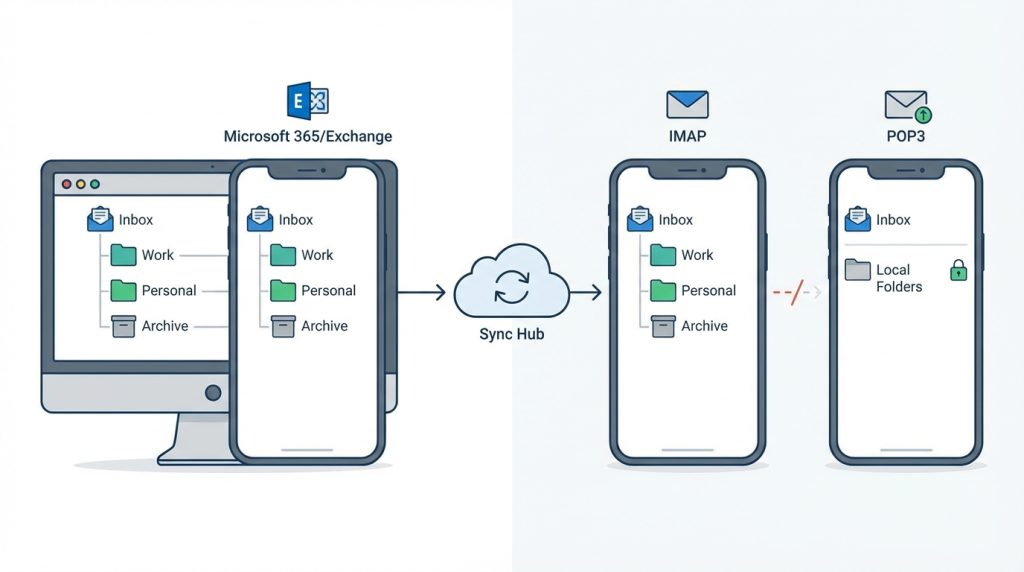
Evet, Microsoft 365 veya Exchange hesabı kullanıyorsanız klasörler tüm cihazlarda senkronize olur. IMAP hesaplarında da genellikle çalışır ancak POP3 hesaplarında klasörler sadece yerel kalır.
Arama mı klasör mü daha verimli?
İkisi birbirini tamamlar. Klasörler bağlamsal erişim sağlar (bir projenin tüm yazışmalarını görmek). Arama ise spesifik bilgi bulmak için idealdir. İyi bir klasör yapısı, arama sonuçlarını da daraltmanıza yardımcı olur.
Sonuç
Outlook’ta etkili bir klasör yapısı kurmak, e-posta yönetiminde devrim yaratır. Özetlemek gerekirse:
- Önce strateji belirleyin: Proje, müşteri veya eylem bazlı.
- 5-9 ana klasörle başlayın, gerekirse alt klasör ekleyin.
- Klasör isimlerinin başına numara koyarak sıralamayı kontrol edin.
- Kurallar oluşturarak manuel işi minimize edin.
- Haftada bir kez gelen kutusunu sıfırlayın (Inbox Zero hedefi).
Outlook klasör organizasyonu bir kez kurulup unutulacak bir sistem değil. Çalışma şekliniz değiştikçe yapıyı da güncelleyin. Ancak sağlam bir temel attığınızda, günlük e-posta yönetimi çok daha az stresli hale gelecek.


