


Gelen kutun yüzlerce e-postayla dolup taşıyor ve önemli mesajları bulmak giderek zorlaşıyor mu? Outlook’ta klasörler arası taşıma işlemini hızlıca yapmayı öğrendiğinde, e-posta yönetimi çok daha kolay bir hale gelecek. Bu rehberde sürükle-bırak yönteminden klavye kısayollarına, toplu taşımadan otomatik kurallara kadar tüm hızlı yöntemleri adım adım göreceksin.
İster masaüstü uygulamasını ister web versiyonunu kullanıyor ol, bu yöntemler günlük iş akışını ciddi şekilde hızlandıracak. Hazırsan başlayalım.
Başlamadan Önce: Gerekenler
Outlook’ta e-postaları klasörler arasında taşımaya başlamadan önce birkaç basit hazırlık yapmak işini kolaylaştırır. Aşağıdaki listeleri kontrol ederek sorunsuz bir deneyim elde edebilirsin.
Araçlar ve İhtiyaçlar
- Microsoft Outlook masaüstü uygulaması (2016, 2019, 2021 veya Microsoft 365) ya da Outlook Web erişimi
- Aktif bir e-posta hesabı (Exchange, Microsoft 365 veya IMAP/POP)
- Taşıma yapacağın hedef klasörlerin önceden oluşturulmuş olması
- Stabil bir internet bağlantısı (özellikle Exchange veya bulut hesapları için)
Ön Koşullar
- Outlook’un güncel sürümünü kullandığından emin ol;eski sürümlerde bazı kısayollar farklı çalışabilir
- Hedef klasör yapını önceden planla; “Projeler”, “Müşteriler”, “Arşiv” gibi mantıklı kategoriler oluştur
- Taşımak istediğin e-postaların hangi hesabaait olduğunu kontrol et; farklı hesaplar arasında taşıma bazı kısıtlamalar içerebilir
Kilit Çıkarım: Klasör yapını önceden düzgün kurgulamak, sonraki tüm taşıma işlemlerini çok daha verimli kılar.
Sürükle-Bırak ile Outlook Klasörler Arası Taşıma
En basit ve en sık kullanılan yöntem sürükle-bırak tekniğidir. Fare ile birkaç saniyede işlemi tamamlayabilirsin. Hem tek e-posta hem de birden fazla mesaj için geçerlidir.
Tek E-posta Taşıma
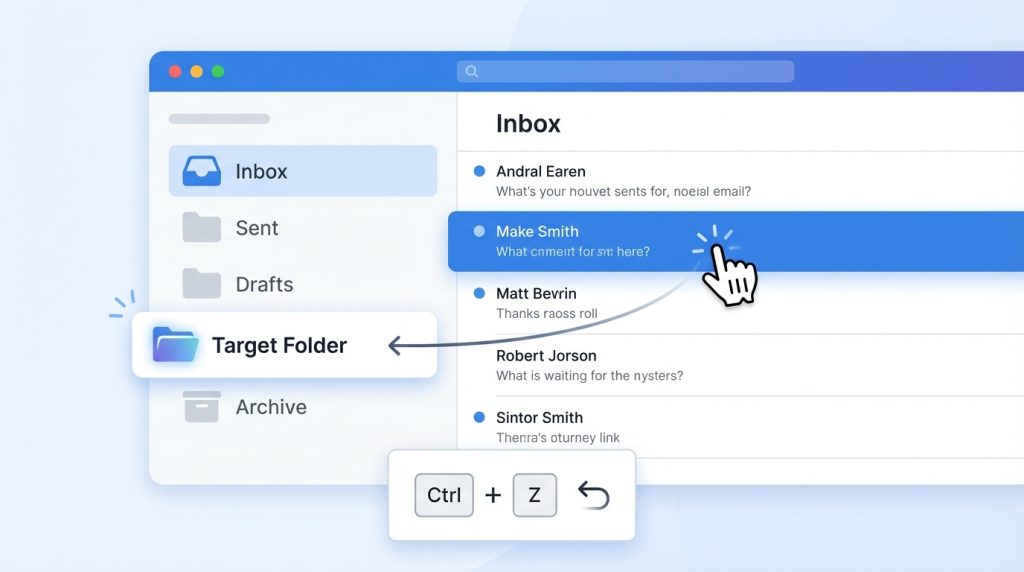
1) Taşımak istediğin e-postayı gelen kutusunda veya mevcut klasörde bul.
2) E-postanın üzerine tıkla ve fare tuşunu basılı tut.
3) Sol paneldeki klasör listesinden hedef klasörün üzerine sürükle.
4) Hedef klasör vurgulandığında fare tuşunu bırak.
İşlem bu kadar basit. E-posta anında yeni konumuna taşınır. Eğer yanlış klasöre taşıdıysan, Ctrl + Z kısayoluyla geri alabilirsin.
Birden Fazla E-posta Taşıma
Aynı yöntemi birden fazla e-posta için de kullanabilirsin:
- Ardışık seçim: İlk e-postaya tıkla, Shift tuşunu basılı tut ve son e-postaya tıkla
- Ayrık seçim: Ctrl tuşunu basılı tutarak istediğin e-postalara tek tek tıkla
- Seçim tamamlandığında, seçili e-postalardan birini tutup hedef klasöre sürükle
Pro İpucu: Sürükleme sırasında yanlışlıkla e-postayı başka bir klasörün içine alt klasör olarak bırakabilirsin. Bunu önlemek için hedef klasörün tam ortasına bıraktığından emin ol; klasör adının üzerinde hafif bir vurgu görmelisin.
Klavye Kısayolları ve Menü ile Taşıma
Sürükle-bırak her zaman pratik olmayabilir. Özellikle çok sayıda klasörün olduğu durumlarda veya fare kullanmak istemediğinde alternatif yöntemler devreye girer.
Sağ Tık Menüsü ile Taşıma
1) Taşımak istediğin e-postayı veya e-postaları seç.
2) Seçimin üzerine sağ tıkla.
3) Açılan menüden “Taşı” seçeneğine tıkla.
4) Klasör listesinden hedef klasörü seç veya “Diğer Klasör” seçeneğiyle tüm klasörleri gör.
Bu yöntem özellikle derin klasör yapılarında işe yarar. Arama kutusunu kullanarak klasör adını yazıp hızlıca bulabilirsin.
Şerit Menüsü ile Taşıma
1) E-postayı veya e-postaları seç.
2) Üst menüdeki “Giriş” sekmesine git.
3) “Taşı” grubundaki “Taşı” butonuna tıkla.
4) Açılan listeden hedef klasörü seç.
Şerit menüsünde son kullandığın klasörler üstte görünür. Bu sayede sık taşıma yaptığın klasörlere hızlıca erişebilirsin.
Klavye Kısayolları
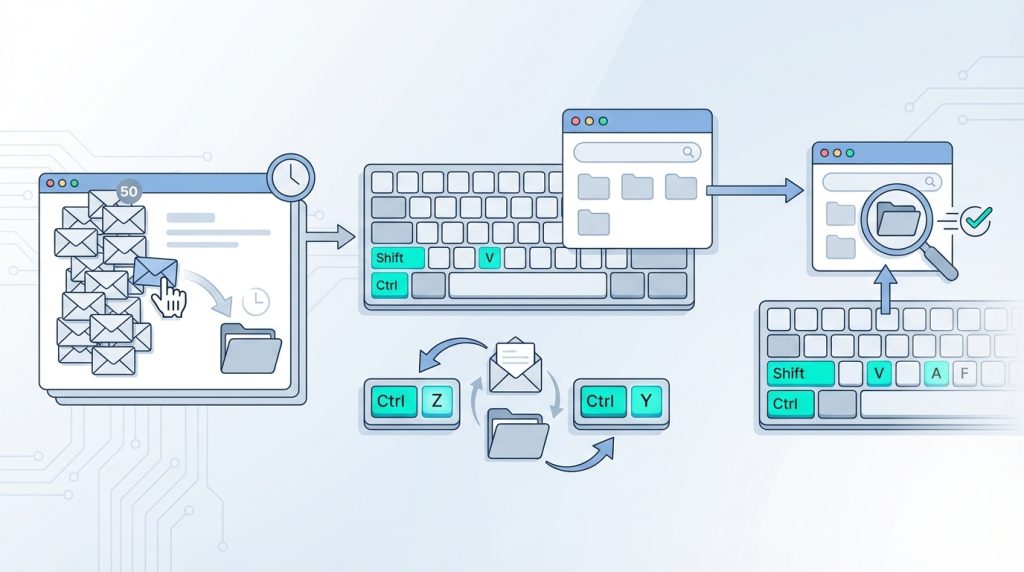
Outlook’ta e-posta taşımak için doğrudan tek tuşlu bir kısayol bulunmuyor. Ancak şu kombinasyonu kullanabilirsin:
- Ctrl + Shift + V: Seçili e-postayı taşımak için klasör seçim penceresini açar
- Ctrl + Z: Son taşıma işlemini geri alır
- Ctrl + Y: Geri alınan işlemi yeniden uygular
Şu durumda ne yaparsın? Diyelim ki günde50’den fazla e-postayı aynı klasöre taşıyorsun. Her seferinde sürükle-bırak yapmak yorucu olabilir. Bu durumda Ctrl + Shift + V kısayolunu kullan, ardından klasör adının ilk harflerini yaz ve Enter’a bas. Tüm işlemiki saniyeye iner.
Toplu E-posta Taşıma Teknikleri
Bazen yüzlerce e-postayı tek seferde taşıman gerekebilir. Outlook’ta klasörler arası taşıma işlemini toplu yapmak için birkaç etkili strateji var.
Arama ve Toplu Seçim
1) Outlook arama çubuğuna taşımak istediğin e-postaları filtreleyecek bir kriter yaz (gönderen adı, konu veya tarih aralığı).
2) Arama sonuçları listelendiğinde Ctrl + A ile tümünü seç.
3) Sağ tık menüsünden veya Ctrl + Shift + V ile toplu taşıma yap.
Örneğin, “from:[email protected]” yazarak belirli bir göndericiden gelen tüm e-postaları bulabilir ve tek seferde “Destek Talepleri” klasörüne taşıyabilirsin.
Görünüm Filtreleri ile Çalışma
Arama dışında görünüm seçeneklerini de kullanabilirsin:
- Tarih aralığına göre filtrele: “Bu hafta”, “Bu ay” gibi seçenekleri kullan
- Gönderene göre grupla: Görünüm ayarlarından “Gönderene Göre Grupla” seçeneğini aktifleştir
- Okunmamış/okunmuş durumuna göre filtrele
Gruplama aktifken, bir gönderenin tüm e-postalarını tek tıkla seçip toplu taşıma yapabilirsin.
Klasörün Tamamını Taşıma
Bazen bir klasörün tamamını başka bir konuma taşımak isteyebilirsin:
1) Sol panelde taşımak istediğin klasöre sağ tıkla.
2) “Klasörü Taşı” seçeneğine tıkla.
3) Hedef üst klasörü seç ve onayla.
Bu işlem klasörü alt klasör olarak yeni konuma yerleştirir. İçindeki tüm e-postalar ve alt klasörler de birlikte taşınır.
Kurallar ile Otomatik Klasör Taşıma
Manuel taşıma yerine Outlook kurallarını kullanarak e-postaların otomatik olarakdoğru klasörlere gitmesini sağlayabilirsin. Bu özellik uzun vadede en çok zaman kazandıran yöntemdir.
Basit KuralOluşturma
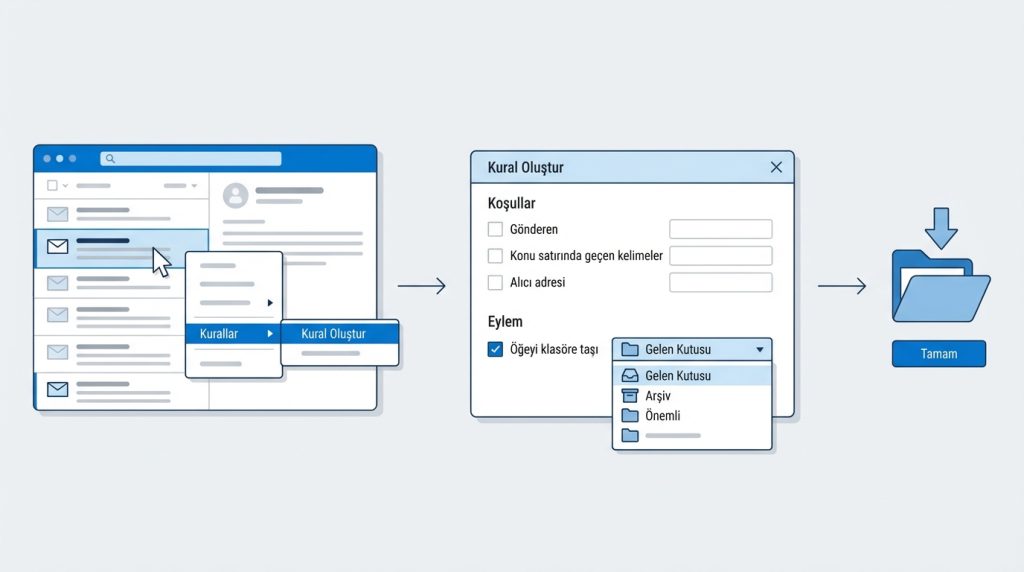
1) Otomatik taşımak istediğin türden bir e-postaya sağ tıkla.
2) “Kurallar” menüsünden “Kural Oluştur” seçeneğine tıkla.
3) Koşulları belirle: gönderen, konu satırında geçen kelimeler veya alıcı adresi.
4) “Öğeyi klasöre taşı” seçeneğini işaretle ve hedef klasörü seç.
5) “Tamam” ile kuralı kaydet.
Artık bu kriterlere uyan yeni e-postalar otomatik olarak belirlediğin klasöre gidecek.
Gelişmiş Kural Seçenekleri
Daha karmaşık senaryolar için “Kuralları Yönet” bölümüne git:
- Birden fazla koşul kombinasyonuoluşturabilirsin (VE/VEYA mantığı)
- Taşımanın yanı sıra kategorilendirme, bayrak ekleme veya bildirim gönderme gibi ek eylemler ekleyebilirsin
- İstisnalar tanımlayabilirsin (örneğin “önemli olarak işaretlenmişse taşıma”)
Pro İpucu: Kuralları oluşturduktan sonra “Kuralı Şimdi Çalıştır” seçeneğiyle mevcut e-postalara da uygulayabilirsin. Bu sayede geçmiş e-postaları da tek seferde organize edebilirsin.
Yaygın Kural Senaryoları
- Belirli bir müşteriden gelen tüm e-postaları ilgili proje klasörüne taşı
- Haber bülteni e-postalarını otomatik olarak “Bültenler” klasörüne yönlendir
- CC’de olduğun e-postaları “Bilgi Amaçlı” klasörüne taşı
- Belirli anahtar kelimeleri içeren e-postaları acil klasörüne yönlendir
Sık Sorulan Sorular
Outlook’ta taşıdığım e-postayı geri alabilir miyim?
Evet, taşıma işleminden hemen sonra Ctrl + Z kısayolunu kullanarak işlemi geri alabilirsin. Eğer aradan zaman geçtiyse, e-postayı taşıdığın klasörde bulup tekrar eski yerine manuel olarak taşıman gerekir.
Farklı hesaplar arasında e-posta taşıyabilir miyim?
Outlook’ta farklı hesaplar arasında doğrudan taşıma yapabilirsin, ancak bazı hesap türlerinde kısıtlamalar olabilir. Exchange ve Microsoft 365 hesapları arasında taşıma genelde sorunsuz çalışır. IMAP hesaplarında ise taşıma aslında kopyalama ve silme işlemi olarak gerçekleşir.
Outlook Web’de de aynı yöntemler geçerli mi?
Outlook Web’de sürükle-bırak ve sağ tık menüsü aynı şekilde çalışır. Ancak klavye kısayolları farklılık gösterebilir. Kurallar özelliği Outlook Web’de de mevcut, Ayarlar menüsünden erişebilirsin.
Taşıma işlemi e-postanın tarihini değiştirir mi?
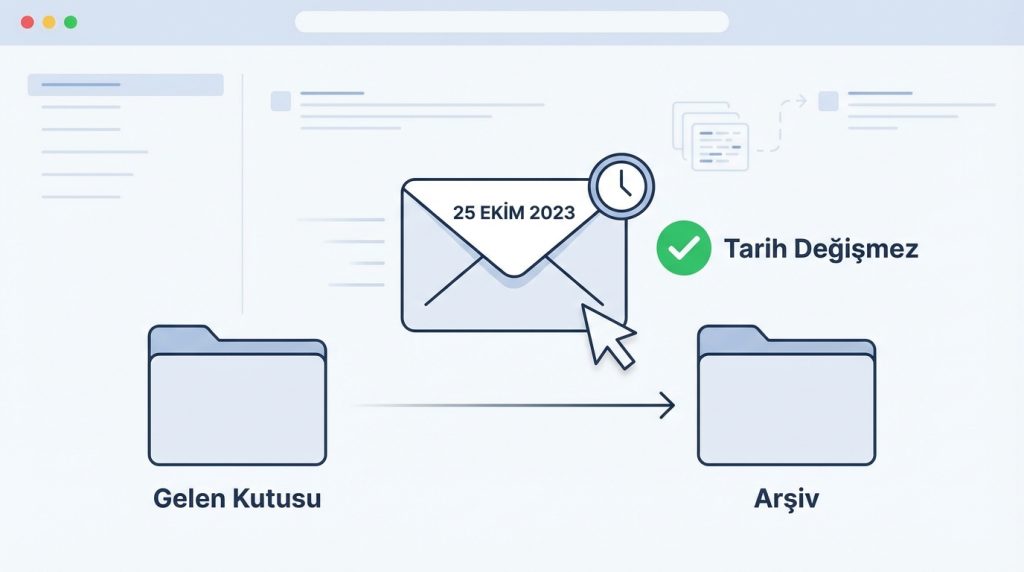
Hayır, e-postayı klasörler arasında taşımak gönderim veya alım tarihini değiştirmez. E-posta tüm orijinal bilgilerini korur; sadece konumu değişir.
Neden bazı e-postaları taşıyamıyorum?
Bu durum genellikle şu nedenlerden kaynaklanır: e-posta salt okunur bir klasördeyse, hesap izinleri kısıtlıysa veya senkronizasyon sorunu varsa. Outlook’u yeniden başlatmak veya hesabı yeniden senkronize etmek çoğu sorunu çözer.
Sonuç
Outlook’ta klasörler arası taşıma işlemi düşündüğünden çok daha kolay. Sürükle-bırak en hızlı yöntem olsa da, klavye kısayolları ve sağ tık menüsü farklı senaryolarda işini görecek. Toplu taşıma için arama ve filtreleme özelliklerini kullan, uzun vadeli düzen içinise kuralları mutlaka değerlendir.
Bu yöntemleri günlük iş akışına dahil ettiğinde, gelen kutunun çok daha düzenli kalacağını göreceksin. Önce en sık kullandığın taşıma senaryosunu belirle ve o yöntemle başla; zamanla diğer teknikleri de doğal olarak kullanmaya başlarsın.


