

Gelen kutun yüzlerce e-postayla doluyken okunmamış mesajları bulmak tam bir kabus olabiliyor. Özellikle birden fazla klasör kullanıyorsan, Outlook’ta okunmamış e-postaları tek tek aramak ciddi zaman kaybına yol açar. Peki tüm bu okunmamış mesajları tek bir yerde toplamanın pratik bir yolu var mı?
Bu rehberde Outlook’un masaüstü ve web sürümlerinde okunmamış e-postaları hızlıca filtreleme, özel arama klasörleri oluşturma ve akıllı görünümler ayarlama yöntemlerini adım adım öğreneceksin. Birkaç dakikalık ayarla e-posta yönetimini çok daha verimli hale getirebilirsin.
Başlamadan Önce: Gerekenler
Outlook’ta okunmamış e-postaları toplamaya başlamadan önce birkaç şeyi kontrol etmen faydalı olur. Hangi Outlook sürümünü kullandığın, uygulayacağın yöntemi doğrudan etkiler.
Araçlar / İhtiyaçlar:
- Microsoft Outlook masaüstü uygulaması (2016, 2019, 2021 veya Microsoft 365) veya Outlook Web (outlook.com / OWA)
- Aktif bir e-posta hesabı (Exchange, Microsoft 365, IMAP veya POP)
- Temel Outlook arayüz bilgisi
Ön Koşullar:
- E-posta hesabının Outlook’a bağlı ve senkronize durumda olması
- Birden fazla klasör veya alt klasör kullanıyorsan bunların güncel olması
- Outlook’un en son güncellemeleri almış olması (bazı özellikler eski sürümlerde farklı çalışabilir)
Outlook’ta Okunmamış E-postaları Filtreleme Yöntemi
En hızlı ve basit yöntem, Outlook’un yerleşik filtreleme özelliğini kullanmak. Bu yöntemle bulunduğun klasördeki okunmamış mesajları anında görebilirsin.
Masaüstü Outlook’ta Filtreleme
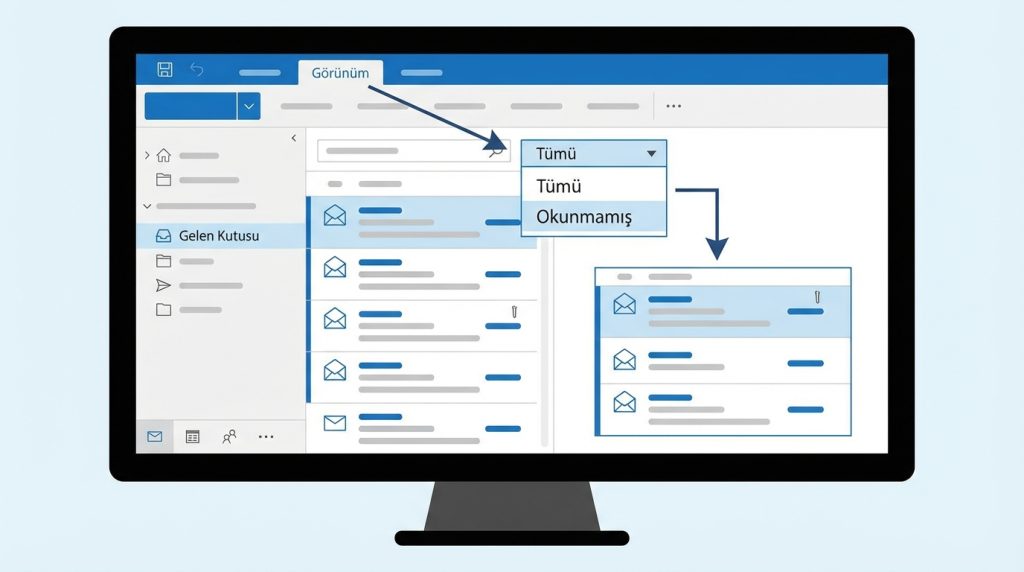
Masaüstü uygulamasında filtreleme işlemi oldukça kolay:
1) Outlook’u aç ve filtrelemek istediğin klasöre git (örneğin Gelen Kutusu).
2) Üst menüden “Görünüm” (View) sekmesine tıkla.
3) “Geçerli Görünüm” grubunda “Görünüm Ayarları” veya doğrudan “Filtrele” seçeneğini bul.
4) Alternatif olarak, e-posta listesinin üstündeki “Tümü” yazan açılır menüye tıkla ve “Okunmamış” seçeneğini seç.
5) Artık sadece okunmamış e-postalar listelenecek.
Mini Senaryo: Diyelim ki sabah işe geldin ve gece boyunca 50 yeni e-posta almışsın. Bunların 30’u okunmamış. Filtreyi aktif ettiğinde sadece bu 30 mesajı görürsün; diğerleri gizlenir ama silinmez.
Outlook Web’de Filtreleme
Outlook.com veya OWA (Outlook Web App) kullanıyorsan:
1) Tarayıcıdan Outlook hesabına giriş yap.
2) Gelen Kutusu’nun üst kısmında “Filtrele” simgesini (huni ikonu) bul.
3) Açılan menüden “Okunmamış” seçeneğine tıkla.
4) Liste anında okunmamış mesajlarla sınırlanacak.
Kilit Çıkarım: Filtreleme yöntemi hızlıdır ama sadece aktif klasörde çalışır. Tüm klasörlerdeki okunmamış e-postaları görmek için arama klasörü veya arama sorgusu kullanman gerekir.
Arama Klasörü ile Okunmamış E-postaları Toplama
Outlook masaüstü uygulamasının en güçlü özelliklerinden biri Arama Klasörleri (Search Folders). Bu sanal klasörler, belirlediğin kriterlere uyan e-postaları otomatik olarak bir araya getirir. E-postalar fiziksel olarak taşınmaz; sadece tek bir görünümde toplanır.
Okunmamış E-postalar İçin Arama Klasörü Oluşturma
1) Outlook’un sol panelinde “Arama Klasörleri” (Search Folders) bölümünü bul. Genellikle klasör listesinin en altında yer alır.
2) “Arama Klasörleri” üzerine sağ tıkla ve “Yeni Arama Klasörü” seçeneğini seç.
3) Açılan pencerede “Postayı Okuma” kategorisi altında “Okunmamış posta” seçeneğini işaretle.
4) Hangi e-posta hesabı için geçerli olacağını seç (birden fazla hesabın varsa).
5) “Tamam” butonuna tıkla.
6) Artık sol panelde “Okunmamış Posta” adında yeni bir arama klasörü görünecek.
Bu klasöre her tıkladığında, tüm klasörlerindeki okunmamış e-postalar tek listede karşına çıkar. Yeni okunmamış mesaj geldiğinde otomatik olarak bu listeye eklenir; bir mesajı okuduğunda ise listeden kaybolur.
Pro İpucu: Arama klasörünü özelleştirebilirsin. Örneğin sadece belirli göndericilerden gelen okunmamış e-postaları veya son 7 gün içindeki okunmamış mesajları toplamak için “Özel Arama Klasörü Oluştur” seçeneğini kullanabilirsin.
Arama Sorgusu ile Hızlı Erişim
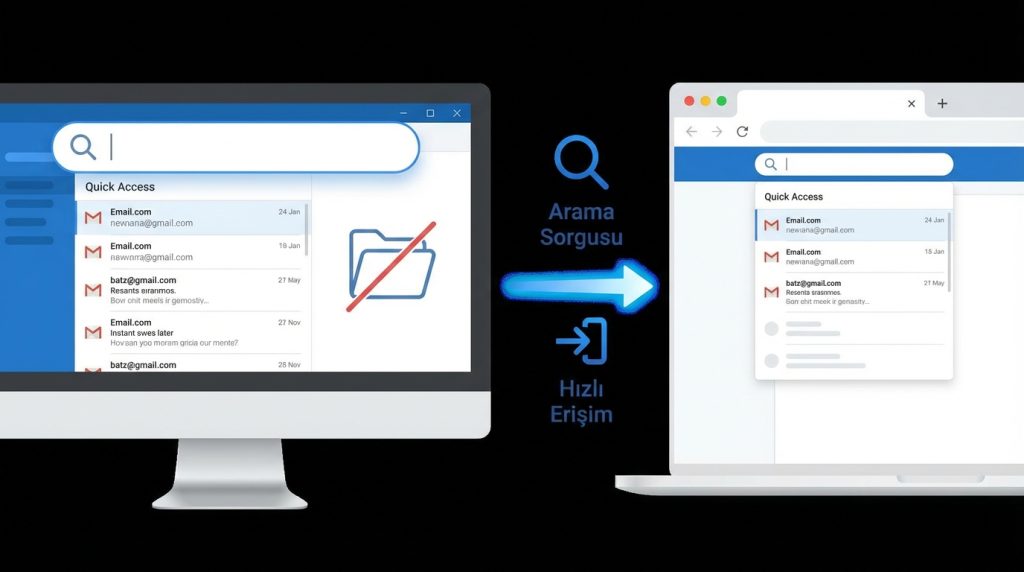
Kalıcı bir klasör oluşturmak istemiyorsan, Outlook’un arama çubuğunu kullanarak anlık sorgular yapabilirsin. Bu yöntem hem masaüstü hem web sürümünde çalışır.
Arama Operatörleri Kullanma
Outlook’un arama çubuğuna özel operatörler yazarak okunmamış e-postaları filtreleyebilirsin:
1) Outlook’un üst kısmındaki arama çubuğuna tıkla.
2) Şu sorguyu yaz: is:unread veya Türkçe arayüzde okundu:hayır
3) Enter’a bas. Tüm okunmamış e-postalar listelenecek.
4) Aramayı daraltmak için ek kriterler ekleyebilirsin:
- is:unread from:ahmet → Ahmet’ten gelen okunmamış e-postalar
- is:unread hasattachment:yes → Eki olan okunmamış e-postalar
- is:unread received:thisweek → Bu hafta gelen okunmamış e-postalar
Mini Senaryo: Müdüründen önemli bir e-posta bekliyorsun ama gelen kutun çok kalabalık. Arama çubuğuna “is:unread from:müdür-adı” yazarak sadece o kişiden gelen okunmamış mesajları anında bulabilirsin.
Aramayı Kaydetme
Sık kullandığın bir arama sorgusunu her seferinde yazmak yerine kaydedebilirsin. Masaüstü Outlook’ta arama yaptıktan sonra “Arama Araçları” sekmesinde “Arama Klasörü Olarak Kaydet” seçeneğini kullanabilirsin. Böylece özel filtren kalıcı hale gelir.
Odaklanmış Gelen Kutusu ve Okunmamış E-postalar
Microsoft 365 ve Outlook.com kullanıcıları için Odaklanmış Gelen Kutusu (Focused Inbox) özelliği de okunmamış e-posta yönetiminde yardımcı olabilir. Bu özellik, gelen kutunu “Odaklanmış” ve “Diğer” olarak ikiye ayırır.
Odaklanmış Gelen Kutusu’nu okunmamış e-posta filtresiyle birlikte kullanabilirsin:
1) Önce Odaklanmış veya Diğer sekmesini seç.
2) Ardından filtreleme menüsünden “Okunmamış” seçeneğini aktif et.
3) Böylece sadece o kategorideki okunmamış mesajları görürsün.
Ancak dikkat: Odaklanmış Gelen Kutusu bazen önemli e-postaları “Diğer” sekmesine atabilir. Bu yüzden her iki sekmeyi de kontrol etmen önerilir. Eğer bu özelliği sevmiyorsan, Görünüm menüsünden kapatabilirsin.
Outlook Kuralları ile Otomatik İşaretleme
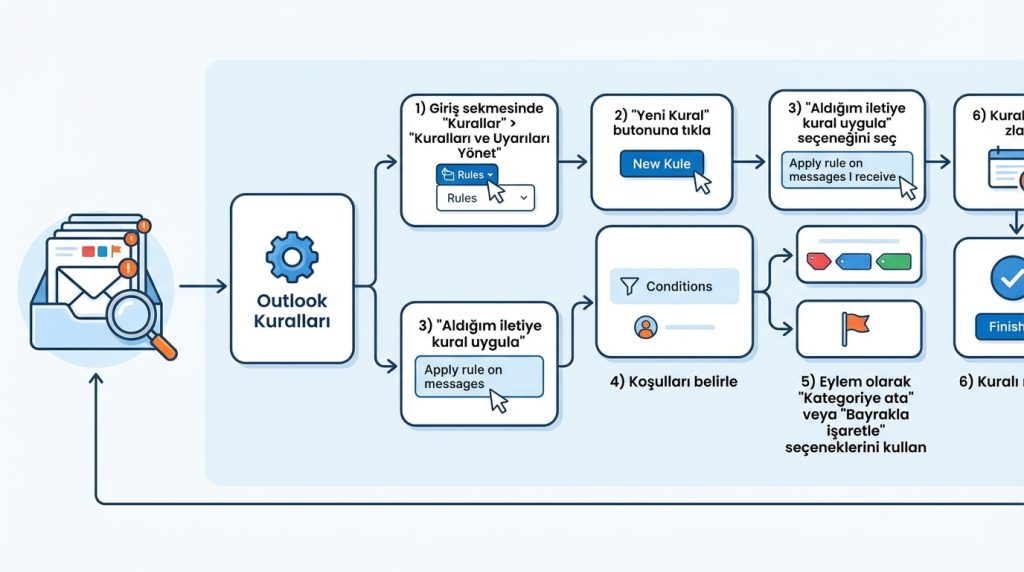
Okunmamış e-postaları toplamak yerine, belirli e-postaları otomatik olarak işaretlemek veya kategorilendirmek de bir alternatif. Outlook kuralları bu konuda çok işlevsel.
1) Giriş sekmesinde “Kurallar” > “Kuralları ve Uyarıları Yönet” seçeneğine git.
2) “Yeni Kural” butonuna tıkla.
3) “Aldığım iletiye kural uygula” seçeneğini seç.
4) Koşulları belirle (örneğin belirli göndericiden gelen mesajlar).
5) Eylem olarak “Kategoriye ata” veya “Bayrakla işaretle” seçeneklerini kullan.
6) Kuralı kaydet.
Bu yöntemle önemli göndericilerden gelen e-postalar otomatik olarak renkli kategoriyle işaretlenir. Sonra bu kategoriye göre filtreleme yaparak okunmamış önemli mesajlara hızlıca ulaşabilirsin.
Sıkça Sorulan Sorular
Arama klasörü e-postaları fiziksel olarak taşır mı?
Hayır, arama klasörleri sanal klasörlerdir. E-postalar orijinal konumlarında kalır; sadece belirlenen kriterlere göre tek bir görünümde listelenir. Arama klasöründen bir e-postayı silersen, orijinal konumundan da silinir.
Outlook Web’de arama klasörü oluşturabilir miyim?
Outlook Web (OWA) sürümünde arama klasörü oluşturma özelliği sınırlıdır. Ancak filtreleme ve arama sorguları tam olarak çalışır. Kalıcı arama klasörleri için masaüstü uygulamasını kullanman gerekir.
Tüm hesaplardaki okunmamış e-postaları tek yerde görebilir miyim?
Outlook masaüstü uygulamasında birden fazla hesap varsa, her hesap için ayrı arama klasörü oluşturman gerekir. Ancak “Tüm Posta Kutuları” görünümünde arama yaparak tüm hesaplardaki okunmamış e-postaları listeleyebilirsin.
Okunmamış e-posta sayısı neden yanlış görünüyor?
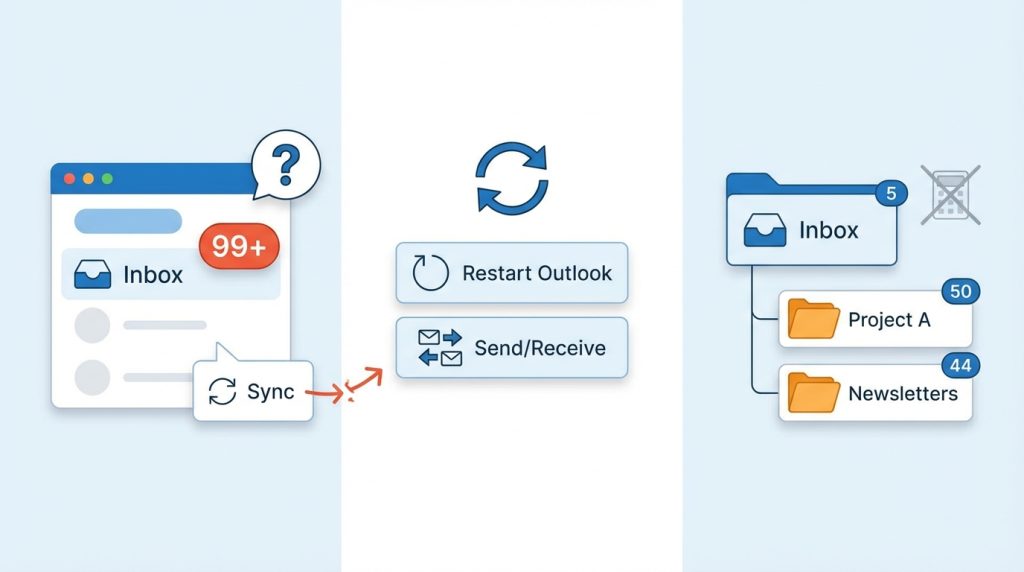
Bu genellikle senkronizasyon sorunlarından kaynaklanır. Outlook’u yeniden başlatmak veya “Gönder/Al” butonuna tıklayarak manuel senkronizasyon yapmak sorunu çözebilir. Ayrıca alt klasörlerdeki okunmamış e-postalar ana klasör sayacına dahil edilmeyebilir.
Mobil Outlook’ta bu yöntemler çalışır mı?
Outlook mobil uygulamasında filtreleme özelliği mevcuttur. Gelen kutusunda sağa veya sola kaydırarak ya da filtre simgesine dokunarak okunmamış e-postaları listeleyebilirsin. Ancak arama klasörü oluşturma özelliği mobilde bulunmaz.
Sonuç: E-posta Karmaşasına Son Ver
Outlook’ta okunmamış e-postaları tek yerde toplamak, doğru yöntemi bildiğinde oldukça basit. Hızlı bir çözüm için filtreleme özelliğini, kalıcı bir düzen için arama klasörlerini, anlık sorgular için ise arama operatörlerini kullanabilirsin. Hangi yöntemi seçersen seç, birkaç dakikalık ayarla e-posta yönetimini çok daha verimli hale getirebilirsin.
Şimdi Outlook’u aç ve bu yöntemlerden birini dene. Özellikle arama klasörü oluşturmayı bir kez yaptığında, her gün kazandığın zamanı fark edeceksin. Gelen kutun ne kadar kalabalık olursa olsun, okunmamış mesajların artık tek tıkla erişilebilir durumda olacak.


