


Outlook’u açtığında saniyeler geçmesine rağmen gelen kutusu hâlâ yüklenmiyor mu? E-posta aramak dakikalar alıyor, klasörler arasında geçiş yapmak bile sıkıntılı hale geldi mi? Posta kutusu performansı düştüğünde iş akışın ciddi şekilde aksayabilir. Bu yazıda Outlook’ta posta kutusu performansını artırmanın en etkili yollarını adım adım inceleyeceğiz.
Aşağıda hem basit hem de biraz daha teknik çözümleri bulacaksın. Hangi ayarları değiştirmen gerektiğini, gereksiz verileri nasıl temizleyeceğini ve Outlook’un daha hızlı çalışması için neler yapabileceğini öğreneceksin.
Başlamadan Önce: Gerekenler
Outlook performansını iyileştirmeye başlamadan önce birkaç şeyi hazır bulundurman işini kolaylaştırır.
Araçlar/İhtiyaçlar:
- Outlook masaüstü uygulaması (2016, 2019, 2021 veya Microsoft 365)
- Yönetici hakları (bazı ayarlar için gerekebilir)
- Yedekleme için yeterli disk alanı
Ön koşullar:
- Outlook’un güncel sürümünü kullandığından emin ol
- Önemli e-postalarını yedekle (PST/OST dosyalarını silmeden önce)
- Aktif bir internet bağlantısı (Exchange veya Microsoft 365 hesapları için)
Posta Kutusu Boyutunu Kontrol Et ve Küçült
Outlook’ta performans sorunlarının en yaygın nedeni şişmiş posta kutusudur. Yıllar içinde biriken binlerce e-posta, ek dosyalar ve taslaklar uygulamayı yavaşlatır. Pratikte en sık görülen durum, kullanıcıların posta kutusu boyutunun farkında bile olmamasıdır.
Posta Kutusu Boyutunu Görüntüleme
1) Outlook’u aç ve Dosya menüsüne tıkla.
2) Bilgi sekmesinde “Posta Kutusu Ayarları” veya “Araçlar” bölümünü bul.
3) Posta Kutusu Temizleme seçeneğine tıkla.
4) “Posta Kutusu Boyutunu Görüntüle” butonuyla hangi klasörlerin ne kadar yer kapladığını incele.
Genelde şu yüzden olur: Gönderilmiş Öğeler ve Silinmiş Öğeler klasörleri en çok yer kaplayan bölümlerdir. Çoğu kullanıcı bu klasörleri hiç temizlemez.
Gereksiz E-postaları Silme ve Arşivleme
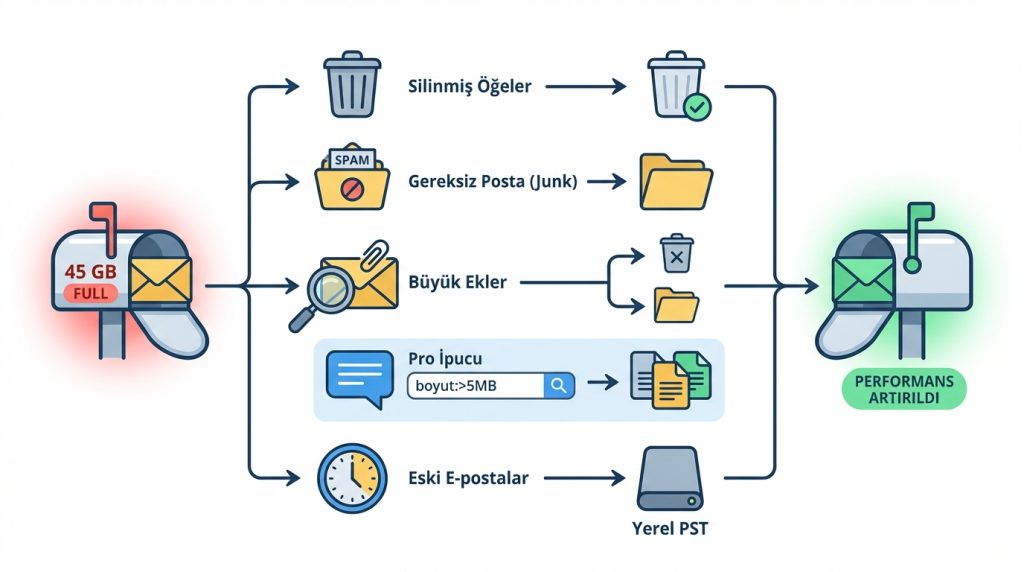
Posta kutusu performansını artırmak için şu adımları uygula:
- Silinmiş Öğeler klasörünü tamamen boşalt
- Gereksiz Posta (Junk) klasörünü temizle
- Büyük ekler içeren e-postaları bul ve sil veya arşivle
- Eski e-postaları yerel bir PST dosyasına taşı
Pro İpucu: Outlook’un yerleşik arama özelliğiyle “boyut:>5MB” yazarak 5 MB’den büyük e-postaları hızlıca bulabilirsin. Bu e-postalar genellikle performansı en çok etkileyen öğelerdir.
Mini senaryo: Diyelim ki posta kutun 45 GB’a ulaşmış ve Outlook açılırken 30 saniye beklemen gerekiyor. Önce Silinmiş Öğeler’i boşalt, ardından 2 yıldan eski e-postaları arşivle. Bu işlemlerden sonra posta kutusu boyutu 15 GB’a düşebilir ve açılış süresi 5-10 saniyeye inebilir.
Outlook Veri Dosyalarını (PST/OST) Onar
Outlook veri dosyaları zamanla bozulabilir. Bu durum yavaşlama, donma ve hatta çökmelere neden olur. Microsoft’un sunduğu SCANPST aracıyla bu dosyaları onarabilirsin.
SCANPST Aracını Kullanma
1) Outlook’u tamamen kapat.
2) Windows arama çubuğuna “SCANPST” yaz veya şu konuma git: C:Program FilesMicrosoft OfficerootOfficeXX (XX, Office sürümüne göre değişir).
3) SCANPST.exe dosyasını çalıştır.
4) “Gözat” butonuyla PST veya OST dosyanı seç.
5) “Başlat” butonuna tıkla ve tarama tamamlanana kadar bekle.
6) Hatalar bulunursa “Onar” butonuna tıkla.
OST dosyasının konumunu bulmak için: Outlook’ta Dosya > Hesap Ayarları > Veri Dosyaları sekmesine bak.
Kilit Çıkarım: SCANPST aracı küçük bozulmaları düzeltir ancak ciddi hasarlarda dosyayı kurtaramayabilir. Bu yüzden düzenli yedekleme şart.
Eklentileri ve Add-in’leri Yönet
Outlook’a yüklenen üçüncü parti eklentiler performansı ciddi şekilde etkileyebilir. Her eklenti, Outlook başlatılırken yüklenir ve arka planda kaynak tüketir.
Eklentileri Devre Dışı Bırakma
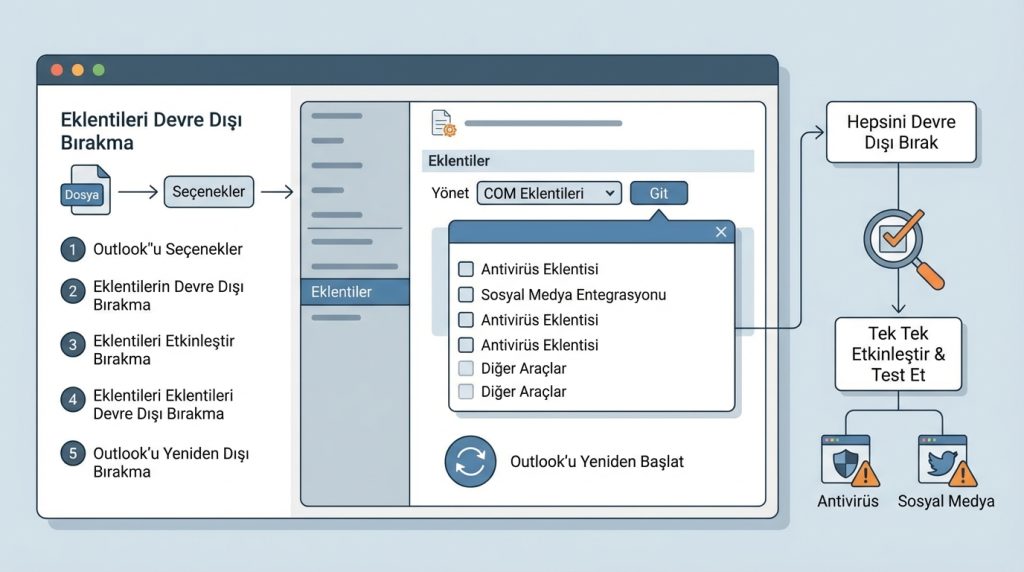
1) Outlook’ta Dosya > Seçenekler yolunu izle.
2) Sol menüden Eklentiler sekmesine tıkla.
3) Altta “Yönet” açılır menüsünden “COM Eklentileri” seç ve “Git” butonuna tıkla.
4) Kullanmadığın eklentilerin işaretini kaldır.
5) Outlook’u yeniden başlat.
Hangi eklentilerin sorun çıkardığını anlamak için hepsini devre dışı bırak, ardından tek tek etkinleştirerek test et. Bu yöntemle sorunlu eklentiyi tespit edebilirsin.
- Antivirüs eklentileri genellikle en çok kaynak tüketen türdür
- Sosyal medya entegrasyonları nadiren gereklidir
- CRM eklentileri faydalı olsa da ağır olabilir
Pro İpucu: Outlook’u Güvenli Modda başlatmak (outlook.exe /safe komutuyla) tüm eklentileri devre dışı bırakır. Güvenli Modda sorun yaşamıyorsan, suçlu bir eklentidir.
Önbellek ve Senkronizasyon Ayarlarını Optimize Et
Exchange veya Microsoft 365 hesabı kullanıyorsan, Cached Exchange Mode ayarları performansı doğrudan etkiler. Bu mod, e-postaların yerel bir kopyasını tutar ve çevrimdışı çalışmana olanak tanır.
Önbellek Süresini Ayarlama
1) Dosya > Hesap Ayarları > Hesap Ayarları yolunu izle.
2) E-posta hesabını seç ve Değiştir butonuna tıkla.
3) “Çevrimdışı tutulacak posta” kaydırıcısını ayarla.
4) Varsayılan olarak 12 ay seçilidir; bunu 3 veya 6 aya düşürmek performansı artırabilir.
Daha az e-posta önbelleğe alındığında OST dosyası küçülür ve Outlook daha hızlı çalışır. Ancak eski e-postalara erişmek için internet bağlantısı gerekir.
Mini senaryo: Şu durumda ne yaparsın? Sık sık seyahat ediyorsun ve çevrimdışı erişime ihtiyacın var ama Outlook çok yavaş. Çözüm: Önbellek süresini 6 aya ayarla ve seyahat öncesinde önemli klasörleri manuel olarak senkronize et.
Görünüm ve Arama Dizini Ayarları
Outlook’un görsel ayarları ve arama dizini de performansı etkiler. Karmaşık görünümler ve büyük arama dizinleri sistemi yavaşlatabilir.
Görünümü Sadeleştirme
- Okuma bölmesini kapat veya altta göster (sağda göstermek daha fazla kaynak tüketir)
- Otomatik önizleme özelliğini devre dışı bırak
- Klasör listesinde yalnızca sık kullandığın klasörleri göster
- Koşullu biçimlendirme kurallarını minimumda tut
Arama Dizinini Yeniden Oluşturma
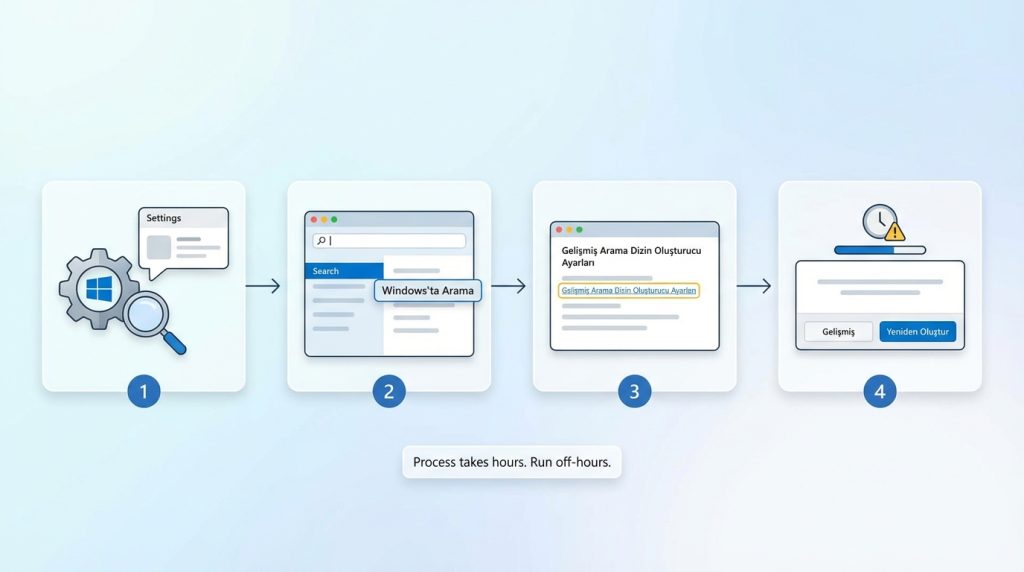
Arama yavaşsa veya sonuç vermiyorsa dizini yeniden oluşturmak gerekebilir:
1) Windows Ayarları’nı aç.
2) Arama > Windows’ta Arama bölümüne git.
3) “Gelişmiş Arama Dizin Oluşturucu Ayarları” bağlantısına tıkla.
4) Gelişmiş butonuna tıkla ve “Yeniden Oluştur” seç.
Bu işlem birkaç saat sürebilir ve bu sürede arama performansı düşük olacaktır. İşlemi mesai dışında başlatman önerilir.
Frequently Asked Questions
Outlook neden bu kadar yavaş açılıyor?
Outlook’un yavaş açılmasının başlıca nedenleri şunlardır: büyük posta kutusu boyutu, çok sayıda eklenti, bozuk veri dosyaları ve yetersiz sistem kaynakları. Yukarıdaki adımları sırayla uygulayarak sorunu tespit edebilirsin.
PST ve OST dosyası arasındaki fark nedir?
PST (Personal Storage Table) dosyası, e-postaların yerel bir kopyasını saklar ve yedekleme amacıyla kullanılır. OST (Offline Storage Table) dosyası ise Exchange veya Microsoft 365 hesaplarının önbelleğe alınmış kopyasıdır. OST dosyası silinse bile sunucudan yeniden oluşturulabilir.
Outlook’u Güvenli Modda nasıl başlatırım?
Windows + R tuşlarına bas, “outlook.exe /safe” yaz ve Enter’a bas. Bu mod tüm eklentileri devre dışı bırakır ve sorun giderme için idealdir.
Posta kutusu boyutu için ideal limit nedir?
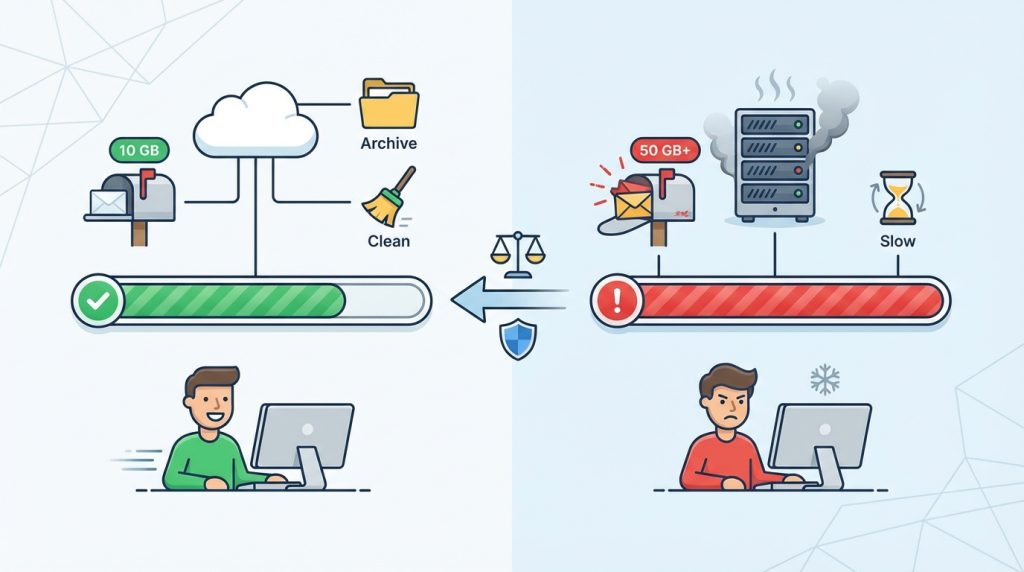
Microsoft, posta kutusu boyutunun 10 GB’ın altında tutulmasını önerir. 50 GB’ı aşan posta kutuları ciddi performans sorunlarına yol açabilir. Düzenli arşivleme ve temizlik yaparak bu limitlerin altında kalmaya çalış.
Outlook güncellemeleri performansı etkiler mi?
Evet, güncellemeler genellikle performans iyileştirmeleri ve hata düzeltmeleri içerir. Outlook’u ve Windows’u güncel tutmak, bilinen performans sorunlarının çözülmesini sağlar.
Sonuç
Outlook’ta posta kutusu performansını artırmak için düzenli bakım şart. Posta kutusu boyutunu kontrol etmek, gereksiz e-postaları silmek, eklentileri yönetmek ve önbellek ayarlarını optimize etmek en etkili yöntemlerdir. Veri dosyalarını SCANPST ile onarmak ve arama dizinini yeniden oluşturmak da performans sorunlarını çözebilir.
Bu adımları düzenli aralıklarla uygulayarak Outlook’un hızlı ve verimli çalışmasını sağlayabilirsin. Ayda bir kez posta kutusu boyutunu kontrol etmek ve gereksiz öğeleri temizlemek, uzun vadede büyük fark yaratır.


