


Ekip arkadaşınız toplantı ayarlamak istiyor ama takviminize erişemiyor; siz de her seferinde ekran görüntüsü atıyorsunuz. Tanıdık geldi mi? Outlook’ta takvim paylaşma özelliğini doğru kullanarak bu döngüden kurtulabilirsiniz. Üstelik sadece “görüntüleme” değil, düzenleme ve hatta delege izni vererek başkalarının sizin adınıza toplantı oluşturmasını bile sağlayabilirsiniz.
Kilit Çıkarım: Outlook’ta üç temel izin seviyesi var: Salt Okunur, Düzenleme ve Delege. Hangisini seçeceğiniz, karşı tarafın ne yapması gerektiğine bağlı.
Başlamadan Önce
Takvim paylaşımı yapmadan önce birkaç şeyi kontrol etmeniz gerekiyor. Eksik bir adım, paylaşımın çalışmamasına veya güvenlik açığına yol açabilir.
Gerekenler
- Microsoft Outlook masaüstü uygulaması (2016, 2019, 2021 veya Microsoft 365)
- Outlook Web (OWA) üzerinden de işlem yapılabilir
- Aktif bir Microsoft Exchange veya Microsoft 365 hesabı
Ön Koşullar
- Paylaşacağınız kişi aynı kuruluşta olmalı (harici paylaşım için IT onayı gerekebilir)
- Yönetici tarafından takvim paylaşımı engellenmiş olmamalı
- Outlook’un güncel sürümünü kullanıyor olmalısınız
Pro İpucu: Kuruluş dışı birine takvim paylaşmak istiyorsan, önce IT departmanından “External Sharing” politikasını öğren. Aksi halde paylaşım daveti karşı tarafa ulaşmaz.
Outlook’ta Takvim Paylaşma Adımları
Masaüstü uygulamasında takvim paylaşımı yapmak için aşağıdaki adımları takip edin. İşlem yaklaşık 2-3 dakika sürer.
- Outlook’u açın ve sol alt köşedeki Takvim simgesine tıklayın.
- Paylaşmak istediğiniz takvime sağ tıklayın, ardından Paylaş → Takvim Paylaş seçeneğini seçin.
- Açılan pencerede Ekle butonuna tıklayarak paylaşmak istediğiniz kişiyi seçin.
- Kişiyi ekledikten sonra İzin Düzeyi açılır menüsünden uygun izni belirleyin.
- Tamam butonuna basın. Karşı tarafa otomatik bir davet e-postası gönderilir.
Süre: 2-3 dakika | Risk Seviyesi: Düşük
Düzenleme İzni Verme
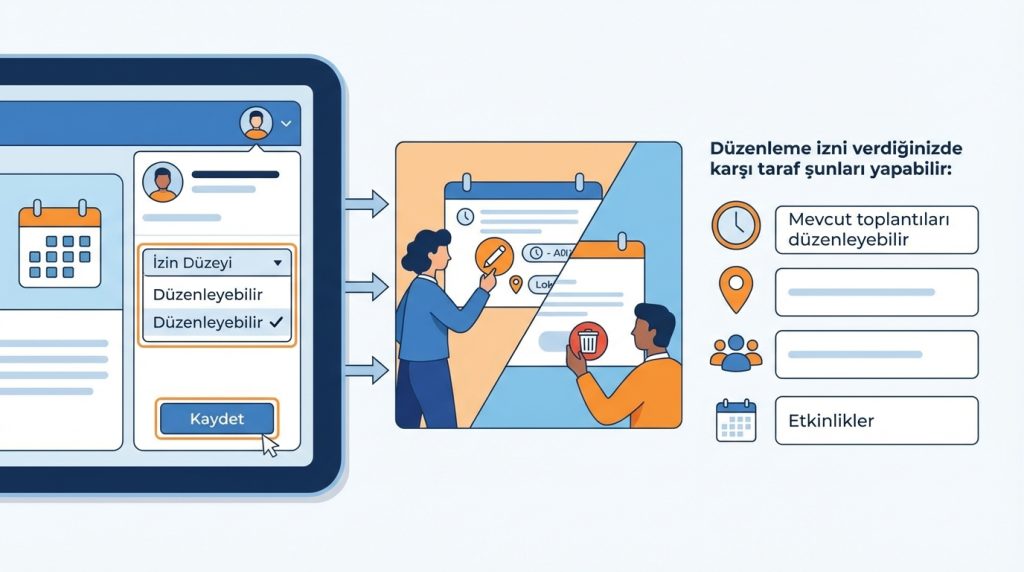
Birinin takviminizi sadece görmesini değil, üzerinde değişiklik yapmasını da istiyorsanız “Düzenleme” izni vermeniz gerekir. Bu izin seviyesinde karşı taraf mevcut etkinlikleri değiştirebilir veya silebilir.
- Yukarıdaki paylaşım adımlarını uygulayın.
- İzin Düzeyi menüsünden “Düzenleyebilir” veya “Can Edit” seçeneğini işaretleyin.
- Değişiklikleri kaydedin.
Düzenleme izni verdiğinizde karşı taraf şunları yapabilir:
- Mevcut toplantıları düzenleyebilir (saat, yer, katılımcı değişikliği)
- Etkinlikleri silebilir
- Yeni etkinlik ekleyebilir
Dikkat: Düzenleme izni verdiğin kişi yaptığı değişikliklerde kendi adını bırakmaz; değişiklikler senin adına görünür. Bu yüzden bu izni sadece güvendiğin kişilere ver.
Delege İzni Nedir ve Nasıl Verilir?
Delege izni, düzenleme izninden bir adım ötedir. Delege atadığınız kişi sizin adınıza toplantı davetleri gönderebilir, toplantı isteklerini kabul veya reddedebilir. Yönetici asistanları için ideal bir çözümdür.
Delege Ekleme Adımları
- Outlook’ta Dosya → Hesap Ayarları → Temsilci Erişimi yolunu izleyin.
- Açılan pencerede Ekle butonuna tıklayın.
- Delege olarak atamak istediğiniz kişiyi adres defterinden seçin.
- Temsilci İzinleri penceresinde Takvim için izin seviyesini belirleyin (Düzenleyici önerilir).
- “Temsilci, özel olarak işaretlenmiş öğelerimi görebilir” seçeneğini ihtiyacınıza göre işaretleyin veya boş bırakın.
- Tamam ile onaylayın.
Pro İpucu: Delege izni verdikten sonra, gelen toplantı isteklerinin doğrudan delegeye yönlendirilmesini istiyorsan “Toplantı isteklerini ve yanıtlarını yalnızca temsilcilerime gönder” seçeneğini aktif et.
Mini Senaryo: Şu Durumda Ne Yaparsın?
Diyelim ki bir haftalık tatile çıkıyorsunuz ve asistanınızın sizin adınıza toplantıları yönetmesini istiyorsunuz. Bu durumda:
- Asistanınıza Delege izni verin
- “Özel” işaretli etkinlikleri görebilsin mi karar verin
- Toplantı isteklerinin ona yönlendirilmesini sağlayın
İzin Seviyeleri Karşılaştırması
Hangi izin seviyesinin ne işe yaradığını anlamak için aşağıdaki tabloyu inceleyin:
| İzin Seviyesi | Takvimi Görme | Etkinlik Ekleme | Etkinlik Düzenleme | Sizin Adınıza Davet Gönderme |
|---|---|---|---|---|
| Salt Okunur (Reviewer) | ✓ | ✗ | ✗ | ✗ |
| Düzenleyici (Editor) | ✓ | ✓ | ✓ | ✗ |
| Delege (Delegate) | ✓ | ✓ | ✓ | ✓ |
Kilit Çıkarım: Sadece müsaitlik durumunuzu göstermek istiyorsanız “Yalnızca Uygunluk Bilgisi” seçeneği yeterlidir. Detaylı etkinlik bilgisi paylaşmak zorunda değilsiniz.
Takvim Paylaşımını Kaldırma
Artık paylaşıma ihtiyaç duymuyorsanız veya izinleri güncellemek istiyorsanız şu adımları izleyin:
- Takvime sağ tıklayın → Özellikler seçin.
- İzinler sekmesine geçin.
- Kaldırmak istediğiniz kişiyi seçip Kaldır butonuna tıklayın.
- Değişiklikleri kaydedin.
Delege iznini kaldırmak için ise Dosya → Hesap Ayarları → Temsilci Erişimi yolundan ilgili kişiyi seçip kaldırmanız gerekir.
Sıkça Sorulan Sorular
Outlook Web’den takvim paylaşabilir miyim?
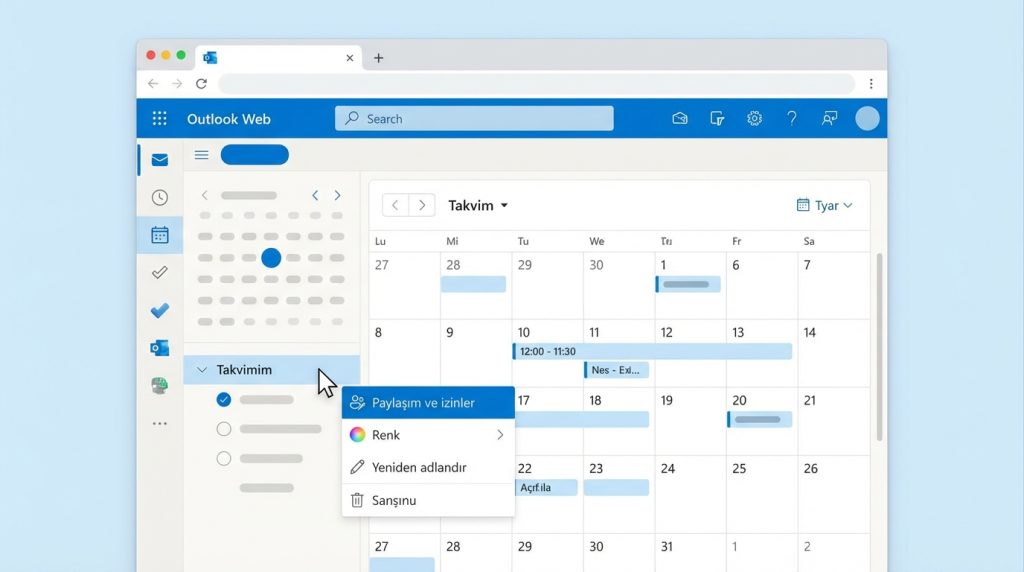
Evet. Outlook Web’de (outlook.office.com) takvim simgesine tıklayın, paylaşmak istediğiniz takvime sağ tıklayıp “Paylaşım ve izinler” seçeneğini kullanın. Arayüz biraz farklı olsa da işlevsellik aynıdır.
Kuruluş dışındaki birine takvim paylaşabilir miyim?
Bu, kuruluşunuzun politikasına bağlıdır. Microsoft 365 yöneticisi harici paylaşımı etkinleştirmişse, dış kullanıcılara da paylaşım yapabilirsiniz. Aksi halde yalnızca ICS dosyası olarak dışa aktarıp manuel gönderebilirsiniz.
Paylaştığım kişi özel etkinliklerimi görebilir mi?
Varsayılan olarak hayır. “Özel” olarak işaretlediğiniz etkinlikler, delege izninde bile gizli kalır. Ancak delege eklerken “özel öğeleri görebilir” seçeneğini işaretlerseniz bu durum değişir.
Birden fazla kişiye farklı izinler verebilir miyim?
Evet. Her kullanıcı için ayrı izin seviyesi tanımlayabilirsiniz. Örneğin, yöneticinize düzenleme izni verirken ekip arkadaşlarınıza salt okunur izin verebilirsiniz.
Sonuç
Outlook’ta takvim paylaşımı, ekip içi koordinasyonu önemli ölçüde kolaylaştırır. Doğru izin seviyesini seçmek hem verimliliği artırır hem de gizliliğinizi korur.
- Salt Okunur: Sadece müsaitlik durumunu göstermek için
- Düzenleme: Karşı tarafın etkinlik ekleyip değiştirmesi gerekiyorsa
- Delege: Sizin adınıza toplantı yönetimi yapılacaksa
Paylaşım ayarlarını düzenli olarak gözden geçirin. Artık çalışmadığınız kişilerin erişimini kaldırmayı unutmayın. Takvim güvenliği, e-posta güvenliği kadar önemlidir.


