

Haftalık ekip toplantıları, aylık raporlama oturumları ya da her cuma tekrarlanan birebir görüşmeler… Bunları her seferinde tek tek oluşturmak hem zaman kaybı hem de unutma riski taşır. Outlook’ta tekrarlayan toplantı oluşturma özelliği tam da bu sorunu çözmek için var. Bir kez ayarla, gerisini Outlook halleder.
Bu rehberde Outlook’ta tekrarlayan toplantı nasıl oluşturulur, hangi yineleme seçenekleri mevcut, sık yapılan hatalar neler ve toplantı davetlerini nasıl düzenlersin adım adım göreceğiz. Hem masaüstü uygulaması hem de Outlook Web için geçerli ipuçlarını bulacaksın.
Başlamadan Önce: Gerekenler
Tekrarlayan toplantı oluşturmaya başlamadan önce birkaç şeyin hazır olduğundan emin ol.
Araçlar / İhtiyaçlar:
- Outlook masaüstü uygulaması (Windows veya Mac) ya da Outlook Web erişimi
- Aktif bir Microsoft 365 veya Exchange hesabı
- Davet edeceğin kişilerin e-posta adresleri
Ön Koşullar:
- Takvim modülüne erişim iznin olmalı
- Toplantı saati ve sıklığı hakkında net bir planın olmalı
- Eğer toplantı odası rezervasyonu yapacaksan, oda kaynaklarının sisteme tanımlı olması gerekir
Outlook Masaüstünde Tekrarlayan Toplantı Oluşturma Adımları
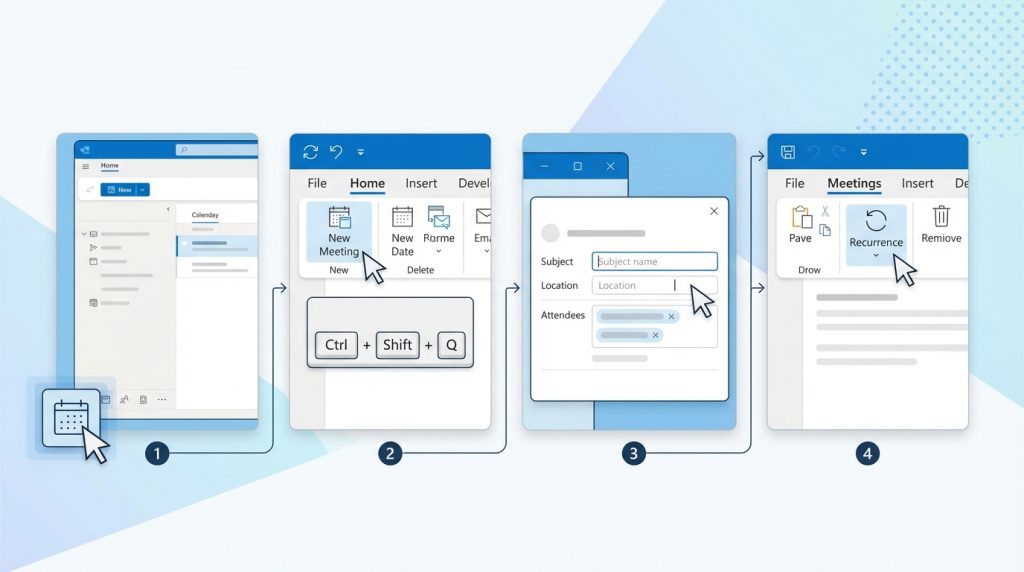
Outlook’un masaüstü sürümünde tekrarlayan toplantı oluşturmak oldukça basit. Aşağıdaki adımları takip ederek birkaç dakika içinde işlemi tamamlayabilirsin.
1) Outlook’u aç ve sol alt köşedeki Takvim simgesine tıkla.
2) Üst menüden Yeni Toplantı (New Meeting) butonuna bas. Alternatif olarak Ctrl + Shift + Q kısayolunu kullanabilirsin.
3) Açılan toplantı penceresinde konu, konum ve katılımcı bilgilerini doldur.
4) Üst şeritte Yinelenme (Recurrence) butonunu bul ve tıkla. Bu buton genellikle “Seçenekler” grubunda yer alır.
5) Açılan “Randevu Yinelenme” penceresinde şu ayarları yap:
- Yinelenme düzeni: Günlük, haftalık, aylık veya yıllık seçeneklerinden birini seç
- Yinelenme aralığı: Örneğin “Her 2 hafta” veya “Her ayın ilk Pazartesi günü”
- Yinelenme aralığı (tarih): Başlangıç tarihi ve bitiş koşulunu belirle
6) Ayarları tamamladıktan sonra Tamam butonuna bas.
7) Toplantı penceresine döndüğünde Gönder butonuyla daveti katılımcılara ilet.
Pro İpucu: Bitiş tarihi belirlemek yerine “Bitiş tarihi yok” seçeneğini işaretlersen, toplantı süresiz olarak devam eder. Ancak bu durum takvimde gereksiz yığılmaya neden olabilir. Pratikte en sık görülen yaklaşım, 6 ay veya 1 yıllık bir bitiş tarihi koyup gerektiğinde uzatmak.
Outlook Web’de Tekrarlayan Toplantı Nasıl Oluşturulur?
Outlook Web (OWA) kullanıyorsan süreç biraz farklı görünse de mantık aynı. Tarayıcı üzerinden de kolayca tekrarlayan toplantı ayarlayabilirsin.
1) Outlook.com veya kurumsal Outlook Web adresine giriş yap.
2) Sol panelden Takvim simgesine tıkla.
3) Sağ üst köşedeki Yeni etkinlik butonuna bas veya takvimde istediğin saate çift tıkla.
4) Etkinlik oluşturma formunda “Toplantı” sekmesine geç ve katılımcıları ekle.
5) Formun alt kısmında Yineleme açılır menüsünü bul. Varsayılan olarak “Yinelenmiyor” seçilidir.
6) Açılır menüden hazır seçeneklerden birini seç (Her gün, Her hafta, Her ay vb.) veya Özel seçeneğiyle detaylı ayar yap.
7) Özel seçeneğinde yinelenme sıklığını, hangi günleri kapsayacağını ve bitiş koşulunu belirleyebilirsin.
8) Kaydet veya Gönder butonuyla işlemi tamamla.
Şu Durumda Ne Yaparsın?
Diyelim ki her ayın ikinci Çarşamba günü saat 14:00’te bir proje değerlendirme toplantısı düzenlemen gerekiyor. Outlook Web’de “Özel” yinelenme seçeneğini açtığında “Aylık” sekmesine geç, ardından “Ayın ikinci Çarşamba günü” seçeneğini işaretle. Böylece Outlook otomatik olarak her ayın ikinci Çarşambasını hesaplar ve takvime ekler.
Yinelenme Seçenekleri ve Kullanım Senaryoları
Outlook’ta tekrarlayan toplantı oluştururken farklı yinelenme kalıpları seçebilirsin. Hangi seçeneğin hangi duruma uygun olduğunu bilmek, takvim yönetimini kolaylaştırır.
Günlük Yinelenme
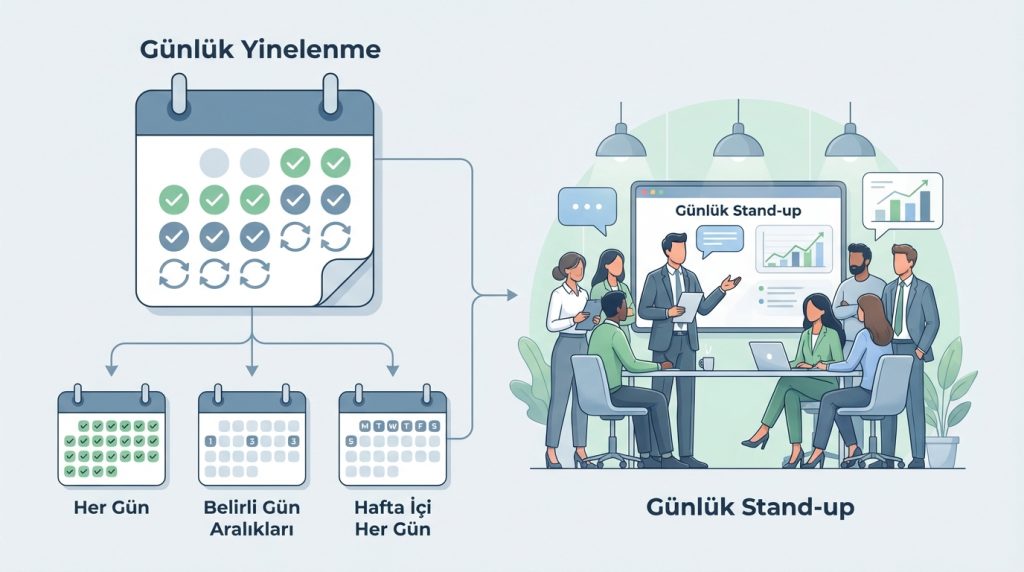
- Her gün veya belirli gün aralıklarıyla (örneğin her 3 günde bir)
- Hafta içi her gün seçeneği de mevcut
- Kullanım örneği: Günlük stand-up toplantıları, kısa durum güncelleme oturumları
Haftalık Yinelenme
- Haftanın belirli günlerinde (örneğin her Salı ve Perşembe)
- Kaç haftada bir tekrarlanacağını ayarlayabilirsin
- Kullanım örneği: Haftalık ekip toplantıları, sprint planlama oturumları
Aylık Yinelenme
- Ayın belirli bir günü (örneğin her ayın 15’i)
- Ayın belirli bir haftası ve günü (örneğin her ayın son Cuma günü)
- Kullanım örneği: Aylık performans değerlendirmeleri, bütçe toplantıları
Yıllık Yinelenme
- Yılın belirli bir tarihinde
- Kullanım örneği: Yıllık strateji toplantıları, dönemsel değerlendirmeler
Kilit Çıkarım: Yinelenme seçerken “gerçekten bu sıklıkta toplanmamız gerekiyor mu?” sorusunu sor. Gereksiz sık toplantılar hem verimliliği düşürür hem de takvim yorgunluğuna yol açar.
Tekrarlayan Toplantıyı Düzenleme ve Silme
Oluşturduğun tekrarlayan toplantıda değişiklik yapmak isteyebilirsin. Outlook bu konuda esneklik sağlar ancak dikkat etmen gereken birkaç nokta var.
Tek Bir Oturumu Düzenleme
Takvimde ilgili toplantıya çift tıkladığında Outlook sana iki seçenek sunar: “Yalnızca bu oluşumu aç” veya “Seriyi aç”. Sadece o haftaki toplantının saatini değiştirmek istiyorsan ilk seçeneği seç. Bu değişiklik diğer oturumları etkilemez.
Tüm Seriyi Düzenleme
Toplantı saatini kalıcı olarak değiştirmek veya yeni katılımcı eklemek istiyorsan “Seriyi aç” seçeneğini kullan. Yaptığın değişiklikler tüm gelecek oturumlara uygulanır.
Toplantıyı Silme
Silme işleminde de aynı mantık geçerli:
- Tek oturumu sil: Sadece seçili tarih iptal edilir
- Seriyi sil: Tüm gelecek oturumlar iptal edilir
- Bu ve sonraki tüm oturumları sil: Belirli bir tarihten itibaren iptal
Pro İpucu: Seriyi silerken katılımcılara otomatik iptal bildirimi gider. Ancak tek bir oturumu sildiğinde de bildirim gönderilir, bu yüzden gereksiz karışıklık yaratmamak için silmeden önce bir düşün.
Sık Yapılan Hatalar ve Çözümleri
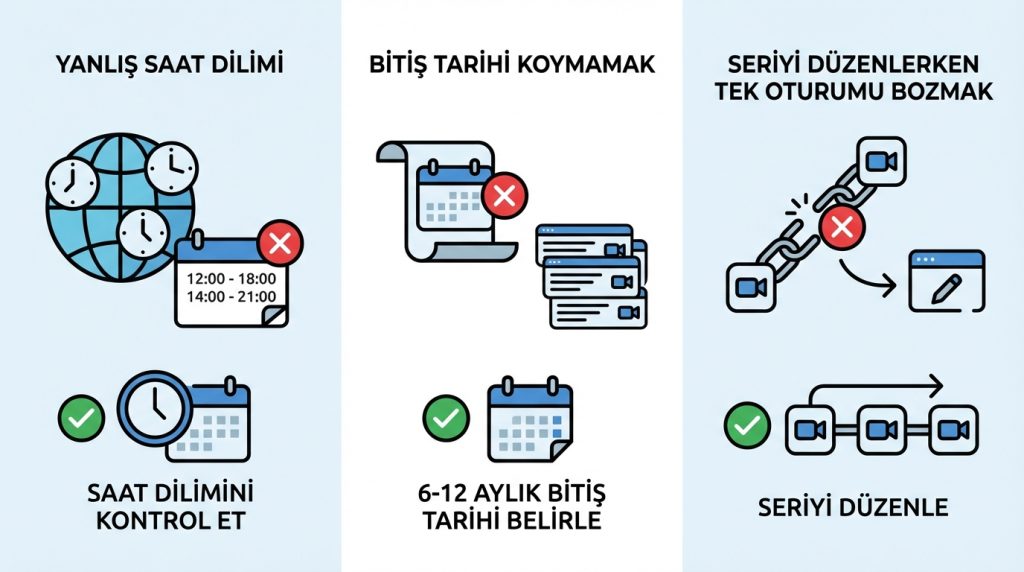
Outlook’ta tekrarlayan toplantı oluştururken bazı hatalar sıkça karşımıza çıkar. Bunları bilmek, sorun yaşamadan önce önlem almana yardımcı olur.
- Yanlış saat dilimi: Farklı saat dilimlerindeki katılımcılar için toplantı saati kayabilir. Toplantı oluştururken saat dilimini kontrol et.
- Bitiş tarihi koymamak: Süresiz toplantılar takvimde yığılmaya neden olur. En azından 6-12 aylık bir bitiş tarihi belirle.
- Seriyi düzenlerken tek oturumu bozmak: Önce tek bir oturumu düzenleyip sonra seriyi değiştirirsen, o özel oturum seriden kopabilir.
- Oda rezervasyonunu unutmak: Tekrarlayan toplantılarda toplantı odası da tekrarlayan şekilde rezerve edilmeli. Aksi halde bazı haftalarda oda müsait olmayabilir.
Yanlış Bilinen Birkaç Şey
“Tekrarlayan toplantıyı değiştirince eski oturumlar da değişir” – Hayır, sadece gelecek oturumlar etkilenir. Geçmiş kayıtlar olduğu gibi kalır.
“Katılımcı eklersem tüm geçmiş davetleri de alır” – Hayır, yeni eklenen katılımcı sadece gelecek oturumların davetini alır.
“Mobil Outlook’ta yinelenme ayarlanamaz” – Aslında Outlook mobil uygulamasında da temel yinelenme seçenekleri mevcut, ancak özel ayarlar için masaüstü veya web sürümü daha kullanışlı.
Sıkça Sorulan Sorular
Outlook’ta maksimum kaç tekrarlayan toplantı oluşturabilirim?
Outlook’un kendisi bir sınır koymaz, ancak Exchange veya Microsoft 365 yöneticileri takvim boyutuna sınır getirebilir. Pratikte yüzlerce tekrarlayan toplantı sorunsuz çalışır, ama takvim performansı için gereksiz olanları temizlemek iyi bir alışkanlık.
Tekrarlayan toplantıya sonradan katılımcı ekleyebilir miyim?
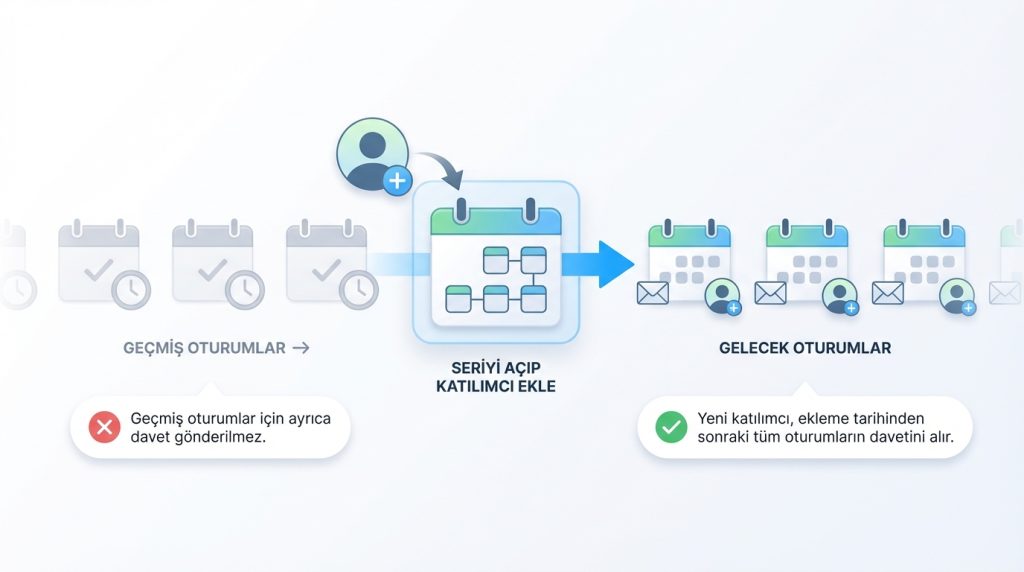
Evet, seriyi açıp yeni katılımcı ekleyebilirsin. Yeni katılımcı, ekleme tarihinden sonraki tüm oturumların davetini alır. Geçmiş oturumlar için ayrıca davet gönderilmez.
Outlook Web’de oluşturduğum toplantı masaüstünde görünür mü?
Evet, aynı hesabı kullandığın sürece tüm Outlook platformlarında senkronize olur. Web’de oluşturduğun tekrarlayan toplantı, masaüstü ve mobil uygulamada da aynı şekilde görünür.
Tatil günlerinde toplantı otomatik iptal olur mu?
Hayır, Outlook tatil günlerini otomatik olarak atlamaz. Resmi tatillerde toplantı istemiyorsan, o tarihleri manuel olarak silmen veya yinelenme ayarlarında istisna olarak eklemeniz gerekir.
Teams toplantısı olarak tekrarlayan toplantı oluşturabilir miyim?
Evet, toplantı oluştururken “Teams Toplantısı” seçeneğini işaretlersen, her oturum için otomatik Teams bağlantısı oluşturulur. Katılımcılar her seferinde aynı bağlantıyı kullanabilir.
Sonuç
Outlook’ta tekrarlayan toplantı oluşturma, düzenli iletişim gerektiren ekipler için vazgeçilmez bir özellik. Doğru yinelenme ayarlarını seçerek, bitiş tarihi belirleyerek ve katılımcıları düzgün yöneterek takvim kaosundan kurtulabilirsin. Hem masaüstü hem de web sürümünde birkaç tıklamayla bu işlemi halledebilirsin.
Şimdi Outlook’u aç, ilk tekrarlayan toplantını oluştur ve manuel davet gönderme zahmetinden kurtul. Takvimini bir kez düzgün ayarladığında, geri kalan haftalarda sadece toplantıya katılman yeterli olacak.


