


Sunumunuzun her slaytında farklı tonlarda maviler, uyumsuz yeşiller ve rastgele seçilmiş vurgu renkleri mi var? PowerPoint renk paleti özelliğini doğru kullanarak bu kaotik görüntüden kurtulabilir, markanızı veya mesajınızı destekleyen profesyonel bir tasarım elde edebilirsiniz. Tutarlı bir renk şeması, izleyicinin dikkatini dağıtmak yerine içeriğe odaklanmasını sağlar.
Kilit Çıkarım: Renk paletinizi sunumun başında bir kez doğru ayarlarsanız, eklediğiniz her şekil, grafik ve metin kutusu otomatik olarak bu renklerle uyumlu hale gelir.
Başlamadan Önce
Renk paleti oluşturmaya geçmeden önce birkaç hazırlık yapmanız işinizi kolaylaştırır.
Gerekenler
- Microsoft PowerPoint 2016 veya üzeri (Microsoft 365 dahil)
- Kullanmak istediğiniz renklerin HEX veya RGB kodları
- Varsa kurumsal kimlik kılavuzunuz (brand guideline)
Ön Koşullar
- Temel PowerPoint kullanım bilgisi
- Sunumunuzun ana mesajı ve hedef kitlesinin belirlenmesi
- En az 3, en fazla 6 renk belirlemiş olmak
Pro İpucu: Renk kodlarınız yoksa Coolors, Adobe Color veya Canva’nın ücretsiz renk paleti araçlarından hazır uyumlu paletler seçebilirsiniz.
PowerPoint Renk Paleti Sistemi Nasıl Çalışır?
PowerPoint’teki tema renkleri, sunumunuzun tüm görsel öğelerini kontrol eden merkezi bir sistemdir. Bu sistem 12 renk yuvasından oluşur:
| Renk Kategorisi | Adet | Kullanım Alanı |
|---|---|---|
| Koyu Renkler | 2 | Metin, başlıklar, arka plan kontrastı |
| Açık Renkler | 2 | Arka planlar, açık tonlu alanlar |
| Vurgu Renkleri | 6 | Grafikler, şekiller, ikonlar, vurgular |
| Köprü Renkleri | 2 | Linkler (tıklanmış/tıklanmamış) |
Bu renkleri bir kez tanımladığınızda, sunumdaki tüm SmartArt grafikleri, tablolar ve şekiller otomatik olarak bu palete uyum sağlar. Renk değişikliği yapmak istediğinizde tek bir yerden güncelleme yapmanız yeterli olur.
Özel Renk Paleti Oluşturma Adımları
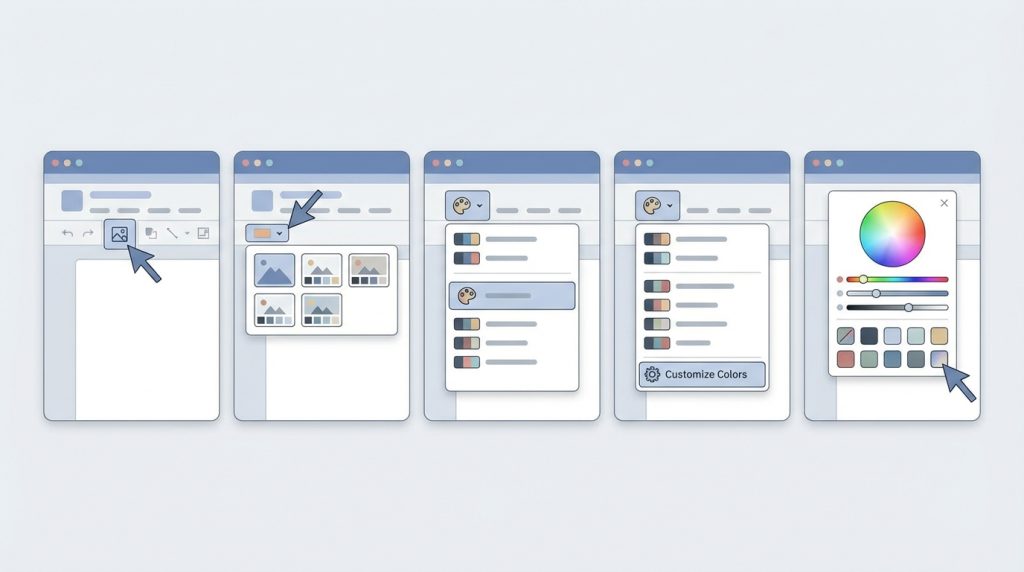
Kendi kurumsal veya kişisel renk paletinizi oluşturmak için şu adımları takip edin:
- Tasarım sekmesine git. PowerPoint’i aç ve üst menüden “Tasarım” (Design) sekmesine tıkla.
- Çeşitler grubunu bul. Sağ tarafta “Çeşitler” (Variants) bölümündeki aşağı ok simgesine tıkla.
- Renkler menüsünü aç. Açılan listeden “Renkler” (Colors) seçeneğinin üzerine gel.
- Renkleri Özelleştir’i seç. Listenin en altındaki “Renkleri Özelleştir” (Customize Colors) seçeneğine tıkla.
- Her renk yuvasını düzenle. Açılan pencerede Vurgu 1’den Vurgu 6’ya kadar her rengi kendi kodlarınla değiştir. Renk kutusuna tıkla, “Diğer Renkler” > “Özel” sekmesinden HEX veya RGB değerlerini gir.
- Palete isim ver ve kaydet. Alt kısımdaki “Ad” alanına paletine anlamlı bir isim ver (örn: “Şirket Adı 2024”) ve “Kaydet” butonuna bas.
Pro İpucu: Oluşturduğun özel palet, bilgisayarındaki tüm PowerPoint dosyalarında kullanılabilir hale gelir. Ekip arkadaşlarınla paylaşmak için .thmx tema dosyası olarak dışa aktarabilirsin.
Etkili Sunum Renk Paleti İçin Temel İlkeler
Renkleri rastgele seçmek yerine bazı temel tasarım ilkelerini göz önünde bulundurmak, sunumunuzun profesyonel görünmesini sağlar.
60-30-10 Kuralı
İç mimarlıktan ödünç alınan bu kural, sunumlarda da işe yarar:
- %60 Dominant renk: Arka plan veya ana alan (genellikle nötr)
- %30 İkincil renk: Başlıklar, kutular, bölüm ayırıcılar
- %10 Vurgu rengi: CTA butonları, önemli rakamlar, dikkat çekilecek noktalar
Kontrast ve Okunabilirlik
Metin ile arka plan arasında yeterli kontrast olmazsa içeriğiniz okunamaz. Pratikte en sık yapılan hata, açık gri arka plan üzerine orta tonlu metin yerleştirmektir. WCAG standartlarına göre normal metin için en az 4.5:1 kontrast oranı hedefleyin.
Süre: İlk renk paleti kurulumu yaklaşık 10-15 dakika sürer. Ancak bu yatırım, sunumun geri kalanında saatler kazandırır.
Renk Psikolojisini Göz Ardı Etmeyin
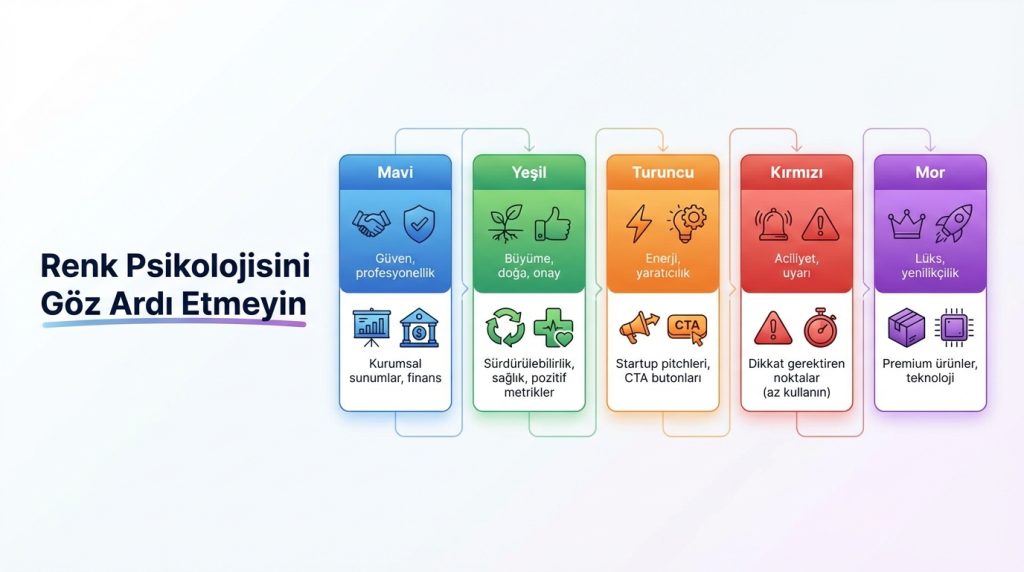
| Renk | Çağrışım | Uygun Kullanım |
|---|---|---|
| Mavi | Güven, profesyonellik | Kurumsal sunumlar, finans |
| Yeşil | Büyüme, doğa, onay | Sürdürülebilirlik, sağlık, pozitif metrikler |
| Turuncu | Enerji, yaratıcılık | Startup pitchleri, CTA butonları |
| Kırmızı | Aciliyet, uyarı | Dikkat gerektiren noktalar (az kullanın) |
| Mor | Lüks, yenilikçilik | Premium ürünler, teknoloji |
Renk Paletini Tüm Slaytlara Uygulama
Paleti oluşturduktan sonra mevcut öğelerin bu yeni renklere uyum sağlaması için birkaç kontrol yapmanız gerekir.
- Mevcut şekilleri kontrol et. Daha önce manuel renk atanmış şekiller otomatik güncellenmez. Bu öğeleri seç, “Şekil Biçimi” > “Şekil Dolgusu” > “Tema Renkleri”nden uygun rengi seç.
- Grafikleri güncelle. Grafik üzerine tıkla, “Grafik Tasarımı” sekmesinden “Renkleri Değiştir” ile tema renklerine geç.
- Ana slaytı düzenle. “Görünüm” > “Asıl Slayt” menüsünden tüm düzenlerin renk uyumunu kontrol et.
Mini Senaryo: Diyelim ki patronunuz son dakika kurumsal renklerin değiştiğini söyledi. Panik yapma! Tasarım > Renkler > Renkleri Özelleştir yolunu izle, mevcut paletindeki renkleri güncelle. Tema renklerini kullanan tüm öğeler anında yeni renklere dönüşecektir.
Sıkça Sorulan Sorular
Oluşturduğum renk paletini başka bilgisayarda nasıl kullanırım?
Dosya > Farklı Kaydet yolundan dosya türü olarak “Office Teması (.thmx)” seçin. Bu dosyayı diğer bilgisayara taşıyıp Tasarım > Temalar > Temalara Gözat ile içe aktarabilirsiniz.
Tema renkleri grafiklerime uygulanmıyor, ne yapmalıyım?
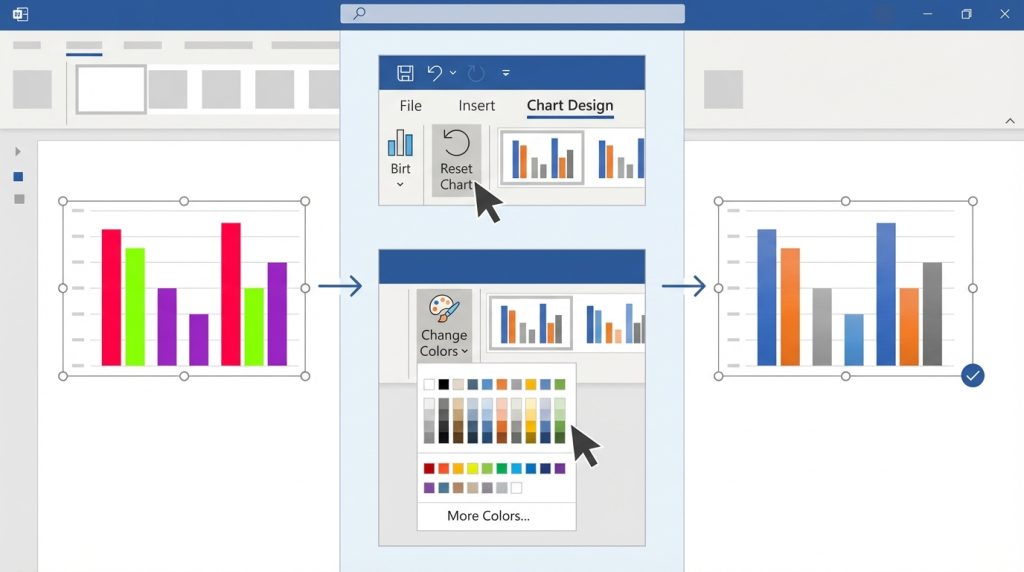
Grafik muhtemelen manuel renklerle biçimlendirilmiş. Grafiği seçip “Grafik Tasarımı” sekmesinden “Grafiği Sıfırla” seçeneğini deneyin veya “Renkleri Değiştir” menüsünden tema tabanlı bir renk seti seçin.
Kaç renk kullanmalıyım?
Pratikte 3-5 renk ideal kabul edilir. Bir ana renk, bir veya iki destekleyici renk ve bir vurgu rengi çoğu sunum için yeterlidir. Altıdan fazla renk kullanmak görsel karmaşaya yol açar.
Koyu tema mı açık tema mı tercih etmeliyim?
Sunum ortamına bağlı. Karanlık odalarda projeksiyon için açık arka plan, ekran paylaşımı veya dijital gönderim için koyu arka plan daha iyi sonuç verir. Her iki versiyon için ayrı paletler oluşturabilirsiniz.
Sonuç
PowerPoint’te tutarlı bir sunum tasarımı oluşturmanın en etkili yolu, işe renk paletinden başlamaktır. Özel tema renkleri tanımlayarak:
- Her slayt için ayrı ayrı renk seçme zahmetinden kurtulursunuz
- Kurumsal kimliğinizi otomatik olarak korursunuz
- Son dakika renk değişikliklerini saniyeler içinde uygulayabilirsiniz
- Profesyonel ve tutarlı bir görsel dil elde edersiniz
Bir sonraki sunumunuzda ilk adım olarak renk paletinizi oluşturun. Bu 15 dakikalık yatırım, tasarım sürecinizi kökten değiştirecek ve sunumlarınızı bir üst seviyeye taşıyacaktır.


