

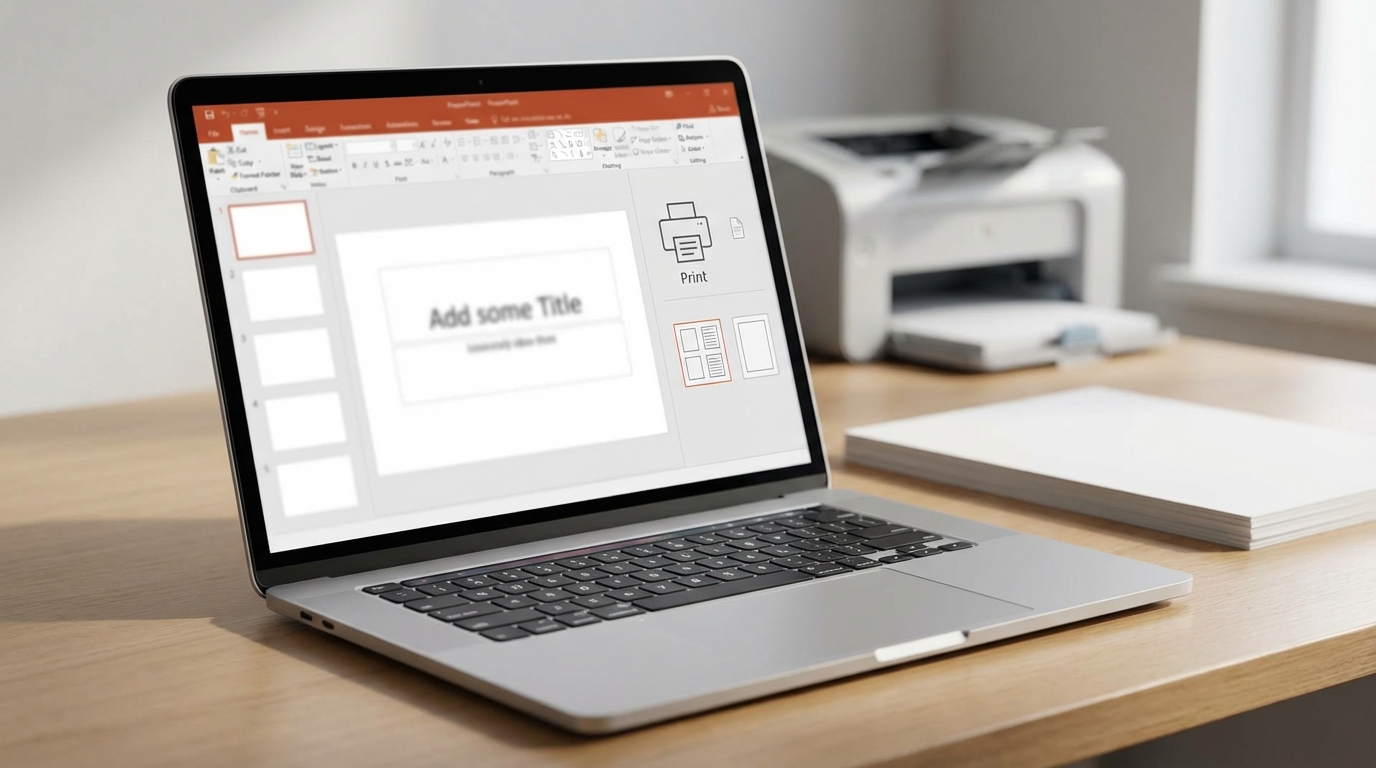
Sunumunuz hazır, toplantı 10 dakika sonra başlıyor ve elinizde dağıtmak için basılı kopya yok. Tam bu noktada PowerPoint yazdırma ayarları devreye giriyor. Doğru yapılandırılmış bir sayfa düzeni, hem mürekkep tasarrufu sağlar hem de profesyonel görünümlü çıktılar elde etmenizi garantiler. Bu rehberde, slaytlarınızı kağıda dökerken bilmeniz gereken tüm detayları adım adım ele alacağız.
Başlamadan Önce
PowerPoint’te yazdırma işlemine geçmeden önce birkaç hazırlık yapmanız gerekiyor. Aksi halde gereksiz kağıt israfı ve zaman kaybıyla karşılaşabilirsiniz.
Gerekenler
- Microsoft PowerPoint (2016, 2019, 2021 veya Microsoft 365)
- Bilgisayara bağlı ve sürücüsü yüklü bir yazıcı
- Yeterli kağıt ve mürekkep/toner
- Yazdırmak istediğiniz sunum dosyası (.pptx veya .ppt)
Ön Koşullar
- Sunumunuzdaki tüm düzenlemeleri tamamlamış olun
- Yazıcınızın “Hazır” durumda olduğunu kontrol edin
- Gizli slaytların yazdırılıp yazdırılmayacağına karar verin
- Renkli mi yoksa siyah-beyaz mı baskı istediğinizi belirleyin
Kilit Çıkarım: Yazdırma öncesi hazırlık, sonradan yapacağınız düzeltmelerin önüne geçer ve kaynak israfını engeller.
PowerPoint Yazdırma Ekranına Erişim
Yazdırma ayarlarına ulaşmanın birden fazla yolu var. En hızlı yöntem klavye kısayolu kullanmak.
- Ctrl + P tuş kombinasyonuna bas. Yazdırma önizleme ekranı anında açılacak.
- Alternatif olarak Dosya menüsüne tıkla, ardından sol panelden Yazdır seçeneğini seç.
- Ekranın sağ tarafında sunumunuzun önizlemesini göreceksiniz. Sol tarafta ise tüm yazdırma seçenekleri yer alıyor.
Pro İpucu: Önizleme ekranında slaytlar arasında gezinmek için alt kısımdaki ok tuşlarını kullanabilirsin. Böylece her slaydın nasıl görüneceğini yazdırmadan önce kontrol edebilirsin.
Sayfa Düzeni Seçenekleri
PowerPoint, farklı ihtiyaçlara yönelik çeşitli yazdırma düzenleri sunar. Doğru düzeni seçmek, hem okunabilirliği artırır hem de kağıt tüketimini optimize eder.
Tam Sayfa Slaytlar
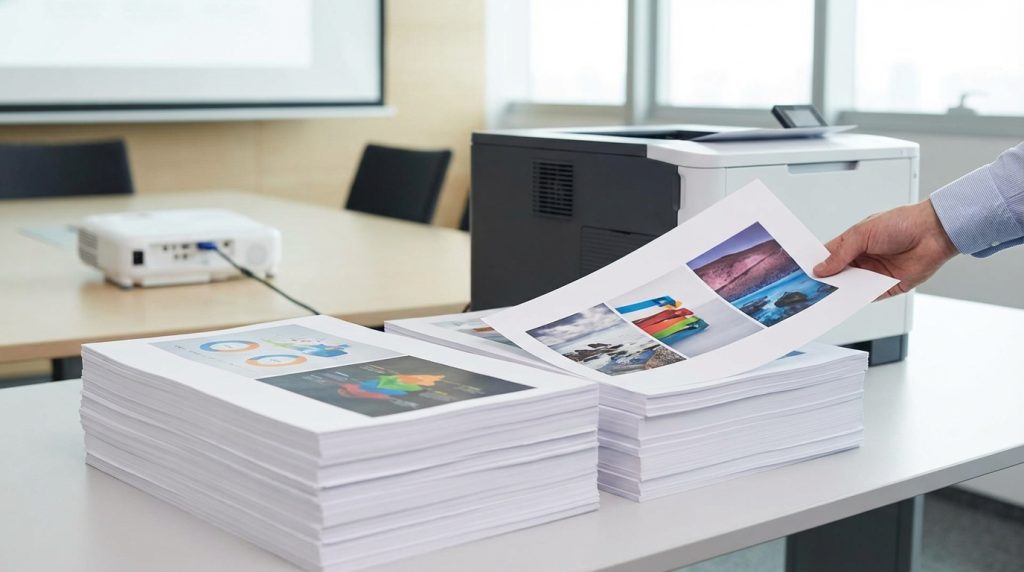
Her slayt ayrı bir sayfaya basılır. Projeksiyon kalitesinde çıktı isteyenler için idealdir. Ancak çok sayfalı sunumlarda kağıt tüketimi yüksek olur.
Not Sayfaları
Slayt üstte, konuşmacı notları altta yer alır. Sunum yapacak kişinin elinde tutması için mükemmel bir seçenektir. Notlarınızı önceden yazdıysanız bu düzeni tercih edin.
Ana Hat
Yalnızca metin içeriği yazdırılır. Görseller ve arka plan dahil edilmez. Hızlı bir içerik özeti almak isteyenler için uygundur.
Dinleyici Notları (Handouts)
Tek sayfaya birden fazla slayt yerleştirilir. Seçenekler şöyle:
| Düzen | Sayfa Başına Slayt | Kullanım Alanı |
|---|---|---|
| 1 Slayt | 1 | Detaylı inceleme |
| 2 Slayt | 2 | Not alma alanı ile birlikte |
| 3 Slayt | 3 | Yanında çizgili not alanı |
| 4 Slayt (Yatay) | 4 | Kompakt dağıtım |
| 6 Slayt (Yatay) | 6 | Maksimum tasarruf |
| 9 Slayt | 9 | Genel bakış/arşiv |
Kilit Çıkarım: Toplantı dağıtımları için 3 veya 6 slaytlık düzen en dengeli seçenektir. Hem okunabilir kalır hem de kağıt israfını önler.
Renk ve Baskı Kalitesi Ayarları
Mürekkep maliyetlerini kontrol altında tutmak istiyorsanız renk ayarlarına dikkat etmeniz şart. PowerPoint üç farklı renk modu sunuyor.
- Renkli: Tüm renkler orijinal haliyle basılır. Müşteri sunumları ve resmi belgeler için tercih edilir.
- Gri Tonlamalı: Renkler gri skalasına dönüştürülür. Profesyonel görünüm korurken mürekkep tasarrufu sağlar.
- Saf Siyah Beyaz: Yalnızca siyah ve beyaz kullanılır. Taslak baskılar ve iç kullanım için idealdir.
Renk modunu değiştirmek için yazdırma ekranındaki Renk açılır menüsünü kullanın. Önizlemede değişikliği anında görebilirsiniz.
Gelişmiş Yazdırma Seçenekleri
Temel ayarların ötesinde, PowerPoint’in sunduğu gelişmiş seçenekler baskı kalitenizi bir üst seviyeye taşıyabilir.
Slayt Çerçeveleme
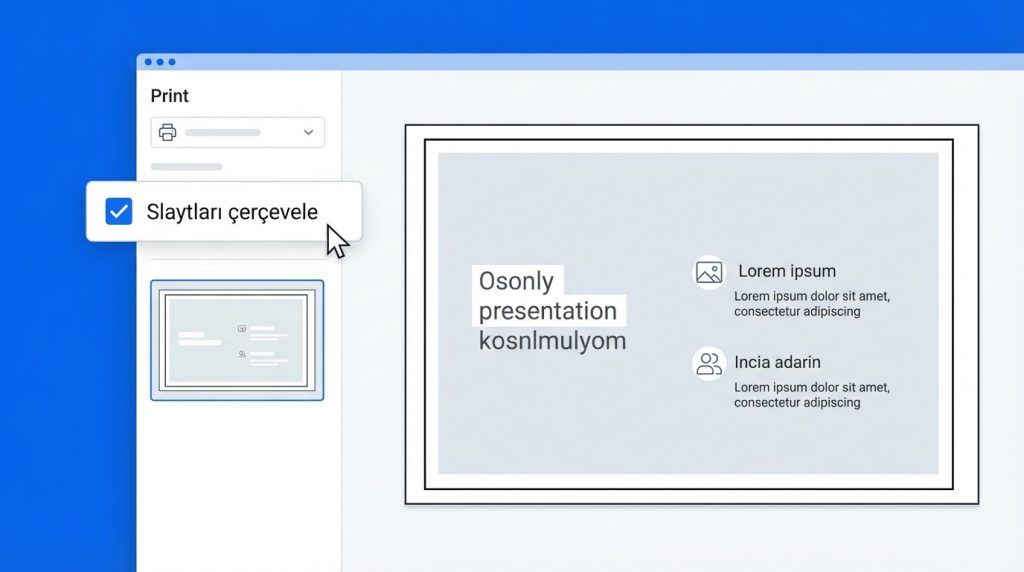
- Yazdırma ekranında Slaytları çerçevele kutucuğunu işaretle.
- Bu seçenek her slaydın etrafına ince bir siyah çizgi ekler.
- Özellikle açık renkli arka planlarda slayt sınırlarını belirginleştirir.
Kağıda Sığdırma
Slayt boyutunuz kağıt boyutuyla uyuşmuyorsa Kağıda göre ölçekle seçeneğini aktif edin. PowerPoint otomatik olarak içeriği kağıda sığdıracak şekilde yeniden boyutlandırır.
Gizli Slaytları Yazdırma
Sunumda gizlediğiniz slaytlar varsayılan olarak yazdırılmaz. Bunları dahil etmek istiyorsanız Gizli slaytları yazdır kutucuğunu işaretleyin.
Yüksek Kalite Baskı
Önemli sunumlar için Yüksek kalite seçeneğini aktif edin. Bu ayar:
- Grafiklerin çözünürlüğünü artırır
- Gölge ve şeffaflık efektlerini daha net basar
- Yazdırma süresini uzatabilir
Pro İpucu: Yüksek kalite baskı, lazer yazıcılarda mürekkep püskürtmelilere göre çok daha iyi sonuç verir. Kritik sunumlarınızı lazer yazıcıda basmayı tercih et.
Sayfa Boyutu ve Yönlendirme
Yazdırma ayarlarından önce slayt boyutunuzu kontrol etmeniz önemlidir. Yanlış boyut ayarı, kesilmiş içerik veya gereksiz boşluklara neden olabilir.
- Tasarım sekmesine git.
- Slayt Boyutu düğmesine tıkla.
- Özel Slayt Boyutu seçeneğini seç.
- Açılan pencerede kağıt boyutunu (A4, Letter vb.) ve yönlendirmeyi (Yatay/Dikey) ayarla.
- Tamam butonuna bas ve içeriğin nasıl ölçekleneceğini seç.
Kilit Çıkarım: Standart PowerPoint slaytları 16:9 oranındadır. A4 kağıda basarken üst ve alt kısımlarda boşluk oluşması normaldir.
Mini Senaryo: Şu Durumda Ne Yaparsın?
Senaryo: 50 slaytlık bir sunumunuz var ve yarınki toplantıya 20 kişilik katılımcı için basılı kopya hazırlamanız gerekiyor. Bütçe kısıtlı.
Çözüm:
- Dinleyici notları düzeninde 6 slayt/sayfa seçeneğini kullan. Böylece 50 slayt yaklaşık 9 sayfaya sığar.
- Gri tonlamalı baskı tercih et. Renkli mürekkep maliyetinden tasarruf edersin.
- Çift taraflı (duplex) yazdırma aktif et. Kağıt kullanımını yarıya indirir.
- Toplam: 20 kişi × 5 yaprak = 100 yaprak kağıt. Renkli tam sayfa baskıya göre %90’dan fazla tasarruf.
Sıkça Sorulan Sorular
PowerPoint’te PDF olarak nasıl yazdırırım?
Yazdırma ekranında yazıcı olarak Microsoft Print to PDF seçeneğini belirleyin. Yazdır butonuna bastığınızda dosya kaydetme penceresi açılacaktır. Bu yöntem, sunumunuzu dijital olarak dağıtmak için idealdir.
Slayt numaraları neden yazdırılmıyor?
Slayt numaralarının görünmesi için önce sunuma eklenmesi gerekir. Ekle > Üst Bilgi ve Alt Bilgi yolunu izleyin ve Slayt numarası kutucuğunu işaretleyin.
Belirli slaytları nasıl yazdırırım?
Yazdırma ekranında Tüm Slaytları Yazdır açılır menüsünden Özel Aralık seçeneğini belirleyin. Ardından yazdırmak istediğiniz slayt numaralarını girin (örn: 1-5, 8, 12-15).
Arka plan rengi neden yazdırılmıyor?
Bazı yazıcılar varsayılan olarak arka plan renklerini atlar. Yazdırma ayarlarında Arka plan grafiklerini yazdır seçeneğinin aktif olduğundan emin olun. Bu seçenek yazıcı özelliklerinde bulunabilir.
Sonuç
PowerPoint yazdırma ve sayfa düzeni ayarlarını doğru kullanmak, profesyonel çıktılar elde etmenin anahtarıdır. Özetlemek gerekirse:
- Dağıtım için 3 veya 6 slaytlık dinleyici notları düzenini tercih edin
- Mürekkep tasarrufu için gri tonlamalı baskı kullanın
- Yazdırmadan önce mutlaka önizleme yapın
- Slayt boyutunu kağıt boyutuyla uyumlu hale getirin
- Önemli sunumlarda yüksek kalite seçeneğini aktif edin
Bu ayarları bir kez öğrendiğinizde, her yazdırma işleminde hem zaman hem de kaynak tasarrufu sağlayacaksınız. Artık sunumlarınızı güvenle kağıda dökebilirsiniz.


