

Sunumlarını daha etkileyici hale getirmek istiyorsun ama slaytlar dümdüz ve sıkıcı mı duruyor? PowerPoint’te animasyon ekleme tam da bu sorunu çözmek için var. Doğru kullanıldığında animasyonlar, izleyicinin dikkatini yönlendirir, bilgiyi adım adım aktarmana yardımcı olur ve sunumuna profesyonel bir hava katar. Bu yazıda PowerPoint animasyonlarının temellerini, animasyon türlerini ve bunları nasıl uygulayacağını öğreneceksin.
Animasyon eklemek karmaşık görünebilir ama aslında birkaç temel adımı kavradığında işin büyük kısmını halletmiş olursun. Giriş, vurgu, çıkış ve hareket yolu animasyonlarının ne işe yaradığını, zamanlama ayarlarını ve sık yapılan hataları ele alacağız.
Başlamadan Önce: Gerekenler
PowerPoint’te animasyon eklemeye başlamadan önce birkaç şeyi hazır bulundurman işini kolaylaştırır.
Araçlar ve İhtiyaçlar
- Microsoft PowerPoint (2016, 2019, 2021 veya Microsoft 365 sürümlerinden biri)
- Üzerinde çalışacağın bir sunum dosyası
- Animasyon eklemek istediğin metin kutuları, görseller veya şekiller
Ön Koşullar
- PowerPoint’in temel arayüzüne aşina olmak (slayt ekleme, nesne yerleştirme gibi)
- Sunumunda hangi öğeleri vurgulamak istediğine dair kabaca bir plan
- Animasyonları test edebilmek için birkaç dakikalık boş zaman
PowerPoint Animasyon Türleri Nelerdir?
PowerPoint’te dört ana animasyon kategorisi bulunur. Her birinin farklı bir amacı var ve doğru yerde kullanıldığında sunumuna ciddi değer katar.
Giriş Animasyonları
Bir nesnenin slaytta görünmesini sağlar. Örneğin bir metin kutusunun soldan kayarak gelmesi veya bir görselin yavaşça belirmesi giriş animasyonlarına örnek. Genelde sunum sırasında bilgiyi adım adım göstermek istediğinde kullanılır. Pratikte en sık tercih edilen türdür.
Vurgu Animasyonları
Zaten slaytta görünen bir nesneye dikkat çekmek için kullanılır. Nesne büyüyebilir, renk değiştirebilir veya sallanabilir. Önemli bir rakamı ya da anahtar kelimeyi öne çıkarmak istediğinde işe yarar. Dikkat: Aşırı kullanımı izleyiciyi yorar.
Çıkış Animasyonları

Nesnenin slayttan kaybolmasını sağlar. Bir bilgiyi gösterip ardından başka bir konuya geçmek istediğinde faydalı olur. Örneğin bir madde listesini tek tek gösterip, her yeni madde geldiğinde öncekini soldurabilirsin.
Hareket Yolu Animasyonları
Nesnenin slaytta belirli bir yol boyunca hareket etmesini sağlar. Bir süreç akışını veya bir nesnenin A noktasından B noktasına gidişini göstermek için idealdir. Biraz daha ileri seviye sayılır ama temelini kavramak zor değil.
PowerPoint’te Animasyon Nasıl Eklenir?
Şimdi adım adım bir nesneye animasyon ekleme işlemine bakalım. Bu temel adımları öğrendiğinde diğer animasyon türlerini de kolayca uygulayabilirsin.
1) Animasyon eklemek istediğin nesneyi (metin kutusu, görsel, şekil vb.) tıklayarak seç.
2) Üst menüden Animasyonlar (Animations) sekmesine git.
3) Animasyon galerisinden istediğin efekti seç. Galeriyi genişletmek için sağ alttaki oka tıklayabilirsin.
4) Seçtiğin animasyon otomatik olarak nesneye uygulanır ve küçük bir önizleme oynatılır.
5) Animasyonu test etmek için Önizleme (Preview) butonuna tıkla veya F5 ile sunum moduna geç.
Pro İpucu: Aynı nesneye birden fazla animasyon eklemek istiyorsan, ikinci animasyonu eklerken “Animasyon Ekle” (Add Animation) butonunu kullan. Aksi halde yeni animasyon eskisinin üzerine yazar.
Animasyon Zamanlama ve Sıralama Ayarları
Animasyon eklemek yetmez; ne zaman ve nasıl çalışacağını da ayarlamak gerekir. Zamanlama ayarları sunumunun akıcılığını doğrudan etkiler.
Başlatma Seçenekleri
- Tıklatıldığında (On Click): Animasyon ancak sen tıkladığında başlar. Kontrollü sunumlar için ideal.
- Öncekiyle Birlikte (With Previous): Bir önceki animasyonla aynı anda başlar.
- Öncekinden Sonra (After Previous): Bir önceki animasyon biter bitmez otomatik başlar.
Süre ve Gecikme
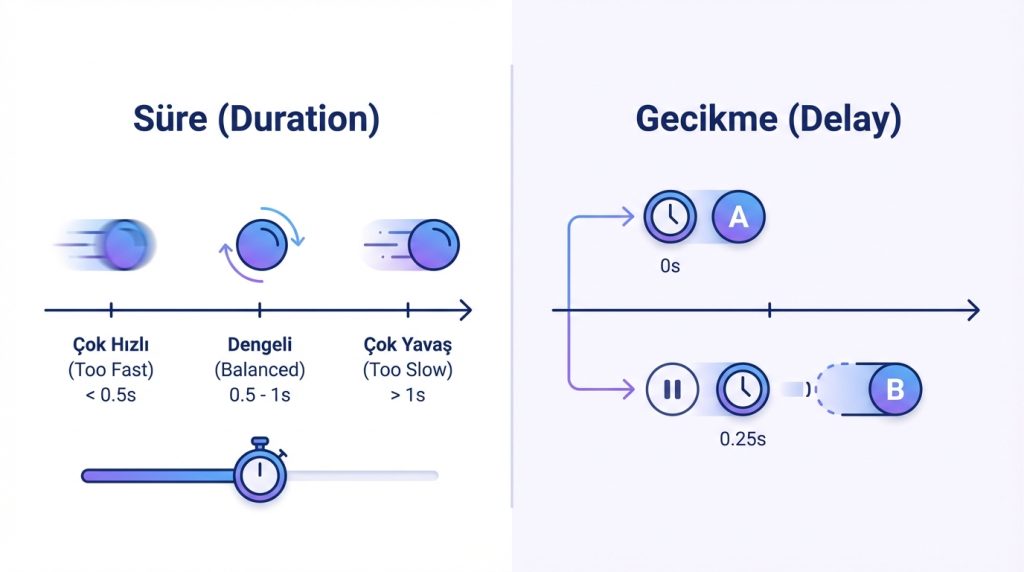
Animasyonlar sekmesinde Süre (Duration) ayarıyla animasyonun ne kadar süreceğini belirlersin. Çok hızlı animasyonlar gözden kaçar, çok yavaş olanlar ise sıkıcı olur. Genelde 0.5 ile 1 saniye arası dengeli bir tercih.
Gecikme (Delay) ayarı ise animasyonun başlamadan önce beklemesini sağlar. Örneğin bir nesnenin diğerinden 0.25 saniye sonra gelmesini istiyorsan bu ayarı kullanırsın.
Animasyon Bölmesi
Birden fazla animasyonla çalışırken Animasyon Bölmesi (Animation Pane) hayat kurtarır. Bu bölmeyi açmak için Animasyonlar sekmesinde “Animasyon Bölmesi” butonuna tıkla. Burada tüm animasyonları sırasıyla görür, sürükleyerek sıralarını değiştirir ve her birinin ayarlarına erişebilirsin.
Mini Senaryo: Diyelim ki bir slaytta üç maddelik bir liste var ve her maddenin sırayla belirmesini istiyorsun. Her maddeye ayrı ayrı giriş animasyonu ekle, ardından Animasyon Bölmesi’nden hepsinin başlatma ayarını “Tıklatıldığında” yap. Böylece sunumda her tıklamada bir madde görünür.
PowerPoint Animasyonlarında Sık Yapılan Hatalar
Animasyonlar güçlü bir araç ama yanlış kullanıldığında sunumunu olumsuz etkiler. İşte kaçınman gereken yaygın hatalar:
- Aşırı animasyon kullanımı: Her nesneye farklı bir efekt eklemek izleyiciyi yorar ve profesyonellikten uzaklaştırır. Az ama öz prensibiyle hareket et.
- Tutarsız animasyon seçimi: Bir slaytta soldan giriş, diğerinde dönerek giriş, bir başkasında zıplayarak giriş… Bu tutarsızlık dağınık bir izlenim yaratır. Sunum boyunca 2-3 animasyon türüyle sınırlı kal.
- Çok yavaş veya çok hızlı zamanlama: 3 saniyelik bir giriş animasyonu izleyiciyi bekletir. 0.1 saniyelik bir animasyon ise fark edilmez. Dengeyi bul.
- Ses efektleri eklemek: PowerPoint animasyonlara ses eklemeye izin verir ama bu genelde kötü bir fikir. “Swoosh” sesleri 2005’te kaldı.
- Animasyonları test etmemek: Sunum anında sürprizlerle karşılaşmamak için mutlaka önizleme yap.
Kilit Çıkarım: Animasyonların amacı dikkat dağıtmak değil, mesajını desteklemek. Her animasyon eklediğinde kendine sor: “Bu gerçekten gerekli mi?”
Sıkça Sorulan Sorular
PowerPoint’te aynı nesneye birden fazla animasyon eklenebilir mi?
Evet, eklenebilir. Bunun için ikinci animasyonu eklerken normal galeriden değil, “Animasyon Ekle” (Add Animation) butonundan seçim yapman gerekir. Aksi halde yeni animasyon eskisinin yerine geçer. Animasyon Bölmesi’nden tüm animasyonları görebilir ve sıralarını düzenleyebilirsin.
Animasyonları tüm slaytlara aynı anda uygulayabilir miyim?
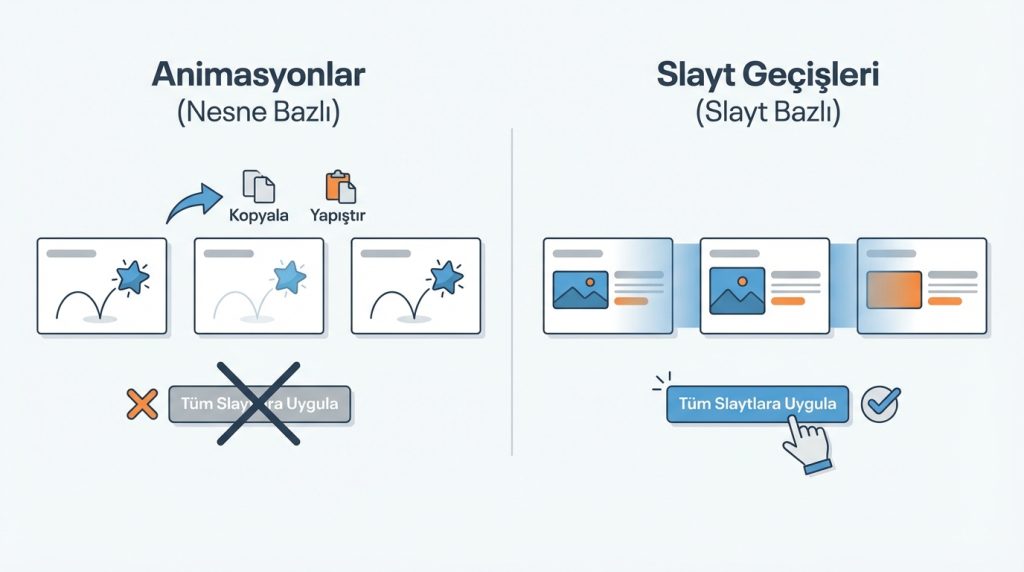
Animasyonlar nesne bazlı çalıştığı için tek tıkla tüm slaytlara uygulamak mümkün değil. Ancak bir slayttaki animasyonlu nesneyi kopyalayıp diğer slaytlara yapıştırabilirsin; animasyonlar da birlikte gelir. Slayt geçişleri ise farklıdır ve tüm slaytlara tek seferde uygulanabilir.
Animasyonlar sunumu yavaşlatır mı?
Normal kullanımda hayır. Ancak çok sayıda karmaşık animasyon, özellikle hareket yolları ve 3D efektler, eski bilgisayarlarda performans sorununa yol açabilir. Sunumunu farklı bir cihazda sunacaksan önceden test etmek iyi bir fikir.
Hangi animasyon türleri daha profesyonel görünür?
Genelde sade animasyonlar daha profesyonel bir izlenim bırakır. “Belirme” (Fade), “Süzülme” (Fly In) ve “Silme” (Wipe) gibi klasik efektler çoğu iş sunumunda güvenli tercihlerdir. “Döndürme”, “Zıplama” veya “Bumerang” gibi dikkat çekici efektler ise eğlenceli sunumlar dışında pek önerilmez.
PowerPoint Online’da da animasyon eklenebilir mi?
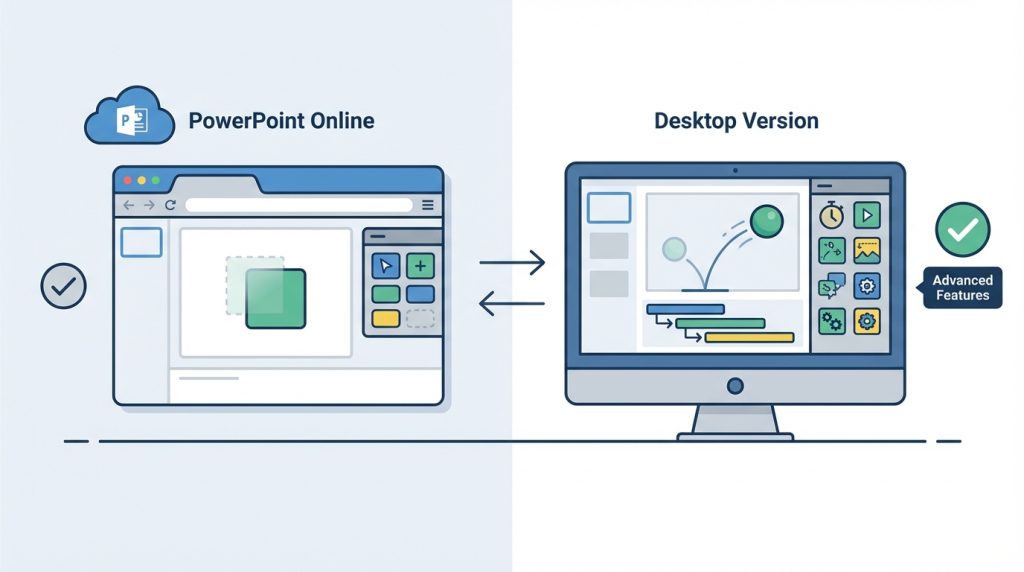
Evet, PowerPoint Online temel animasyon özelliklerini destekler. Ancak masaüstü sürümüne kıyasla animasyon seçenekleri daha sınırlıdır. Gelişmiş zamanlama ayarları ve bazı efektler yalnızca masaüstü uygulamasında bulunur.
Sonuç
PowerPoint’te animasyon ekleme, sunumlarını bir üst seviyeye taşımanın en kolay yollarından biri. Giriş, vurgu, çıkış ve hareket yolu animasyonlarının ne işe yaradığını öğrendin. Zamanlama ayarlarını nasıl yapacağını ve Animasyon Bölmesi’ni nasıl kullanacağını gördün. Sık yapılan hatalardan kaçınarak daha profesyonel sunumlar hazırlayabilirsin.
Şimdi sıra sende: Mevcut bir sunumunu aç, birkaç temel animasyon ekle ve önizleme ile sonucu gör. Pratik yaptıkça hangi animasyonların senin sunum tarzına uyduğunu keşfedeceksin. Basit başla, tutarlı kal ve animasyonların mesajını desteklemesine izin ver.


