

Slaytlarınız Neden “Boğucu” Görünüyor?
Bir sunum hazırladınız, içerik mükemmel, görseller yerli yerinde ama bir şeyler eksik. Slayt sanki nefes alamıyor. İşte tam bu noktada PowerPoint’te boşluk kullanımı ile temiz tasarım devreye giriyor. Profesyonel tasarımcıların “white space” ya da “negative space” dediği bu alan, aslında boş değil; aksine en güçlü tasarım aracınız.
Boşluk, izleyicinin gözünü yönlendiren görünmez bir rehberdir. Doğru kullanıldığında mesajınız netleşir, slaytlarınız modern ve profesyonel bir görünüm kazanır. Yanlış kullanıldığında ise izleyici nereye bakacağını bilemez, dikkat dağılır.
Kilit Çıkarım: Boşluk “israf edilen alan” değil, tasarımın sessiz kahramanıdır. Az eleman, çok etki prensibiyle çalışır.
Başlamadan Önce
Temiz tasarım yolculuğuna çıkmadan önce bazı hazırlıklar yapmanız gerekiyor. Aşağıdaki listeler, sürecinizi hızlandıracak.
Gerekenler
- PowerPoint 2016 veya üzeri (Microsoft 365 önerilir)
- Izgara ve kılavuz çizgileri aktif
- Temel tipografi bilgisi
- Sabır ve “silme cesareti”
Ön Koşullar
- Sunumunuzun ana mesajını netleştirmiş olun
- Her slayt için tek bir odak noktası belirleyin
- Kullanacağınız renk paletini önceden seçin (maksimum 3-4 renk)
Boşluk Türlerini Tanıyın
PowerPoint’te etkili boşluk kullanımı için önce boşluk türlerini anlamanız şart. Her biri farklı bir işlev görür.
Makro Boşluk
Slaytın kenarları ile içerik arasındaki geniş alanlar. Bu boşluklar sunumunuza “nefes alma” alanı sağlar. Pratikte en sık yapılan hata, içeriği slaytın köşelerine kadar yaymaktır. Kenarlardan en az 1 inç (2,5 cm) mesafe bırakın.
Mikro Boşluk
Satırlar arası, paragraflar arası ve elemanlar arasındaki küçük boşluklar. Okunabilirliği doğrudan etkiler. Satır aralığını 1.2-1.5 arasında tutmak, metinlerin “yapışık” görünmesini engeller.
Aktif vs. Pasif Boşluk
Aktif boşluk bilinçli bırakılır ve tasarımın parçasıdır. Pasif boşluk ise “artan alan” gibi görünür. Hedefiniz her boşluğu aktif hale getirmek olmalı.
Adım Adım Temiz Slayt Tasarımı
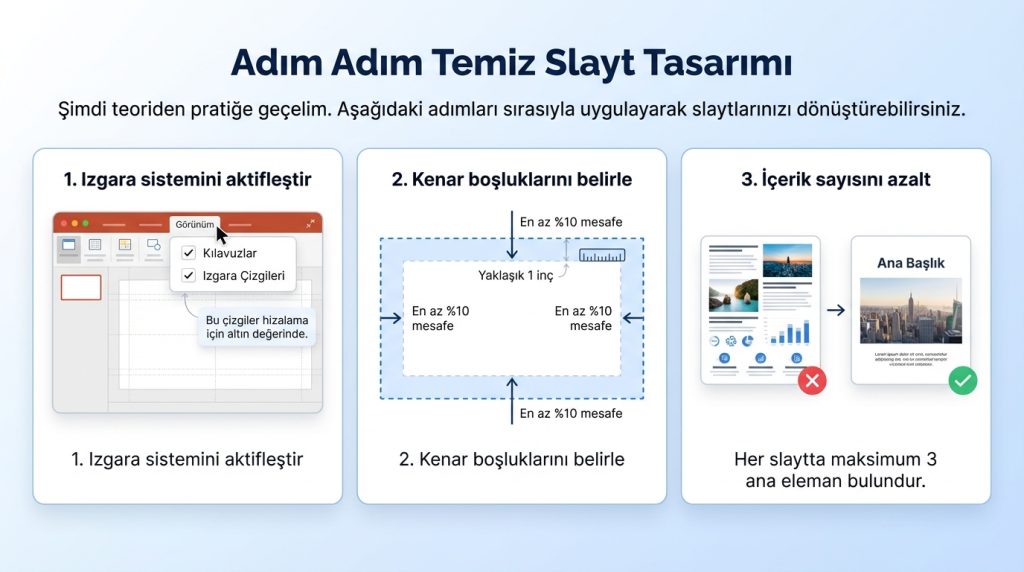
Şimdi teoriden pratiğe geçelim. Aşağıdaki adımları sırasıyla uygulayarak slaytlarınızı dönüştürebilirsiniz.
- Izgara sistemini aktifleştir: Görünüm sekmesinden “Kılavuzlar” ve “Izgara Çizgileri” kutucuklarını işaretle. Bu çizgiler hizalama için altın değerinde.
- Kenar boşluklarını belirle: Slaytın dört kenarından içeriğe en az %10 mesafe bırak. 16:9 oranında bir slaytta bu yaklaşık 1 inç’e denk gelir.
- İçerik sayısını azalt: Her slaytta maksimum 3 ana eleman bulundur. Bir başlık, bir görsel ve bir anahtar mesaj yeterli. Fazlasını acımasızca sil.
- Metin bloklarını havalandır: Paragraf ayarlarından satır aralığını 1.3 olarak ayarla. Madde işaretleri arasına 12pt boşluk ekle.
- Hizalamayı kontrol et: Tüm elemanları seç, Biçim > Hizala menüsünden “Sola Hizala” veya “Ortala” seçeneğini kullan. Karışık hizalama kaos yaratır.
- Görsel-metin dengesini kur: Görsel kullanıyorsan, metnin görselden en az 0.5 inç uzakta olmasını sağla. Yapışık duran elemanlar profesyonellikten uzak görünür.
- Son kontrol: Slaytı %50 zoom’da incele. Hâlâ okunabilir ve dengeli görünüyor mu? Görünmüyorsa daha fazla eleman çıkar.
Pro İpucu: PowerPoint’in “Tasarım Fikirleri” özelliği (Design Ideas) otomatik olarak boşluk dengesi önerir. Sağ panelden bu önerilere göz at, ancak körü körüne kabul etme; kendi tasarım kararlarını ver.
Boşluk Kullanımında Altın Oranlar
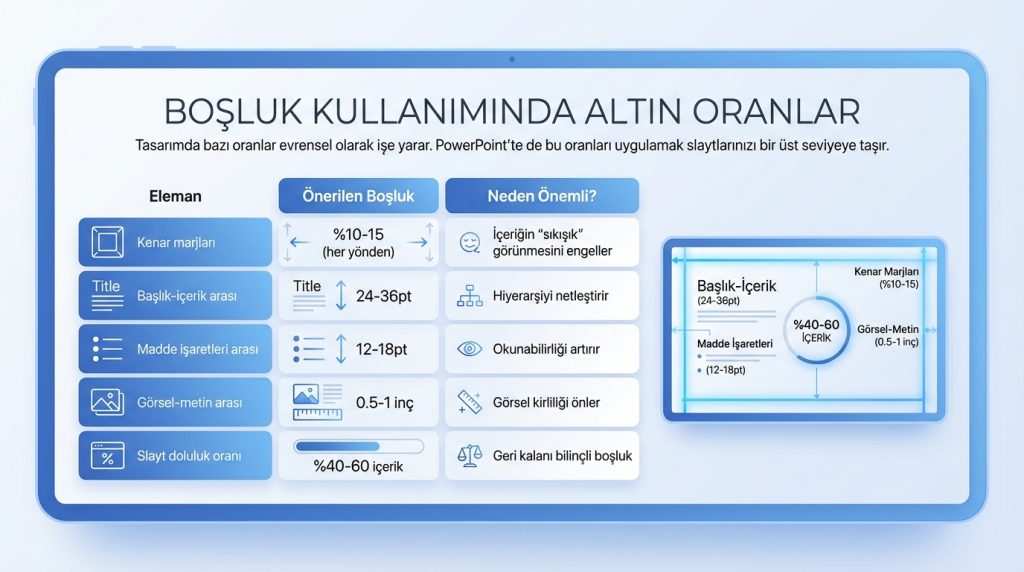
Tasarımda bazı oranlar evrensel olarak işe yarar. PowerPoint’te de bu oranları uygulamak slaytlarınızı bir üst seviyeye taşır.
| Eleman | Önerilen Boşluk | Neden Önemli? |
|---|---|---|
| Kenar marjları | %10-15 (her yönden) | İçeriğin “sıkışık” görünmesini engeller |
| Başlık-içerik arası | 24-36pt | Hiyerarşiyi netleştirir |
| Madde işaretleri arası | 12-18pt | Okunabilirliği artırır |
| Görsel-metin arası | 0.5-1 inç | Görsel kirliliği önler |
| Slayt doluluk oranı | %40-60 içerik | Geri kalanı bilinçli boşluk |
Süre: Bu ayarları bir slayta uygulamak yaklaşık 5-7 dakika sürer. Ancak bir kez master slayt olarak kaydederseniz, tüm sunumlarınızda otomatik uygulanır.
Yaygın Hatalar ve Kaçınma Yolları
Boşluk kullanımında en sık karşılaşılan hatalar şunlar:
- Her boşluğu doldurmaya çalışmak: “Burası boş kaldı, bir şey ekleyelim” düşüncesi tasarımı öldürür. Boşluk bilinçli bırakılır.
- Tutarsız marjlar: Bir slaytta 1 inç, diğerinde 0.5 inç kenar boşluğu kullanmak görsel bütünlüğü bozar.
- Çok fazla font boyutu: Tek slaytta 4-5 farklı boyut kullanmak hiyerarşiyi karmaşıklaştırır. Maksimum 3 boyut yeterli.
- Merkeze sıkıştırma: Her şeyi ortaya yığmak boşluğu kenarlara iter ve dengesiz görünüm yaratır.
Mini Senaryo: Şu Durumda Ne Yaparsın?
Senaryo: Patronunuz 10 maddelik bir listeyi tek slayta sığdırmanızı istiyor. Boşluk kullanımı imkansız görünüyor.
Çözüm: Listeyi 2-3 slayta bölün. Her slaytta 3-4 madde gösterin. Geçişlerde “Devam” ifadesi kullanın. Alternatif olarak, 10 maddeyi 3 ana kategoriye gruplandırıp, detayları sözlü anlatın. Slayt bir teleprompt değil, görsel destektir.
Risk Seviyesi: Tek slayta sıkıştırmak = Yüksek (izleyici kaybı). Bölmek = Düşük (profesyonel görünüm).
Sıkça Sorulan Sorular
Boşluk bırakmak slayt sayısını artırır mı?
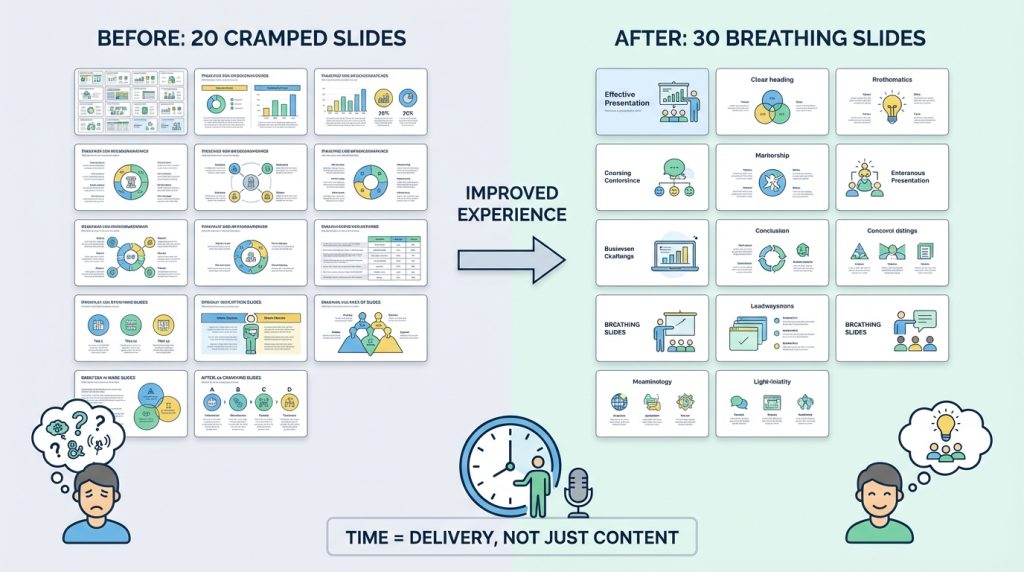
Evet, ancak bu olumsuz değil. 20 sıkışık slayt yerine 30 nefes alan slayt, izleyici deneyimini iyileştirir. Sunum süresi içerikle değil, anlatımla belirlenir.
Kurumsal şablonlarda boşluk nasıl ayarlanır?
Görünüm > Asıl Slayt menüsünden master slaytı düzenleyin. Yer tutucu kutularını küçültün, kenar boşluklarını artırın. Değişiklikler tüm slaytlara yansır.
Mobilde görüntülenecek sunumlarda boşluk farklı mı olmalı?
Evet. Mobil ekranlarda daha büyük fontlar ve daha geniş boşluklar kullanın. Metin boyutunu en az 24pt tutun, kenar marjlarını %15’e çıkarın.
Özetle
PowerPoint’te boşluk kullanımı, tasarımın temel taşlarından biridir. Doğru uygulandığında slaytlarınız profesyonel, okunabilir ve akılda kalıcı olur. Hatırlayın: az çoktur.
Hemen şimdi mevcut bir sunumunuzu açın ve şu üç şeyi kontrol edin: Kenar boşlukları yeterli mi? Elemanlar arası mesafe dengeli mi? Slayt doluluk oranı %60’ın altında mı? Bu üç soruya “evet” diyemiyorsanız, silmeye başlayın. Temiz tasarımın sırrı eklemekte değil, çıkarmaktadır.


