

Sunumunu izleyicilere açtığında herkesin aynı deneyimi yaşadığını düşünüyor olabilirsin. Ancak görme engelli, işitme güçlüğü çeken ya da motor becerilerde sınırlılık yaşayan kullanıcılar için durum çok farklı olabiliyor. PowerPoint’te erişilebilir sunum hazırlamak, içeriğini daha geniş bir kitleye ulaştırmanın yanı sıra profesyonel bir yaklaşımın da göstergesi. Bu rehberde alt metin eklemekten okuma sırasını düzenlemeye, renk kontrastından ekran okuyucuuyumluluğuna kadar tüm kritik adımları bulacaksın.
Erişilebilirlik sadece “iyi niyet” meselesi değil; birçok kurum veülkede yasal zorunluluk haline gelmiş durumda. Üstelik erişilebilir bir sunum, arama motorlarındadaha iyi indekslenir ve mobil cihazlarda da sorunsuz görüntülenir. Kısacası hem etik hem pratik açıdan kazançlı bir yatırım.
Başlamadan Önce: Gerekenler
Erişilebilir sunum hazırlamaya başlamadan önce birkaç ön hazırlık yapmak işini kolaylaştırır. Aşağıdaki listeleri kontrol ederek eksiklerini tamamla.
Araçlar ve İhtiyaçlar
- Microsoft PowerPoint (Office 2016 ve üzeri önerilir; erişilebilirlik denetleyicisi bu sürümlerde daha gelişmiş)
- Yüksek kontrastlı renk paleti veya renk kontrastı kontrol aracı
- Görseller için hazırlanmış kısa açıklama metinleri
- Videolar varsa altyazı dosyaları (.srt veya .vtt formatında)
Ön Koşullar
- Sunumun ana mesajını ve hedef kitlesini netleştirmiş olmak
- Kullanılacak görsellerin telif durumunu kontrol etmek
- Temel PowerPoint işlemlerine aşina olmak (slayt ekleme, metin kutusu kullanma vb.)
Pro İpucu: Sunumu hazırlarken değil, her slaytı oluşturduktan hemen sonra erişilebilirlik ayarlarını yapmak çok daha az zaman alır. Sonradan toplu düzenleme yapmak hem yorucu hem de hata riski taşır.
Erişilebilir Sunum İçin Temel Adımlar
PowerPoint’te erişilebilirlik sağlamak için sırasıyla aşağıdaki adımları takip etmen yeterli. Her adım, farklı bir engel grubuna yönelik iyileştirme içeriyor.
1) Slayt Düzenlerini Doğru Kullan
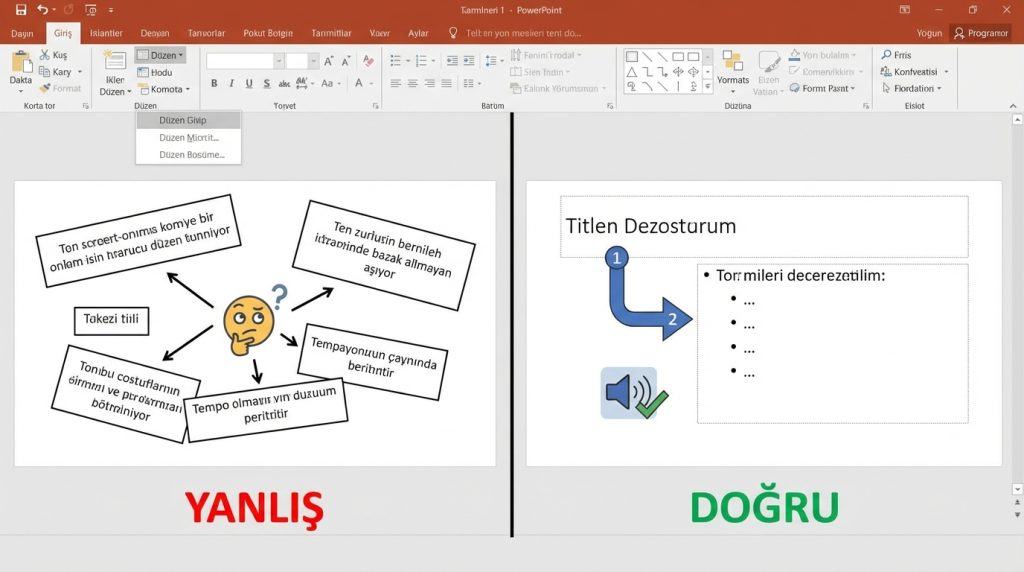
Boş slayta metin kutuları eklemek yerine PowerPoint’in hazır düzenlerini tercih et. Bu düzenler, ekran okuyucuların içeriği doğru sıraylaokumasını sağlar. “Giriş” sekmesinden “Düzen” butonuna tıklayarak uygun şablonu seçebilirsin.
Pratikte en sık görülen hata: Kullanıcılar görsel olarak hoş durması için metin kutularını rastgele yerleştiriyor. Ancak ekran okuyucu bu kutuları ekleme sırasına göre okuduğunda anlam bütünlüğü bozuluyor.
2) Görsellere Alt Metin Ekle
Her görsel, grafik ve şekil için alternatif metin (alt text) eklemen gerekiyor. Bunu yapmak için:
- Görsele sağ tıkla ve “Alternatif Metni Düzenle” seçeneğini seç
- Görselin ne anlattığını kısa ve öz biçimde yaz (genellikle 1-2 cümle yeterli)
- Dekoratif görseller için “Dekoratif olarak işaretle” kutusunu tıkla
Kilit Çıkarım: Alt metin yazarken “bu bir resimdir” gibi açıklamalar yapma. Bunun yerine görselin içeriğini ve amacını anlat. Örneğin: “2024 yılı satış grafiği, üçüncü çeyrekte %20 artış gösteriyor.”
3) Okuma Sırasını Kontrol Et
Ekran okuyucular slayttaki öğeleri belirli bir sırayla okur. Bu sıranın mantıklı olup olmadığını kontrol etmek için:
- “Giriş” sekmesinde “Düzenle” grubundan “Seç” menüsüne git
- “Seçim Bölmesi”ni aç
- Öğeleri sürükleyerek doğru okuma sırasını oluştur (liste alttan yukarıdoğru okunur)
Şu durumda ne yaparsın? Diyelim ki slaytında bir başlık, bir görsel ve altında açıklama metni var. Seçim bölmesinde sıralama yanlışsa ekran okuyucu önce görseli, sonra açıklamayı, en son başlığı okuyabilir. Bu da izleyicinin kafasını karıştırır.
4) Renk Kontrastını Ayarla
Düşük görme yetisine sahip kullanıcılar için metin vearka plan arasında yeterli kontrast olmalı. WCAG standartlarına göre normal metin için en az 4.5:1, büyük metin için 3:1 kontrast oranı gerekiyor.
- Açık arka plan üzerine koyu metin veya tam tersi kullan
- Kırmızı-yeşil kombinasyonlarından kaçın (renk körlüğü yaygın)
- Bilgiyi sadece renkle değil, şekil veya metin ile de destekle
Pro İpucu: Sunumunu gri tonlamaya çevirerek kontrol et. Eğer gri tonlamada öğeler birbirinden ayırt edilemiyorsa kontrast yetersizdir.
5) Bağlantılara Açıklayıcı Metin Ekle
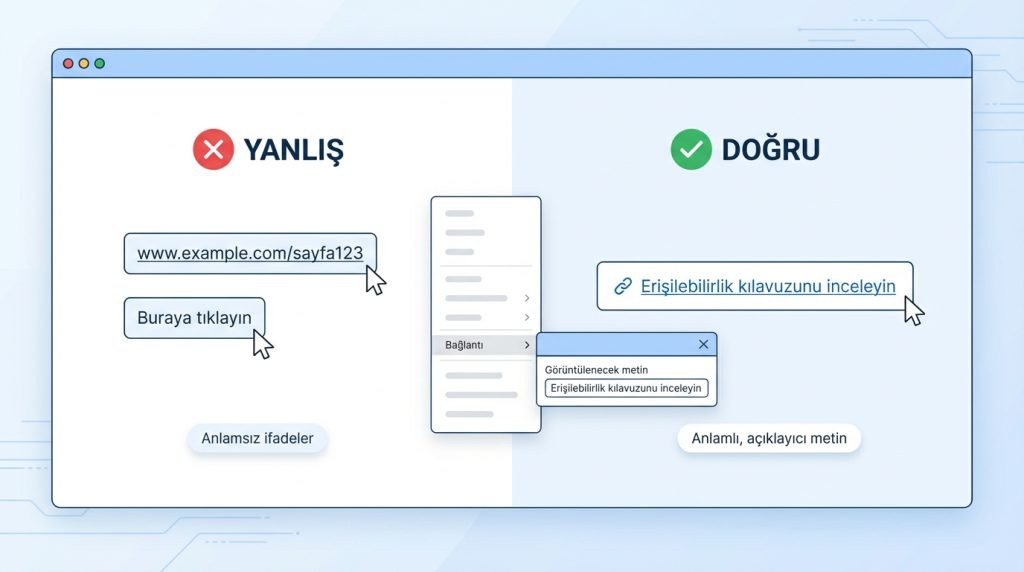
Slaytlarda URL yerine açıklayıcı bağlantı metinleri kullan. “Buraya tıklayın” veya “www.example.com/sayfa123” yerine “Erişilebilirlik kılavuzunu inceleyin” gibi anlamlı ifadeler tercih et.
Bağlantı eklerken metni seç, sağ tıkla ve “Bağlantı” seçeneğini kullan. “Görüntülenecek metin” alanına açıklayıcı ifadeyi yaz.
PowerPoint Erişilebilirlik Denetleyicisini Kullanma
PowerPoint’in yerleşik erişilebilirlik denetleyicisi, sunumundaki potansiyel sorunları otomatik olarak tespit eder. Bu aracı kullanmak için:
- “Gözden Geçir” sekmesine git
- “Erişilebilirliği Denetle” butonuna tıkla
- Sağ tarafta açılan panelde hataları veuyarıları incele
Denetleyici üç kategori sunar: Hatalar (mutlaka düzeltilmeli), Uyarılar (kontrol edilmeli) ve İpuçları (iyileştirme önerileri). Her öğeye tıkladığında PowerPoint senidoğrudan ilgili slayda ve öğeye yönlendirir.
Genelde şu yüzden olur: Kullanıcılar denetleyiciyi sadece sunum bittikten sonra çalıştırıyor ve onlarca hatayla karşılaşınca motivasyonlarını kaybediyor. Bunun yerine her5-10 slayttan sonra denetleme yapmak iş yükünü dağıtır.
Video ve Ses İçerikleri İçin Erişilebilirlik
Sunumunda video veya ses dosyaları varsa bunlar için ek düzenlemeler gerekiyor.
Altyazı Ekleme
İşitme engelli kullanıcılar için videolara mutlaka altyazı ekle. PowerPoint, .vtt formatındaki altyazı dosyalarını destekliyor. Video seçiliyken “Kaydırma” sekmesinden “Altyazı Ekle” seçeneğini kullanabilirsin.
Ses Açıklamaları
Görme engelli kullanıcılar için videolardaki görsel içeriği anlatan sesli açıklamalar (audio description) eklemek idealdir. Bu, özellikle konuşmacının gösterdiği bir nesneyi veya ekrandaki bir eylemi tarif etmeyi içerir.
Otomatik oynatma ayarlarından kaçın. Kullanıcının video ve sesi kendi kontrolünde başlatabilmesi erişilebilirlik açısından önemli.
Tablo ve Grafiklerde Erişilebilirlik
Tablolar ve grafikler, karmaşık verileri görselleştirmek için harika araçlar. Ancak erişilebilir olmaları için ekstra dikkat gerektirir.
Tablolar İçin İpuçları
- Basit tablo yapıları kullan; hücre birleştirmekten kaçın
- İlk satırı başlık satırı olarak tanımla
- Tablo için açıklayıcı bir alt metin ekle
- Çok karmaşık tablolar için verileri birden fazla basit tabloya böl
Grafikler İçin İpuçları
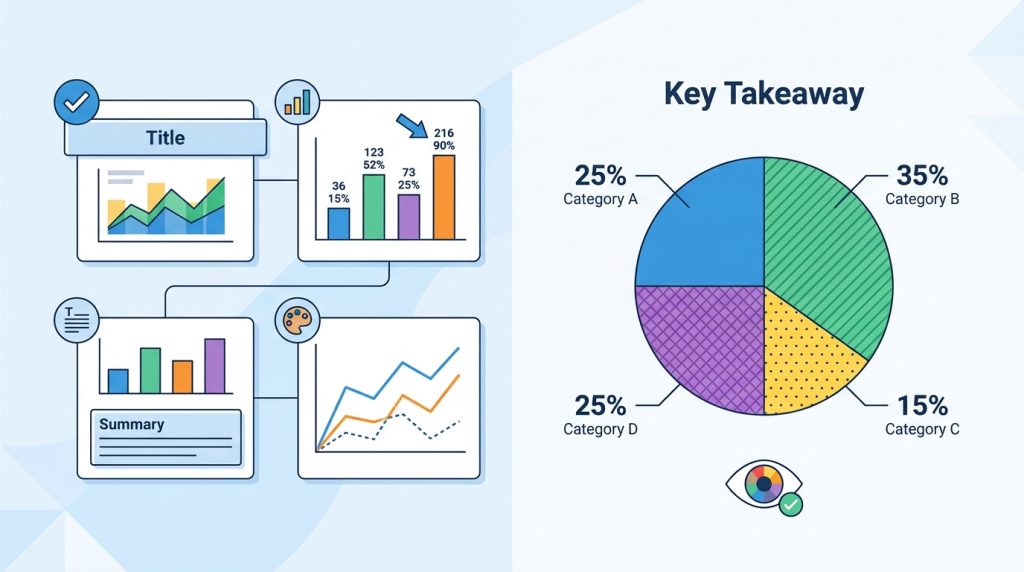
- Grafik başlığını mutlaka ekle
- Veri etiketlerini doğrudan grafik üzerinde göster
- Alt metinde grafiğin ana mesajını özetle
- Renklerin yanı sıra desen veya şekil farklılıkları kullan
Kilit Çıkarım: Bir pasta grafiğinde sadece renk farklılığı yetmez. Her dilimin yanına yüzdelik değeri ve kategori adını eklemek, renk körü kullanıcıların da veriyi anlamasını sağlar.
Sık Sorulan Sorular
Erişilebilir sunum hazırlamak ne kadar sürer?
Sunumu hazırlarken erişilebilirlik adımlarını uygulamak, toplam süreye yaklaşık %10-15 ekler. Ancak sonradan düzeltme yapmak çok daha uzun sürer. Bu yüzden baştandoğru alışkanlıklar edinmek önemli.
Hangi PowerPoint sürümleri erişilebilirlik denetleyicisi içerir?
Office 2016 ve sonraki tüm sürümler erişilebilirlik denetleyicisi içerir. Microsoft365 aboneliği olanlar en güncel özelliklere erişebilir. Web sürümü olan PowerPoint Online da temel denetleme özelliklerini destekler.
PDF olarak dışa aktarırken erişilebilirlik korunur mu?
Evet, ancak dışa aktarma ayarlarına dikkat etmelisin. “Dosya > Dışa Aktar > PDF/XPSOluştur” yolunu izlerken “Seçenekler” butonuna tıkla ve “Belge yapısı etiketleri” seçeneğinin işaretli olduğundan emin ol.
Animasyonlar erişilebilirliği etkiler mi?
Evet, aşırı veya hızlı animasyonlar bazı kullanıcılar için sorun yaratabilir. Epilepsi tetikleyici yanıp sönen efektlerden kesinlikle kaçın. Animasyonları sade tut ve gerektiğinde atlama seçeneği sun.
Şablonlar erişilebilir mi?
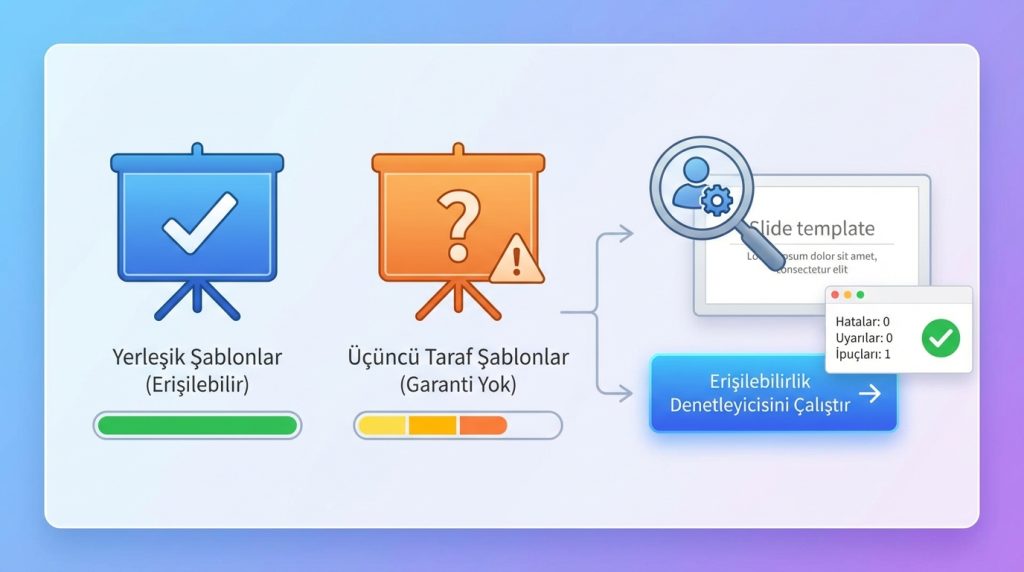
PowerPoint’in yerleşik şablonlarının çoğu temel erişilebilirlik standartlarını karşılar. Ancak üçüncü taraf şablonlarda bu garanti yok. Yeni bir şablon kullandığında mutlaka erişilebilirlik denetleyicisini çalıştır.
Sonuç
PowerPoint’te erişilebilir sunum hazırlamak, başlangıçta ekstra çaba gibi görünse de aslında profesyonel sunum hazırlama sürecinindoğal bir parçası. Alt metin eklemek, okuma sırasını düzenlemek, renk kontrastına dikkat etmek ve yerleşik denetleyiciyi kullanmak gibi adımlar kısa sürede alışkanlık haline gelir.
Erişilebilirlik sadece engelli kullanıcılar için değil, herkes için daha iyi bir deneyim sunar. Farklı cihazlarda, farklı ortamlarda ve farklı koşullarda sunumuna erişen herkes bundan faydalanır. Bir sonraki sunumunda bu rehberdeki adımları uygulayarak başla; hem içeriğinin erişimini artır hem de kapsayıcı bir iletişim anlayışı benimse.


