

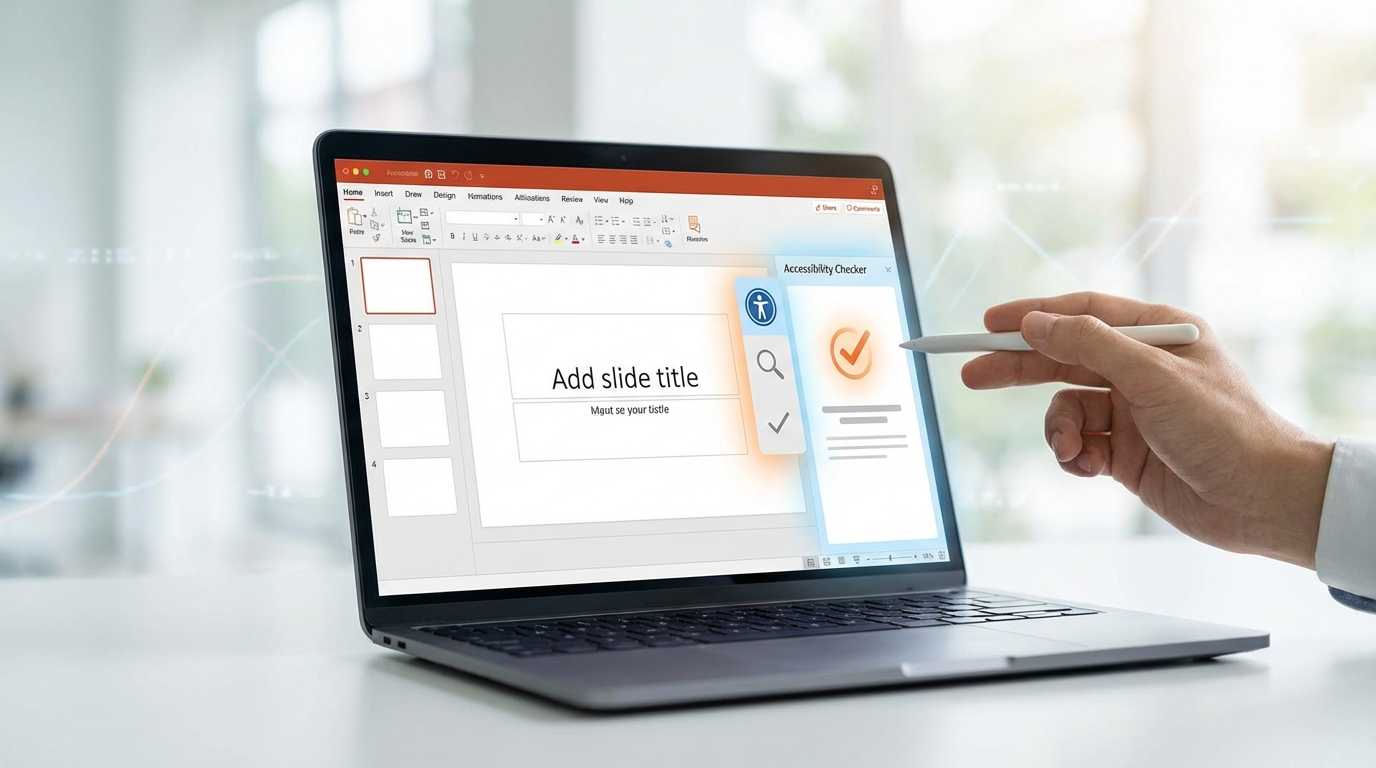
Sunumlarını hazırlarken görme engelli, işitme güçlüğü çeken ya da motor becerileri sınırlı kullanıcıları hiç düşündün mü? PowerPoint’te Erişilebilirlik Denetleyicisi tam da bu noktada devreye giriyor. Bu araç, sunumundaki potansiyel erişilebilirlik sorunlarını tespit ederek herkesin içeriğine kolayca ulaşabilmesini sağlıyor.
Bu rehberde Erişilebilirlik Denetleyicisi’nin ne işe yaradığını, nasıl çalıştırıldığını ve tespit edilen sorunların nasıl düzeltileceğini adım adım öğreneceksin. Kurumsal sunumlar hazırlıyorsan ya da eğitim materyalleri oluşturuyorsan bu bilgiler işine yarayacak.
Başlamadan Önce: Gerekenler
Erişilebilirlik Denetleyicisi’ni kullanmaya başlamadan önce birkaç şeyi kontrol etmen gerekiyor. Aşağıdaki listeler seni hazırlayacak.
Araçlar ve İhtiyaçlar
- Microsoft PowerPoint 2016 veya üzeri bir sürüm (Microsoft 365 aboneliği önerilir)
- Üzerinde çalışacağın bir PowerPoint sunumu (.pptx formatında)
- Temel PowerPoint kullanım bilgisi
Ön Koşullar
- PowerPoint’in güncel olduğundan emin ol; eski sürümlerde bazı erişilebilirlik özellikleri eksik olabilir
- Sunumunda görseller, tablolar veya multimedya içerik varsa bunların düzenlenebilir durumda olması gerekiyor
- Ekran okuyucu yazılımlarının nasıl çalıştığı hakkında temel bir fikrin olması faydalı olur
PowerPoint Erişilebilirlik Denetleyicisi Nedir?
Erişilebilirlik Denetleyicisi, PowerPoint’in yerleşik bir özelliği. Sunumundaki içerikleri tarayarak engelli kullanıcılar için sorun oluşturabilecek öğeleri tespit ediyor. Eksik alternatif metinler, düşük kontrast oranları, belirsiz bağlantı metinleri gibi problemleri raporluyor.
Pratikte en sık karşılaşılan durum şu: Bir görsel ekliyorsun ama alternatif metin (alt text) yazmayı unutuyorsun. Ekran okuyucu kullanan biri sunumuna baktığında o görselin ne anlattığını anlayamıyor. Denetleyici tam da bu tür eksiklikleri yakalıyor.
Neden Önemli?
- Yasal uyumluluk: Birçok ülkede kamu kurumları ve büyük şirketler erişilebilir içerik üretmekle yükümlü
- Daha geniş kitle: Dünya nüfusunun yaklaşık %15’i bir tür engelle yaşıyor
- Profesyonellik: Erişilebilir sunumlar kurumsal itibarı güçlendiriyor
- SEO benzeri etki: Alternatif metinler ve yapılandırılmış içerik, sunumun aranabilirliğini artırıyor
Erişilebilirlik Denetleyicisi Nasıl Çalıştırılır?
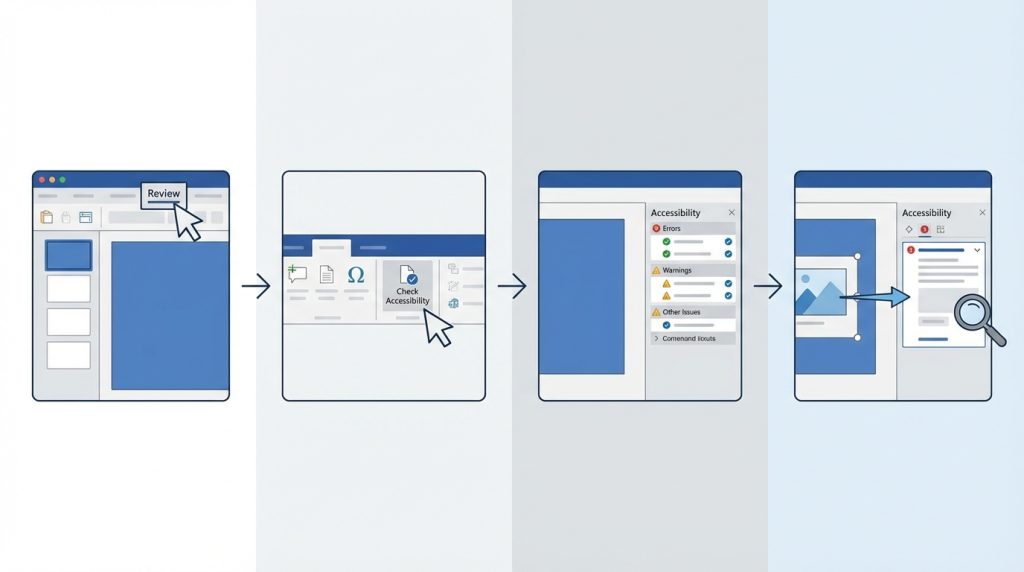
Denetleyiciyi çalıştırmak oldukça basit. Aşağıdaki adımları takip et.
1) PowerPoint’te sunumunu aç. Üst menüden Gözden Geçir (Review) sekmesine tıkla.
2) Şeritte Erişilebilirliği Denetle (Check Accessibility) butonunu bul ve tıkla. Bu buton genellikle “Erişilebilirlik” grubu altında yer alıyor.
3) Sağ tarafta “Erişilebilirlik” paneli açılacak. Burada tespit edilen sorunlar kategorilere ayrılmış şekilde listeleniyor.
4) Her bir soruna tıklayarak detayları gör. Panel, sorunun hangi slaytta ve hangi öğede olduğunu gösteriyor.
5) “Neden düzeltmeliyim?” bağlantısına tıklarsan sorunun engelli kullanıcıları nasıl etkilediğini öğrenebilirsin.
Pro İpucu: Dosya menüsünden “Bilgi” sekmesine gittiğinde de erişilebilirlik durumunu hızlıca görebilirsin. Eğer sorun varsa burada bir uyarı simgesi belirir.
Sık Karşılaşılan Erişilebilirlik Sorunları ve Çözümleri
Denetleyici üç kategori altında sorunları raporluyor: Hatalar, Uyarılar ve İpuçları. Hatalar en kritik olanlar; bunları mutlaka düzeltmen gerekiyor.
Eksik Alternatif Metin
Görseller, grafikler ve şekiller için alternatif metin (alt text) eklenmemişse bu hata olarak işaretleniyor. Çözümü şöyle:
- Görsele sağ tıkla ve “Alternatif Metni Düzenle” seçeneğini seç
- Açılan panelde görselin ne anlattığını kısa ve öz bir şekilde yaz
- Dekoratif görseller için “Dekoratif olarak işaretle” kutusunu işaretle
Örnek senaryo: Bir satış sunumunda grafik kullanıyorsun. Alternatif metin olarak “2024 yılı satış grafiği” yerine “2024 yılında satışlar %25 artarak 1.2 milyon TL’ye ulaştı” yazmak çok daha açıklayıcı.
Eksik Slayt Başlıkları
Her slaytta benzersiz bir başlık olması gerekiyor. Ekran okuyucular bu başlıkları kullanarak kullanıcının sunumda gezinmesini sağlıyor.
- Başlık yer tutucusu olmayan slaytlara başlık ekle
- Başlığı gizlemek istiyorsan “Başlığı Gizle” seçeneğini kullan; tamamen silme
- Her başlığın benzersiz olmasına dikkat et; “Devam” gibi tekrarlayan başlıklardan kaçın
Düşük Kontrast Oranı
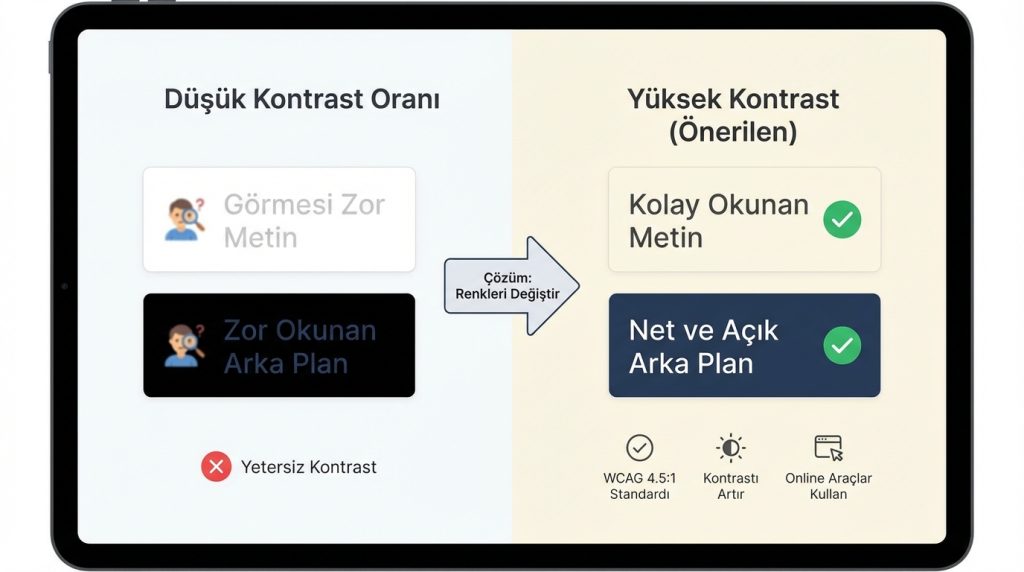
Metin ve arka plan arasındaki renk kontrastı yetersizse görme güçlüğü çeken kullanıcılar içeriği okuyamaz. Genelde şu yüzden olur: Açık gri metin üzerine beyaz arka plan veya koyu mavi üzerine siyah metin kullanılması.
- Metin rengini veya arka plan rengini değiştirerek kontrastı artır
- WCAG standartlarına göre normal metin için en az 4.5:1 kontrast oranı gerekiyor
- Ücretsiz online kontrast kontrol araçlarını kullanabilirsin
Tablo Yapısı Sorunları
Tablolarda başlık satırı tanımlanmamışsa ekran okuyucular hücreleri doğru şekilde okuyamaz.
- Tabloyu seç ve “Tablo Tasarımı” sekmesine git
- “Başlık Satırı” kutusunun işaretli olduğundan emin ol
- Karmaşık tablolardan kaçın; mümkünse basit yapılar kullan
Okuma Sırası Sorunları
Slayttaki öğelerin okuma sırası mantıklı değilse içerik anlamsızlaşabilir. Bu sorunu düzeltmek için:
- Giriş sekmesinden “Düzenle” > “Seçim Bölmesi”ni aç
- Öğeleri sürükleyerek doğru okuma sırasına getir (listede en alttaki öğe ilk okunur)
Erişilebilir Sunum Hazırlamanın İpuçları
Sorunları sonradan düzeltmek yerine baştan erişilebilir bir sunum hazırlamak daha verimli. İşte bazı pratik öneriler:
- Yerleşik şablonları kullan: PowerPoint’in hazır şablonları genellikle erişilebilirlik standartlarına uygun tasarlanmış
- Yazı tipi seçimine dikkat et: Sans-serif fontlar (Arial, Calibri) daha okunabilir
- Minimum 18 punto kullan: Küçük metinler projeksiyon sırasında zaten okunmuyor
- Animasyonları sınırlı tut: Aşırı animasyon dikkat dağıtıcı ve erişilebilirlik sorunlarına yol açabilir
- Video ve seslere altyazı ekle: İşitme engelli kullanıcılar için kritik öneme sahip
- Bağlantı metinlerini açıklayıcı yap: “Buraya tıklayın” yerine “Fiyat listesini görüntüle” gibi metinler kullan
Pro İpucu: Sunumunu bitirdikten sonra “Dosya” > “Farklı Kaydet” > “PDF” seçeneğiyle dışa aktarırken “Erişilebilirlik için belge yapısı etiketleri” seçeneğini işaretle. Bu sayede PDF versiyonu da erişilebilir olur.
Şu Durumda Ne Yaparsın?
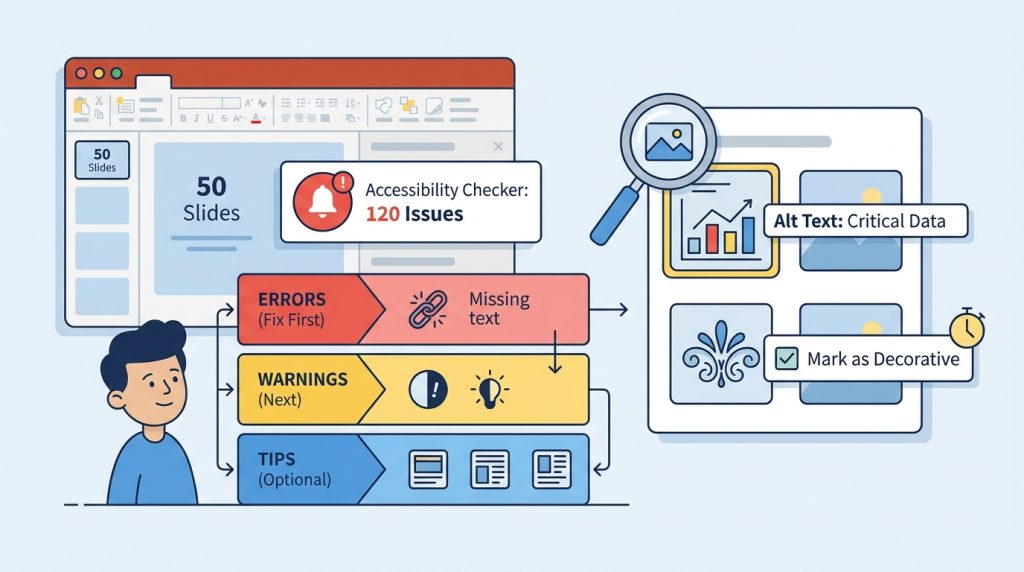
Diyelim ki bir eğitim sunumu hazırladın ve 50 slaytın var. Erişilebilirlik Denetleyicisi 120 sorun tespit etti. Panik yapma. Önce hataları (kırmızı işaretli) düzelt, sonra uyarılara geç. İpuçları ise isteğe bağlı iyileştirmeler.
Eğer çok sayıda görsel varsa ve hepsine tek tek alternatif metin eklemek zaman alıyorsa, öncelikle içerik açısından kritik görsellere odaklan. Dekoratif öğeleri “dekoratif” olarak işaretleyerek hızlıca geçebilirsin.
Sıkça Sorulan Sorular
Erişilebilirlik Denetleyicisi hangi PowerPoint sürümlerinde var?
Erişilebilirlik Denetleyicisi PowerPoint 2010 ve sonraki tüm sürümlerde mevcut. Ancak en kapsamlı özellikler Microsoft 365 aboneliğiyle gelen sürümde bulunuyor. Eski sürümlerde bazı kontroller eksik olabilir.
Alternatif metin ne kadar uzun olmalı?
Alternatif metin genellikle 125 karakter veya daha kısa tutulmalı. Ekran okuyucular uzun metinleri keserek okuyabiliyor. Görselin amacını ve içeriğini kısa, öz bir şekilde açıkla. Karmaşık grafikler için daha detaylı açıklamayı slayt notlarına ekleyebilirsin.
Tüm sorunları düzeltmek zorunlu mu?
Hatalar mutlaka düzeltilmeli çünkü bunlar içeriğe erişimi engelliyor. Uyarılar ve ipuçları ise bağlama göre değerlendirilebilir. Kurumsal veya resmi sunumlarda tüm sorunları gidermek en iyisi.
Erişilebilirlik Denetleyicisi otomatik düzeltme yapıyor mu?
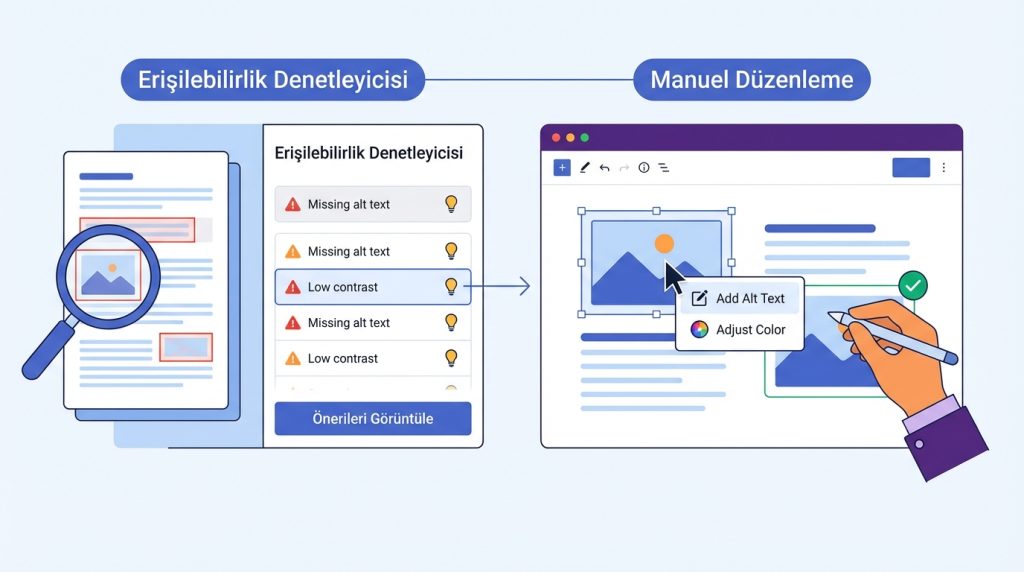
Hayır, denetleyici sadece sorunları tespit ediyor ve öneriler sunuyor. Düzeltmeleri manuel olarak yapman gerekiyor. Ancak panel üzerinden ilgili öğeye hızlıca ulaşabilir ve düzenleme yapabilirsin.
Mac’te Erişilebilirlik Denetleyicisi farklı mı çalışıyor?
Temel işlevler aynı. Mac için PowerPoint’te de Gözden Geçir sekmesinden Erişilebilirliği Denetle seçeneğine ulaşabilirsin. Arayüz biraz farklı görünse de tespit edilen sorunlar ve çözüm önerileri benzer.
Sonuç
PowerPoint’te Erişilebilirlik Denetleyicisi kullanmak, sunumlarını herkes için ulaşılabilir hale getirmenin en pratik yolu. Birkaç dakikalık ekstra çabayla görme, işitme veya motor beceri güçlüğü yaşayan kullanıcıların da içeriğinden faydalanmasını sağlayabilirsin.
Sunumunu tamamladıktan sonra Gözden Geçir sekmesinden denetleyiciyi çalıştır, tespit edilen sorunları sırayla düzelt ve erişilebilir bir sunum oluşturmanın rahatlığını yaşa. Küçük adımlar büyük fark yaratıyor.


