

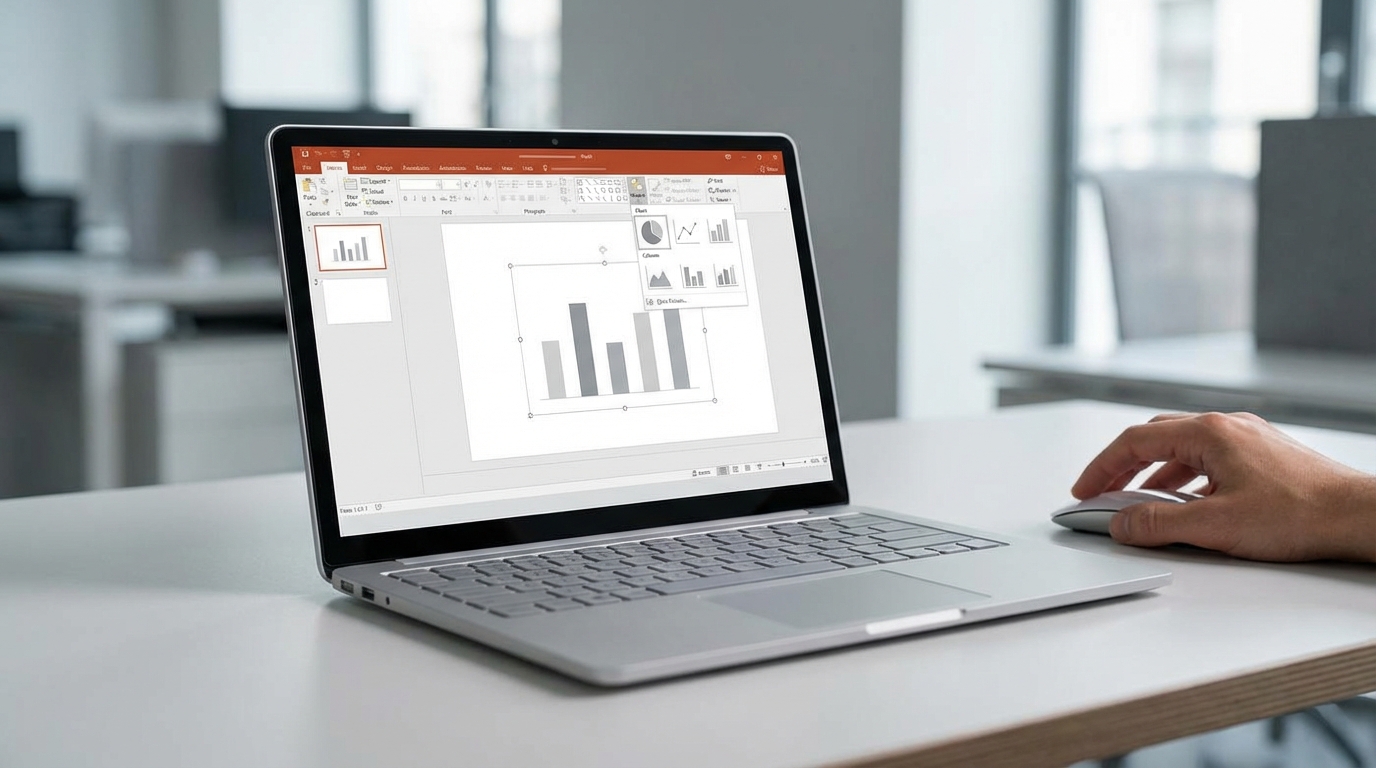
Sunumlarında rakamları ve verileri sıkıcı tablolar yerine görsel olarak etkileyici grafiklerle mi göstermek istiyorsun? PowerPoint’te grafik ekleme işlemi düşündüğünden çok daha kolay ve doğru grafik türünü seçtiğinde mesajın çok daha net anlaşılıyor. Bu yazıda PowerPoint’te grafik ekleme adımlarını, hangi veri için hangi grafik türünün uygun olduğunu ve sunumunu bir üst seviyeye taşıyacak pratik ipuçlarını bulacaksın.
İster satış raporları hazırlıyor ol, ister okul projesi için istatistik gösteriyor ol, grafikler izleyicinin dikkatini çeker ve karmaşık verileri sindirilebilir hale getirir. Hadi adım adım başlayalım.
Başlamadan Önce: Gerekenler
PowerPoint’te grafik ekleme işlemine geçmeden önce birkaç şeyi hazır bulundurman işini kolaylaştırır.
Araçlar/İhtiyaçlar:
- Microsoft PowerPoint (2016, 2019, 2021 veya Microsoft 365 sürümlerinden biri)
- Grafiğe dönüştürmek istediğin veriler (Excel dosyası veya elle gireceğin rakamlar)
- Sunumun genel temasına uygun renk paleti tercihin (opsiyonel ama önerilir)
Ön koşullar:
- Temel PowerPoint kullanım bilgisi (slayt ekleme, metin yazma gibi)
- Göstermek istediğin verinin ne anlattığını bilmen (karşılaştırma mı, trend mi, oran mı?)
- Hedef kitlenin teknik seviyesi hakkında fikir sahibi olman
PowerPoint’te Grafik Ekleme Adımları
PowerPoint’te grafik eklemek için birkaç farklı yol var. En yaygın ve pratik yöntemi adım adım inceleyelim.
Yeni Grafik Oluşturma
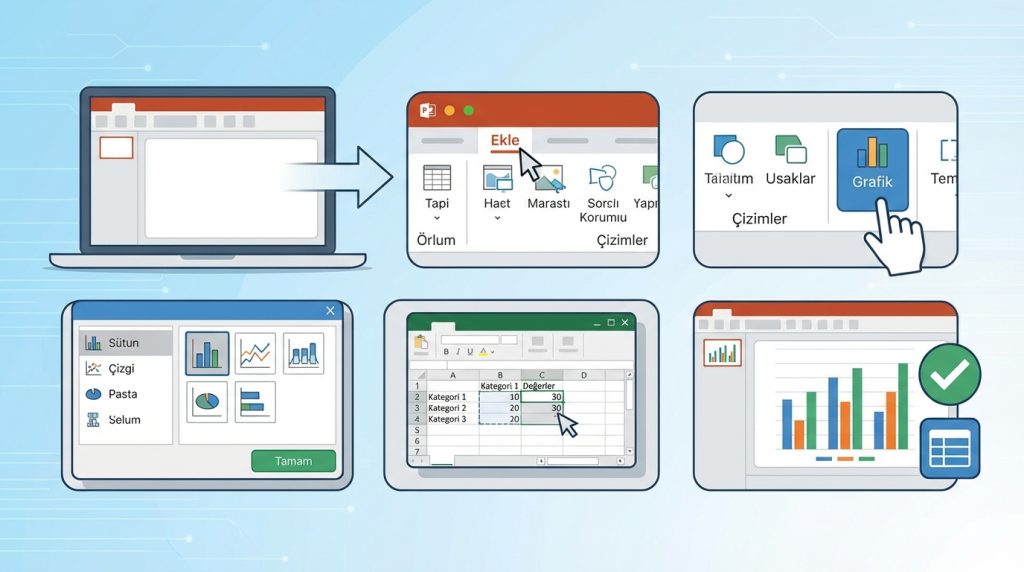
1) PowerPoint’i aç ve grafik eklemek istediğin slayta git.
2) Üst menüden Ekle (Insert) sekmesine tıkla.
3) “Çizimler” grubunda Grafik (Chart) butonuna bas.
4) Açılan pencerede sol tarafta grafik kategorilerini, sağ tarafta ise her kategorinin alt türlerini göreceksin. İstediğin türü seç ve “Tamam”a tıkla.
5) Karşına küçük bir Excel benzeri tablo çıkacak. Buraya kendi verilerini gir. Örnek veriler zaten doldurulmuş olarak gelir, bunları silip kendi rakamlarını yazabilirsin.
6) Veri girişini tamamladığında Excel penceresini kapat. Grafiğin otomatik olarak slaytında görünecek.
Pro İpucu: Veri aralığını değiştirmek için grafiğe sağ tıklayıp “Verileri Düzenle” seçeneğini kullanabilirsin. Satır veya sütun ekleyip çıkarmak bu şekilde çok kolay.
Excel’den Grafik Kopyalama
Eğer verilerin zaten Excel’de hazırsa ve orada bir grafik oluşturmuşsan, bunu doğrudan PowerPoint’e taşıyabilirsin:
1) Excel’deki grafiği seç ve Ctrl+C ile kopyala.
2) PowerPoint’e geç ve hedef slaytı aç.
3) Ctrl+V ile yapıştır. Yapıştırma seçeneklerinden “Hedef Temayı Kullan” veya “Kaynak Biçimlendirmeyi Koru” arasında tercih yapabilirsin.
Kısa bilgi: “Bağlantılı” olarak yapıştırırsan, Excel’deki veriler değiştiğinde PowerPoint’teki grafik de otomatik güncellenir. Sunumun her zaman güncel kalması gereken durumlarda bu özellik hayat kurtarır.
Grafik Türü Seçimi: Hangi Veri İçin Hangi Grafik?
PowerPoint’te grafik türü seçimi, sunumunun etkisini doğrudan belirler. Yanlış grafik türü seçersen izleyici veriyi anlamakta zorlanır, doğru seçersen mesajın bir bakışta anlaşılır. İşte en yaygın grafik türleri ve kullanım alanları:
Sütun Grafik (Column Chart)
Kategoriler arasında karşılaştırma yapmak için idealdir. Örneğin farklı ürünlerin satış rakamlarını veya departmanların bütçelerini yan yana göstermek istiyorsan sütun grafik tam sana göre.
- Zaman serisi verilerinde (aylık, yıllık) sıklıkla kullanılır
- Maksimum 7-8 kategori için uygundur; daha fazlası grafiği karmaşıklaştırır
- Negatif değerler varsa yığılmış sütun yerine gruplandırılmış sütun tercih et
Mini senaryo: Şirketin son 4 çeyrek satış performansını yönetim kuruluna sunuyorsun. Her çeyreği ayrı bir sütunla gösterdiğinde, hangi dönemde zirve yapıldığı ve düşüşlerin nerede olduğu tek bakışta anlaşılır.
Çizgi Grafik (Line Chart)
Zaman içindeki değişimi ve trendleri göstermek için en etkili seçenek çizgi grafiktir. Verilerin nasıl bir seyir izlediğini vurgulamak istiyorsan bu türü kullan.
- Birden fazla veri serisini aynı grafikte karşılaştırabilirsin
- Sürekli veriler için uygundur (sıcaklık, hisse senedi fiyatı, web sitesi trafiği)
- Çok fazla çizgi eklemekten kaçın; 4-5 seriden fazlası okunabilirliği düşürür
Pasta Grafik (Pie Chart)
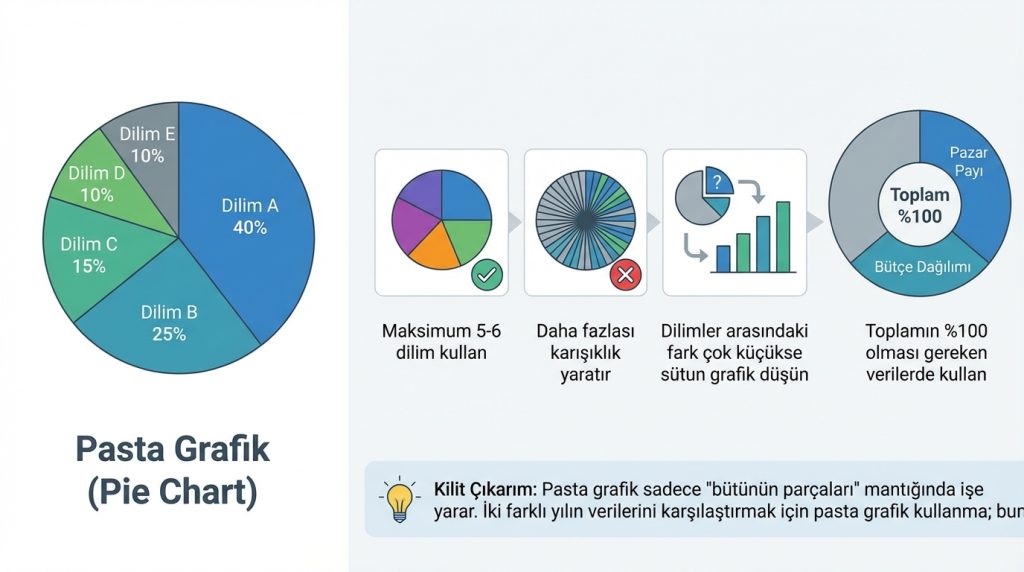
Bir bütünün parçalarını yüzdesel olarak göstermek için pasta grafik klasik bir tercihtir. Ancak dikkatli kullanılması gereken bir tür.
- Maksimum 5-6 dilim kullan; daha fazlası karışıklık yaratır
- Dilimler arasındaki fark çok küçükse pasta grafik yerine sütun grafik düşün
- Toplamın %100 olması gereken verilerde kullan (pazar payı, bütçe dağılımı)
Kilit Çıkarım: Pasta grafik sadece “bütünün parçaları” mantığında işe yarar. İki farklı yılın verilerini karşılaştırmak için pasta grafik kullanma; bunun yerine sütun veya çubuk grafik tercih et.
Çubuk Grafik (Bar Chart)
Sütun grafiğin yatay versiyonudur. Kategori isimlerinin uzun olduğu durumlarda çubuk grafik daha okunabilir sonuç verir.
- Sıralama ve ranking göstermek için mükemmel
- Anket sonuçları ve puanlama verileri için sık tercih edilir
- Uzun etiketler (şehir isimleri, ürün adları) rahatça sığar
Alan Grafik (Area Chart)
Çizgi grafiğe benzer ama çizginin altı renkle doldurulur. Hacim ve büyüklük vurgusu yapmak istediğinde alan grafik etkili olur.
- Kümülatif değerleri göstermek için idealdir
- Birden fazla seri kullanıyorsan şeffaflık ayarını artır, yoksa arkadaki veriler kaybolur
Dağılım (XY) Grafik (Scatter Chart)
İki değişken arasındaki ilişkiyi göstermek için kullanılır. Korelasyon analizi veya bilimsel veriler sunuyorsan bu grafik türü işini görür.
- Her nokta bir veri çiftini temsil eder
- Trend çizgisi ekleyerek ilişkinin yönünü vurgulayabilirsin
- Teknik sunumlarda ve araştırma raporlarında yaygın
Grafik Özelleştirme ve Biçimlendirme İpuçları
Grafiği ekledikten sonra görsel olarak sunumuna uygun hale getirmek önemli. PowerPoint bu konuda oldukça esnek seçenekler sunuyor.
Grafik Stilleri ve Renkleri
1) Grafiğe tıkladığında üst menüde “Grafik Tasarımı” sekmesi belirir.
2) “Grafik Stilleri” grubundan hazır tasarımlardan birini seçebilirsin.
3) “Renkleri Değiştir” butonu ile sunumunun renk temasına uygun paletler arasında geçiş yapabilirsin.
Pro İpucu: Kurumsal sunumlarda şirket renklerini kullanmak profesyonellik katar. Grafiğin her bir öğesine sağ tıklayıp “Biçimlendir” seçeneğiyle özel renkler atayabilirsin.
Grafik Öğelerini Düzenleme
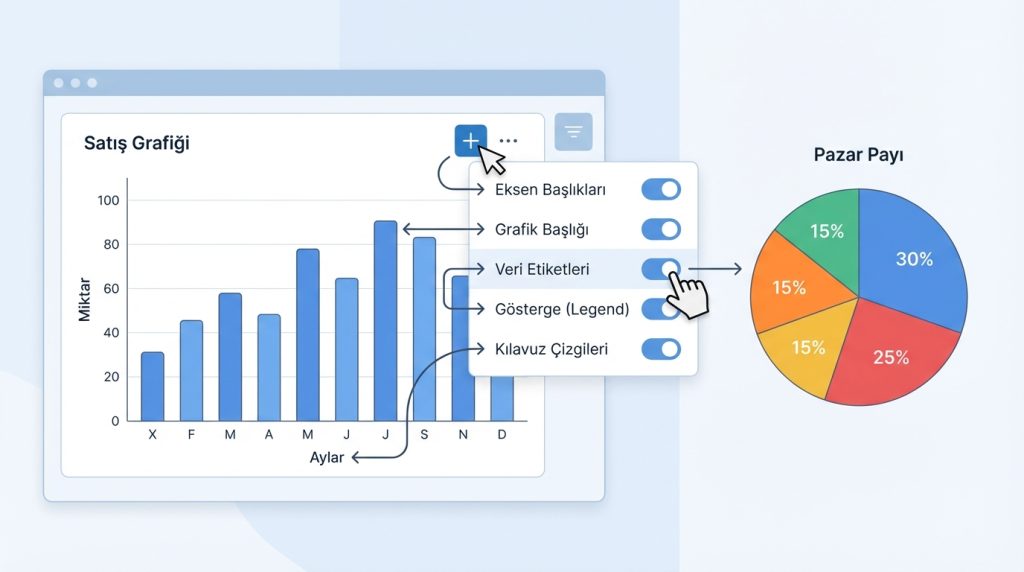
Grafiğin sağ üst köşesinde beliren “+” ikonuna tıkladığında şu öğeleri açıp kapatabilirsin:
- Eksen Başlıkları: X ve Y eksenlerinin ne anlattığını belirtir
- Grafik Başlığı: Grafiğin üstünde görünen ana başlık
- Veri Etiketleri: Her sütun veya dilimin üzerinde değeri gösterir
- Gösterge (Legend): Renklerin hangi veri serisine ait olduğunu açıklar
- Kılavuz Çizgileri: Değerleri okumayı kolaylaştırır
Mini senaryo: Pasta grafiğinde yüzdeleri doğrudan dilimlerin üzerinde göstermek istiyorsun. “Veri Etiketleri”ni aç, sonra etiketlere sağ tıklayıp “Yüzde” seçeneğini işaretle. Böylece izleyici göstergeye bakmadan oranları anlayabilir.
Animasyon Ekleme
Grafiğin sunumda adım adım belirmesini istiyorsan animasyon ekleyebilirsin:
1) Grafiği seç ve “Animasyonlar” sekmesine git.
2) Bir giriş animasyonu seç (örneğin “Silme” veya “Görünüm”).
3) “Efekt Seçenekleri”nden “Seriye Göre” veya “Kategoriye Göre” seçerek verilerin tek tek belirmesini sağlayabilirsin.
Bu özellik özellikle karmaşık grafiklerde izleyicinin dikkatini yönlendirmek için çok işe yarar.
Sık Yapılan Hatalar ve Çözümleri
PowerPoint’te grafik ekleme sırasında bazı hatalar sunumun etkisini azaltabilir. İşte en yaygın sorunlar ve nasıl önleneceği:
- Çok fazla veri yığmak: Tek bir grafiğe 10+ kategori veya seri eklemek okunabilirliği öldürür. Verileri böl veya özet göster.
- Yanlış grafik türü seçmek: Trend göstermek için pasta grafik kullanmak yaygın bir hata. Yukarıdaki rehbere göre doğru türü seç.
- 3D efektleri abartmak: 3D grafikler gösterişli görünse de verileri çarpıtabilir. Mümkünse 2D tercih et.
- Renk kontrastını ihmal etmek: Birbirine çok yakın renkler kullanmak serileri ayırt etmeyi zorlaştırır.
- Başlık ve etiket eksikliği: Grafiğin ne anlattığı belli olmalı. Mutlaka açıklayıcı başlık ekle.
Sıkça Sorulan Sorular
PowerPoint’te grafik verilerini sonradan nasıl değiştiririm?
Grafiğe sağ tıklayıp “Verileri Düzenle” seçeneğini seç. Açılan Excel benzeri pencerede istediğin değişiklikleri yap ve pencereyi kapat. Grafik otomatik olarak güncellenecektir.
Excel’deki grafiği PowerPoint’e bağlantılı olarak nasıl eklerim?
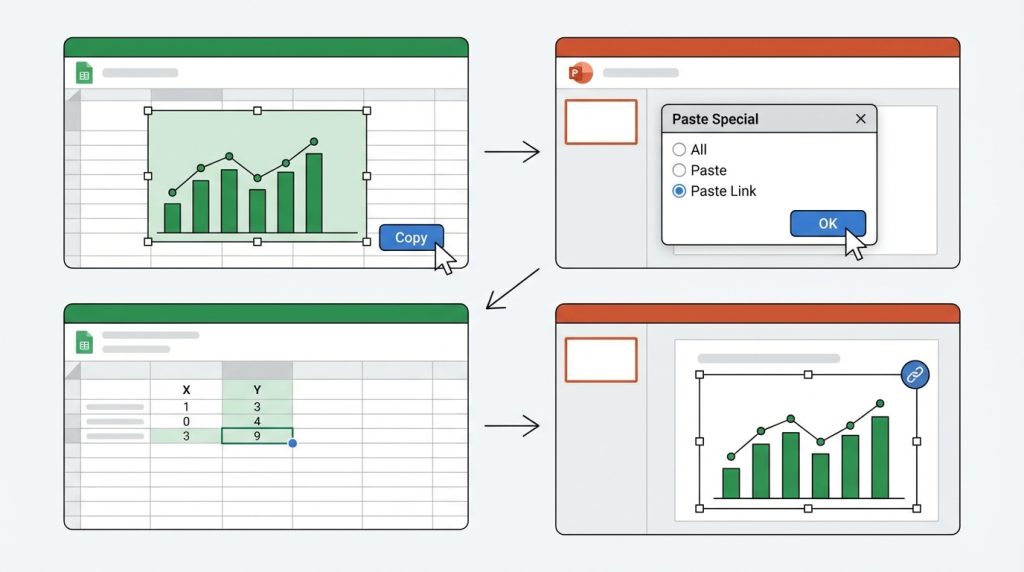
Excel’deki grafiği kopyala, PowerPoint’te “Özel Yapıştır” seçeneğini kullan ve “Bağlantı Yapıştır” kutusunu işaretle. Böylece Excel dosyasındaki değişiklikler PowerPoint’e yansır.
Grafik türünü ekledikten sonra değiştirebilir miyim?
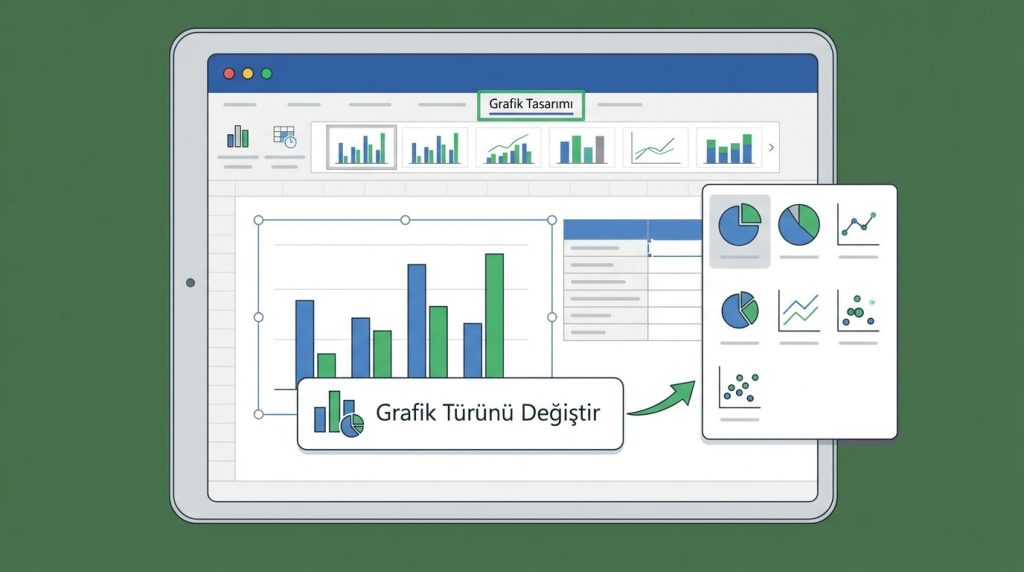
Evet. Grafiği seç, “Grafik Tasarımı” sekmesinde “Grafik Türünü Değiştir” butonuna tıkla. Verilerini kaybetmeden farklı bir grafik türüne geçebilirsin.
PowerPoint’te interaktif grafik yapılabilir mi?
PowerPoint’in yerleşik grafikleri statiktir ancak animasyonlarla adım adım gösterim yapabilirsin. Gerçek interaktivite için Power BI gibi araçları PowerPoint’e gömme seçeneğini değerlendirebilirsin.
Grafiğimi resim olarak nasıl kaydederim?
Grafiğe sağ tıkla ve “Resim Olarak Kaydet” seçeneğini kullan. PNG veya JPEG formatında dışa aktarabilirsin. Bu özellik grafiği başka belgelerde kullanmak istediğinde işe yarar.
Sonuç
PowerPoint’te grafik ekleme ve doğru grafik türü seçimi, sunumlarının profesyonelliğini ve anlaşılırlığını doğrudan etkiler. Karşılaştırma için sütun veya çubuk grafik, trendler için çizgi grafik, oran gösterimi için pasta grafik kullanarak verilerini en etkili şekilde sunabilirsin. Özelleştirme seçenekleriyle grafiklerini sunumunun genel tasarımına uyumlu hale getirmeyi ve gereksiz karmaşıklıktan kaçınmayı unutma.
Bu rehberdeki adımları uygulayarak bir sonraki sunumunda verileri çok daha etkileyici bir şekilde aktarabilirsin. Farklı grafik türlerini deneyerek hangisinin senin verilerine en uygun olduğunu keşfetmekten çekinme.


