

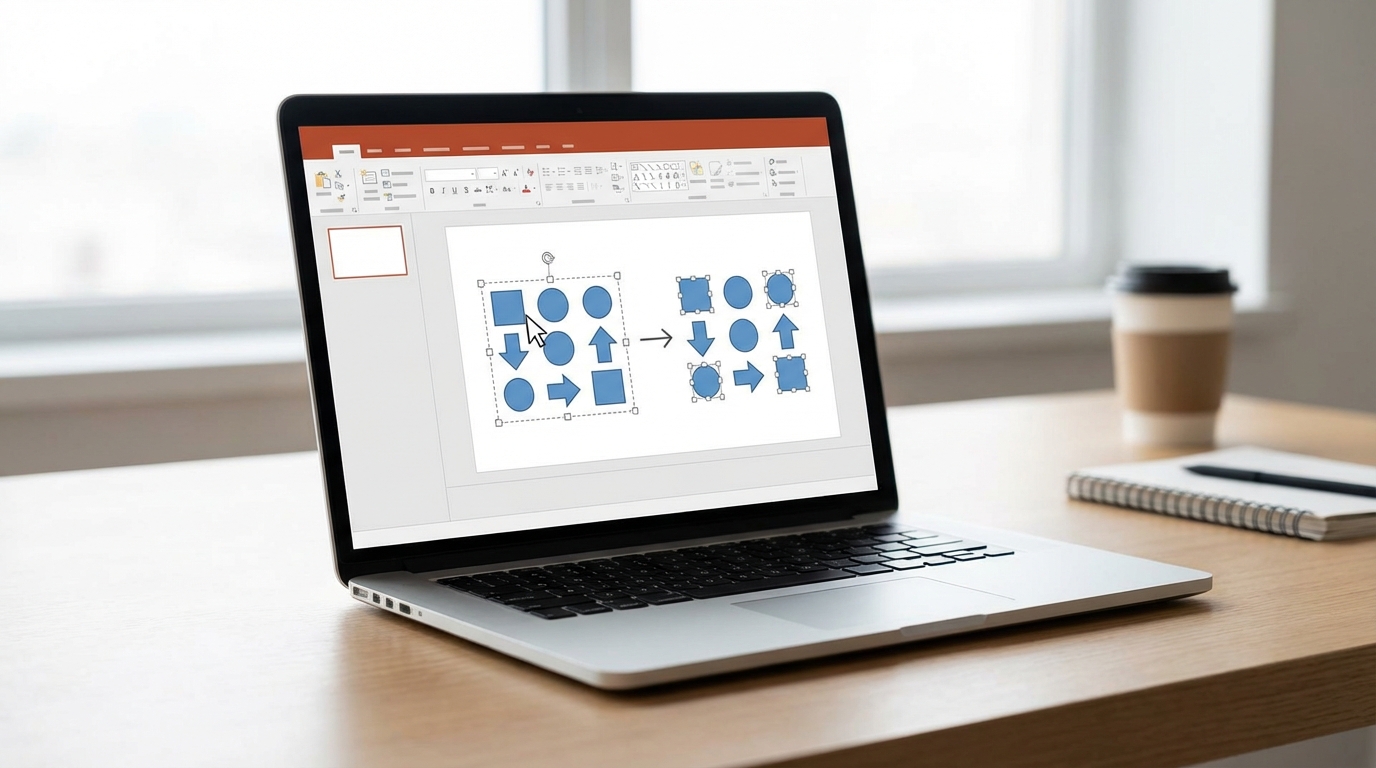
Bir slayt üzerinde onlarca öğeyi tek tek taşımak, hizalamak veya yeniden boyutlandırmak zaman kaybından öte sinir bozucu olabiliyor. PowerPoint’te gruplama özelliği tam da bu noktada devreye giriyor ve düzenleme sürecini ciddi ölçüde hızlandırıyor. Bu yazıda gruplama ve grup çözme işlemlerinin nasıl yapıldığını, hangi durumlarda işe yaradığını ve pratik ipuçlarıyla verimliliğini nasıl artırabileceğini öğreneceksin.
İster karmaşık bir infografik hazırlıyor ol, ister birden fazla metin kutusu ve şekli bir arada tutmak istiyor ol; gruplama tekniğini bilmek sunumlarını çok daha profesyonel ve düzenli hale getirir. Hadi adım adım başlayalım.
Başlamadan Önce: Gerekenler
Gruplama işlemine geçmeden önce birkaç temel noktayı gözden geçirmek faydalı. Aşağıdaki listeler, sorunsuz bir başlangıç için ihtiyacın olanları özetliyor.
Araçlar ve İhtiyaçlar
- Microsoft PowerPoint (2016, 2019, 2021veya Microsoft365 sürümlerinden biri)
- Gruplamak istediğin en az iki ayrı öğe (şekil, resim, metin kutusu vb.)
- Fare veya dokunmatik yüzey (klavye kısayolları da işe yararama seçim için faredaha pratik)
Ön Koşullar
- Öğelerin aynı slayt üzerinde bulunması gerekiyor; farklı slaytlardaki öğeleri gruplayamazsın
- Yer tutucu (placeholder) kutularını doğrudan gruplayamazsın; önce bunları şekle veya metin kutusuna dönüştürmen gerekir
- Tabloları ve grafikleri diğer öğelerle gruplamak mümkün değil; bu öğeler kendi başlarına bağımsız nesneler olarak kalır
PowerPoint’te Gruplama Nasıl Yapılır?
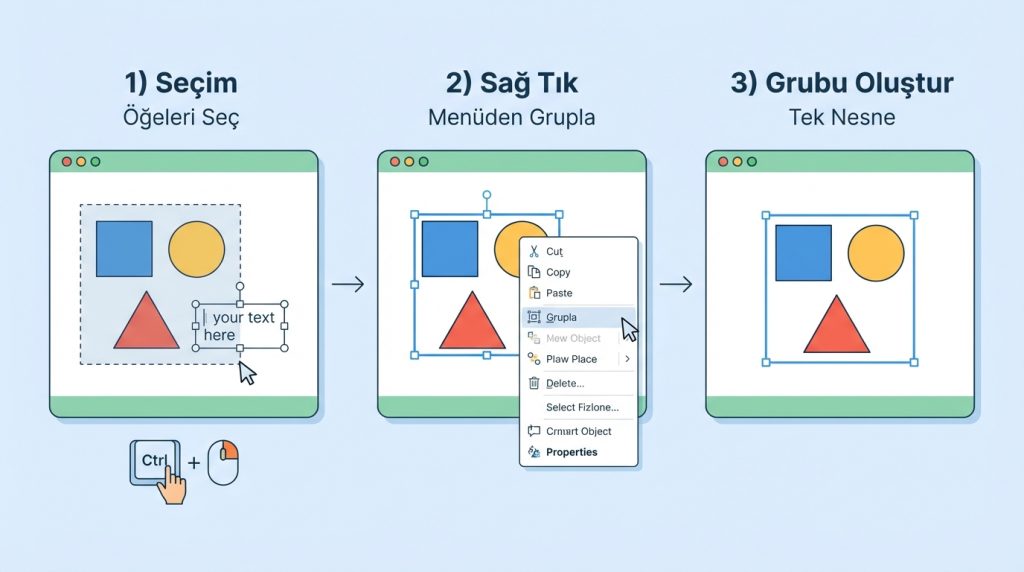
Gruplama işlemi aslında oldukça basit. Birkaç tıklamayla birden fazla öğeyi tek bir nesne gibi yönetmeye başlayabilirsin. İşte adımlar:
1) Gruplamak istediğin öğeleri seç. Bunun için fareyle tıklayıp sürükleyerek bir seçim kutusu oluşturabilirsin. Alternatif olarak Ctrl tuşunu basılı tutarak her öğeye tek tek tıklayabilirsin.
2) Seçili öğelere sağ tıkla. Açılan menüde “Grupla” seçeneğinin üzerine gel.
3) Alt menüden tekrar “Grupla” komutunu seç. Artık tüm öğeler tek bir grup haline geldi.
Kilit Çıkarım: Klavye kısayolu olarak Ctrl + G kombinasyonunu kullanabilirsin. Bu, özellikle sık gruplama yapıyorsan ciddi zaman kazandırır.
Şerit Menüsünden Gruplama
Sağ tık menüsüdışında şerit üzerinden de aynı işlemi yapabilirsin. Öğeleri seçtikten sonra Biçim sekmesine git. “Düzenle” grubunda “Grupla” düğmesini göreceksin. Buradan da gruplama komutuna ulaşabilirsin.
Bu yöntem özellikle dokunmatik ekran kullananlar için daha rahat olabiliyor. Sağ tık menüsüne ulaşmak bazen zahmetli olduğunda şerit menüsü iyi bir alternatif.
Grup Çözme İşlemi Nasıl Yapılır?
Bazen grupladığın öğelerden birini düzenlemen gerekebilir. Bu durumda grubu tamamen çözmek veya geçici olarak içine girmek seçeneklerin arasında.
1) Çözmek istediğin gruba tıklayarak seç.
2) Sağ tıkla ve “Grupla” menüsüne git.
3) “Grubu Çöz” seçeneğini tıkla. Artık her öğe yeniden bağımsız hale geldi.
Pro İpucu: Klavyede Ctrl + Shift + G kısayolu grubu anında çözer. Ayrıca grubun içine çift tıklayarak da geçici olarak tek bir öğeyi düzenleyebilirsin; bu durumda grubu tamamen bozmana gerek kalmaz.
Yeniden Gruplama Özelliği
Grubu çözdükten sonra tekrar aynı öğeleri gruplamak istersen PowerPoint bunu kolaylaştırıyor. Öğelerden herhangi birine sağ tıkla, “Grupla” menüsünden “Yeniden Grupla” seçeneğini kullan. Bu komut, en son çözülen grubu otomatik olarak yeniden oluşturur.
Bu özellik özellikle karmaşık tasarımlarda işe yarıyor. Bir öğeyi düzenleyip sonra grubu geri almak istediğinde tek tek seçim yapmaktan kurtarıyor.
Gruplama ile Hızlı Düzenleme: Pratik Senaryolar
Teorik bilgi güzelama asıl mesele pratikte nasıl kullanacağın. İşte gruplama özelliğinin gerçek hayatta seni kurtaracağı birkaç senaryo.
Senaryo 1: Logo ve Metin Kombinasyonu
Diyelim ki şirket logosunu ve altındaki sloganı her slaytta aynı köşede tutmak istiyorsun. Buiki öğeyi gruplayarak tek bir nesne gibi taşıyabilirsin. Böylece logonun metinle olan mesafesi asla bozulmaz. Her slayta kopyaladığında aynı düzeni korur.
Senaryo 2: İnfografik Öğeleri
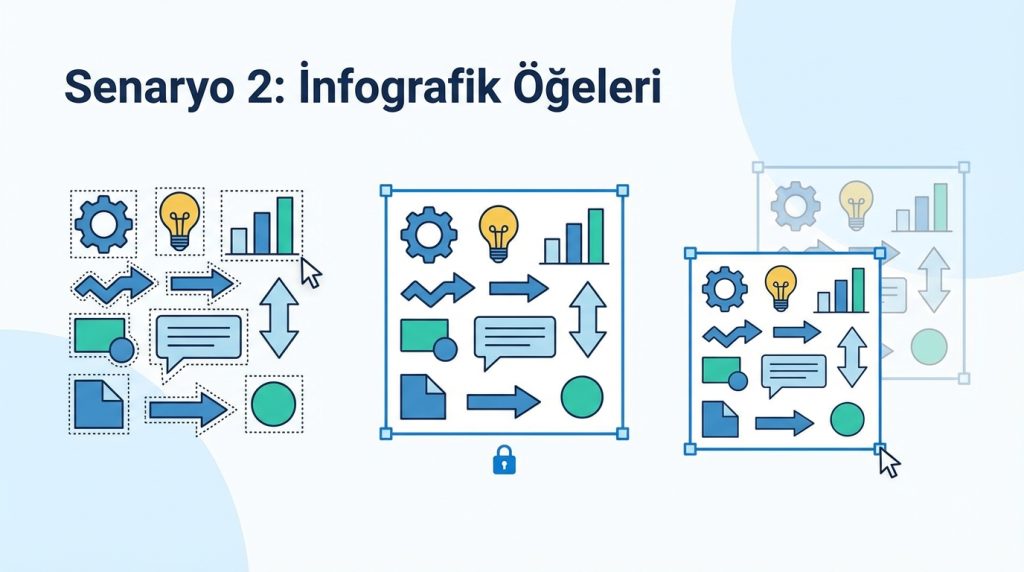
Bir infografik hazırladığını düşün: ikonlar, oklar, metin kutuları ve şekiller bir arada. Tamamını seçip grupladığında boyutlandırma işlemi çok daha kolay hale gelir. Köşeden tutup sürüklediğinde tüm öğeler orantılı şekilde büyür veya küçülür.
Senaryo 3: Şu Durumda Ne Yaparsın?
Sunumunu bitirdinama müşteri “logonun rengini değiştir” dedi. Logo bir grubun parçası. Ne yaparsın? Gruba çift tıklayarak içine gir, sadece logoyu seç ve rengini değiştir. Sonra grubun dışına tıkla; grup bozulmadan düzenleme tamamlanır. Alternatif olarak grubu tamamen çözüp, düzenlemeyi yapıp, yeniden gruplama komutunu kullanabilirsin.
Gruplama Yaparken Dikkat Edilmesi Gerekenler
Gruplama güçlü bir araç ama bazı sınırlamaları ve dikkat etmen gereken noktaları var. Bunları bilmek hata yapmanı önler.
- Animasyonlar: Grupladığın öğelere animasyon eklediğinde, animasyon grubun tamamınauygulanır. Tek tek öğelere farklı animasyonlar vermek istiyorsan önce animasyonları ayarla, sonra grupla.
- Köprüler: Grup içindeki bir öğeye köprü eklemek mümkün. Ancak grubun tamamına tek bir köprü eklemek istersen, grubu seçip köprüeklemelisin.
- Çok katmanlı gruplar: Bir grubu başka öğelerle tekrar gruplayabilirsin. Bu iç içe gruplama özelliği karmaşık tasarımlarda kullanışlı olsa da fazla katman kafa karıştırabilir.
- Düzenleme kısıtlamaları: Grup içindeki tek bir öğenin boyutunu değiştirmek istiyorsan çift tıklayarak grubun içine girmen gerekir; aksi halde tüm grup etkilenir.
Kilit Çıkarım: Gruplamadan önce tüm öğelerin son halini almış olması işleri kolaylaştırır. Sürekli grup çöz-düzenle-tekrar grupla döngüsüne girmek yerine, önce tasarımı tamamla, sonra grupla.
Sıkça Sorulan Sorular
PowerPoint’te resim ve şekli bir arada gruplayabilir miyim?
Evet, resimler, şekiller, metin kutuları ve çizim nesneleri bir arada gruplanabilir. Ancak tablolar, grafikler veyer tutucu kutuları (placeholder) bu gruplara dahil edilemez. Bunları gruplamaya çalışırsan PowerPoint hata verir veya seçeneği pasif gösterir.
Grupladığım öğelerin tek birini düzenlemek için grubu çözmek zorunda mıyım?
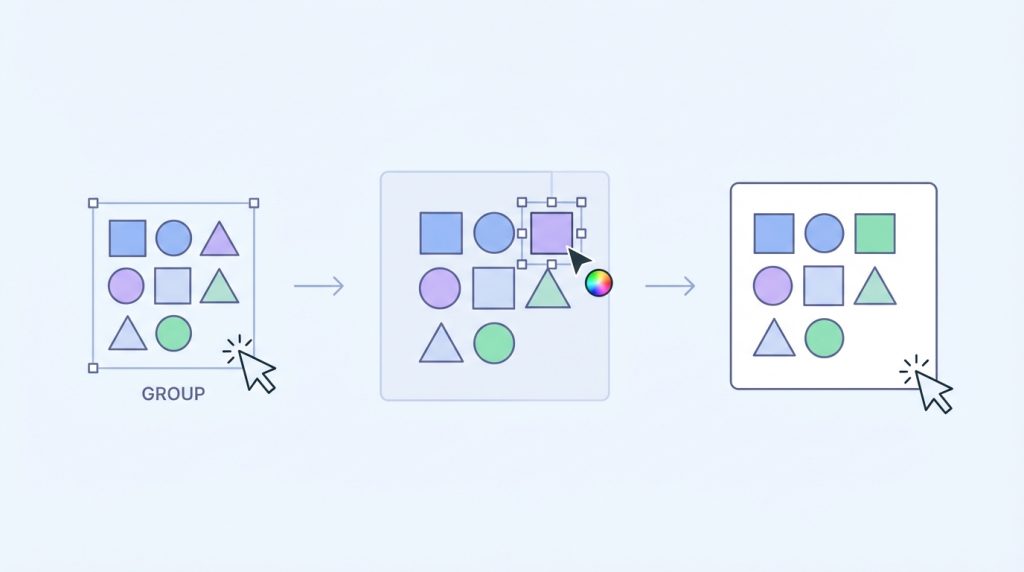
Hayır, grubu çözmeden de düzenleme yapabilirsin. Gruba çift tıkladığında geçici olarak grubun içine girersin. Bu modda istediğin öğeyi seçip düzenleyebilirsin. Grubun dışına tıkladığında grup aynen korunur.
Grubu çözdükten sonra geri almak için tüm öğeleri tekrar seçmem mi gerekiyor?
Hayır, PowerPoint “Yeniden Grupla” komutu sunuyor. Grubu çözdükten sonra öğelerden herhangi birine sağ tıklayıp “Grupla” > “Yeniden Grupla” seçeneğini kullanabilirsin. Bu komut en son çözülen grubu otomatik olarak oluşturur.
Gruplamak için klavye kısayolu var mı?
Evet, öğeleri seçtikten sonra Ctrl + G ile gruplama, Ctrl + Shift + G ile grup çözme yapabilirsin. Bu kısayollar Windows sürümünde çalışır. Mac’te ise Command tuşu kullanılır.
Grupladığım nesneleri farklı slaytlara kopyalayabilir miyim?
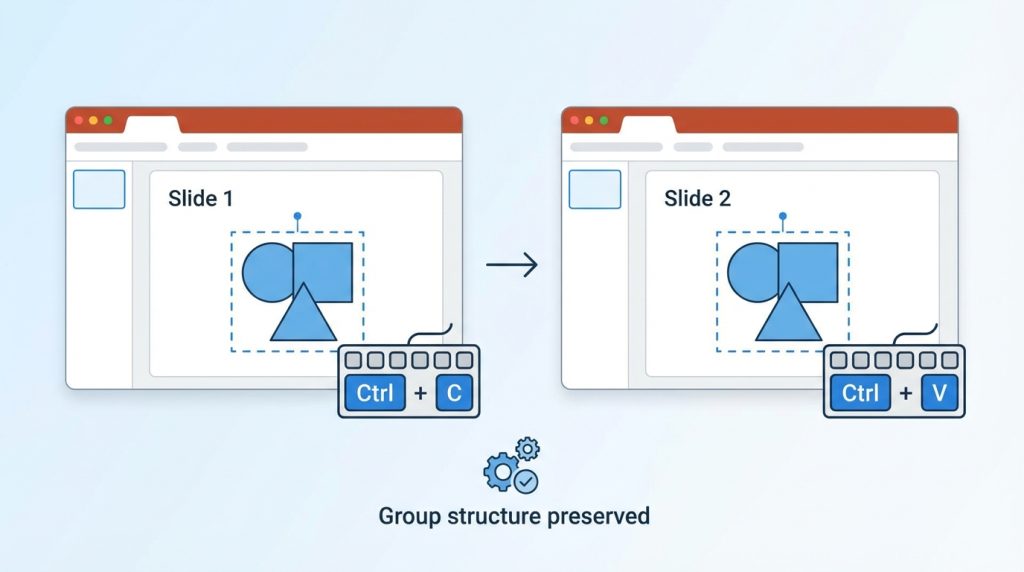
Evet, gruplar normal nesneler gibi kopyalanıp yapıştırılabilir. Ctrl + C ile kopyala, istediğin slayda git ve Ctrl + V ile yapıştır. Grup yapısı ve içindeki tüm öğeler aynen korunur.
Sonuç: Gruplama ile Zamandan Tasarruf Et
PowerPoint’te gruplama ve grup çözme özellikleri, sunum hazırlarken düzenleme sürecini önemli ölçüde hızlandırıyor. Birden fazla öğeyi tek bir birim olarak yönetmek; taşıma, boyutlandırma ve hizalama işlemlerini çok daha pratik hale getiriyor. Özellikle karmaşık tasarımlarda veya tekrarlayan düzenlemelerde bu özellik vazgeçilmez.
Klavye kısayollarını kullanmayı alışkanlık haline getirirsen işler daha da hızlanır. Ctrl + G ve Ctrl + Shift + G kombinasyonlarını aklında tut. Bir sonraki sunumunda bu teknikleri uygulayarak farkı kendin gör; zamandan tasarruf ettiğini ve daha düzenli çalıştığını fark edeceksin.


