

Metin Kutusu Nedir ve Neden Önemlidir?
Kısa Tanım: Metin kutusu, PowerPoint slaytlarında metni istediğiniz konuma yerleştirmenizi sağlayan bağımsız bir tasarım öğesidir. PowerPoint’te metin kutusu kullanımı ve hizalama becerisi, profesyonel sunumlar hazırlamanın temel taşlarından biridir.
Varsayılan metin yer tutucuları bazen yeterli gelmez. Özellikle karmaşık düzenler, infografikler veya özel tasarımlar oluştururken metin kutularına ihtiyaç duyarsınız. Doğru hizalanmış metin kutuları, sunumunuzun görsel bütünlüğünü korur ve izleyicinin dikkatini doğru noktalara çeker.
Başlamadan Önce
Metin kutusu ekleme ve hizalama işlemlerine geçmeden önce birkaç hazırlık yapmanız gerekiyor.
Gerekenler:
- Microsoft PowerPoint (2016, 2019, 2021 veya Microsoft 365)
- Üzerinde çalışacağınız bir sunum dosyası
- Temel PowerPoint arayüz bilgisi
Ön Koşullar:
- Slayt düzeni seçilmiş olmalı
- Eklemek istediğiniz metnin içeriği hazır olmalı
- Görünüm sekmesinde “Normal” görünüm aktif olmalı
Metin Kutusu Ekleme Adımları
PowerPoint’e metin kutusu eklemek oldukça basit bir işlem. Aşağıdaki adımları sırasıyla uygula:
- Ekle sekmesine tıkla: Üst menü çubuğunda “Ekle” (Insert) sekmesini bul ve tıkla.
- Metin Kutusu seçeneğini bul: “Metin” grubunda yer alan “Metin Kutusu” (Text Box) simgesine tıkla.
- Slayt üzerinde çiz: İmleç artı işaretine dönüşecek. Slayt üzerinde istediğin konumda tıkla ve sürükleyerek kutuyu çiz.
- Metni yaz: Kutu oluşturulduğunda otomatik olarak yazma moduna geçersin. Metnini doğrudan yazmaya başla.
- Dışarı tıkla: İşlem bittiğinde kutunun dışına tıklayarak düzenleme modundan çık.
Pro İpucu: Metin kutusu çizmek yerine sadece slayta tek tıklarsan, kutu otomatik olarak genişleyen bir yapıda oluşur. Bu özellik uzun metinler için idealdir.
Süre: İlk metin kutusunu eklemek yaklaşık 10-15 saniye sürer.
Metin Kutusu Hizalama Teknikleri
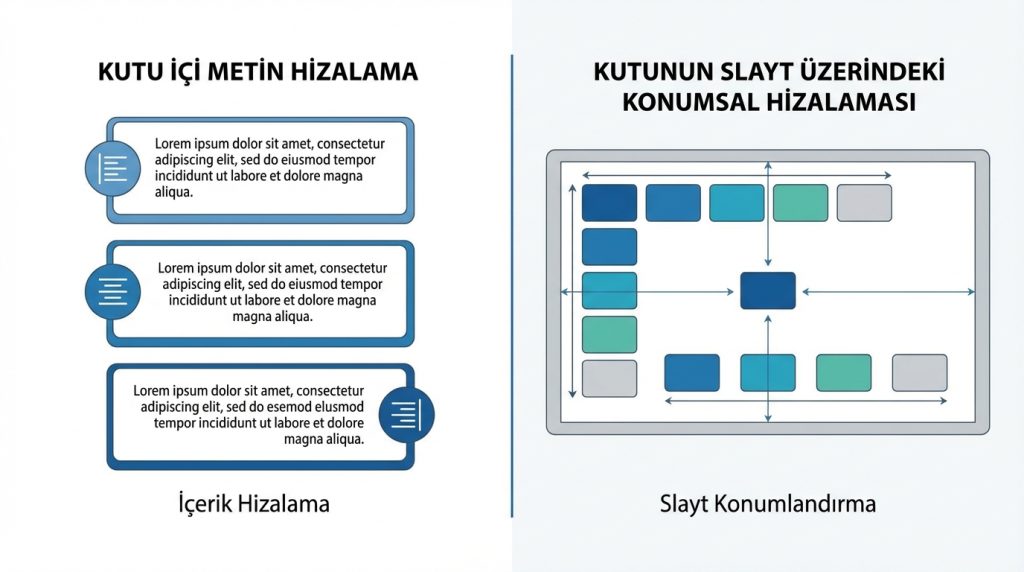
Metin kutularını hizalamak, sunumunuzun profesyonel görünmesi için kritik öneme sahiptir. PowerPoint’te iki farklı hizalama türü bulunur: kutu içi metin hizalama ve kutunun slayt üzerindeki konumsal hizalaması.
Kutu İçi Metin Hizalama
Metin kutusunun içindeki yazıyı hizalamak için şu adımları izleyin:
- Metin kutusunu seç: Hizalamak istediğin kutuya tıkla.
- Giriş sekmesine git: Üst menüden “Giriş” (Home) sekmesini aç.
- Paragraf grubunu bul: Yatay hizalama için Sola Hizala, Ortala, Sağa Hizala veya İki Yana Yasla seçeneklerinden birini kullan.
- Dikey hizalama için: Metin kutusuna sağ tıkla → “Şekli Biçimlendir” → “Metin Seçenekleri” → “Metin Kutusu” bölümünden dikey hizalamayı ayarla.
Kilit Çıkarım: Dikey hizalama seçenekleri (Üst, Orta, Alt) özellikle sabit boyutlu kutularda metnin konumunu belirler.
Slayt Üzerinde Konumsal Hizalama
Birden fazla metin kutusunu birbirine veya slayta göre hizalamak için PowerPoint’in hizalama araçlarını kullanın:
- Nesneleri seç: Ctrl tuşunu basılı tutarak hizalamak istediğin tüm metin kutularına tıkla.
- Şekil Biçimi sekmesine git: Seçim yapıldığında bu sekme otomatik olarak görünür.
- Hizala menüsünü aç: “Düzenle” grubundaki “Hizala” (Align) açılır menüsüne tıkla.
- Hizalama türünü seç: Sola Hizala, Ortaya Hizala, Sağa Hizala, Üste Hizala, Ortaya Hizala (dikey) veya Alta Hizala seçeneklerinden birini uygula.
Pro İpucu: “Slayda Hizala” seçeneğini aktif ettiğinde, nesneler birbirine değil slaydın kenarlarına göre hizalanır. Bu özellik özellikle tek bir nesneyi tam ortaya almak için çok işe yarar.
Eşit Dağıtım ve Kılavuz Çizgileri
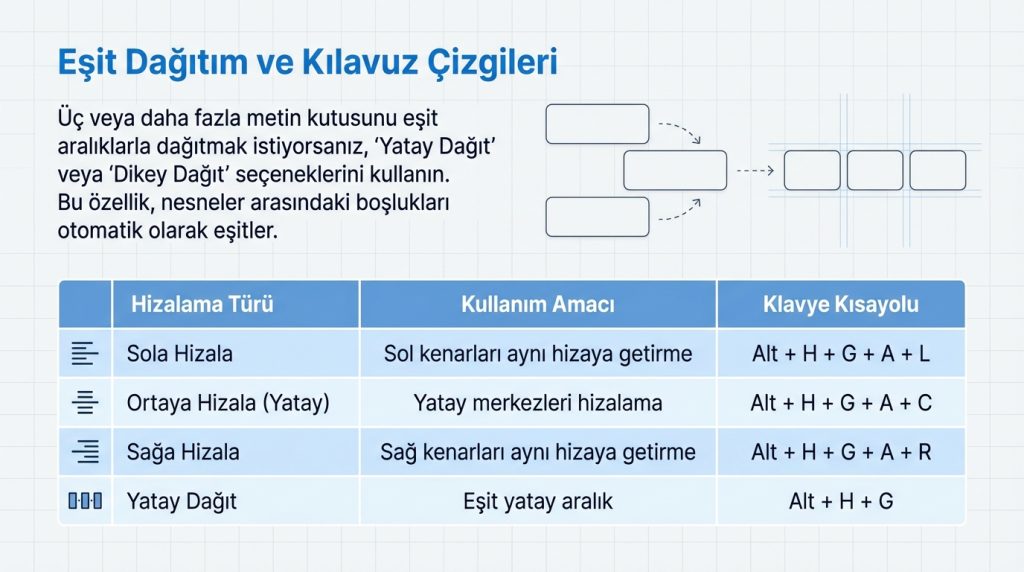
Üç veya daha fazla metin kutusunu eşit aralıklarla dağıtmak istiyorsanız, “Yatay Dağıt” veya “Dikey Dağıt” seçeneklerini kullanın. Bu özellik, nesneler arasındaki boşlukları otomatik olarak eşitler.
| Hizalama Türü | Kullanım Amacı | Klavye Kısayolu |
|---|---|---|
| Sola Hizala | Sol kenarları aynı hizaya getirme | Alt + H + G + A + L |
| Ortaya Hizala (Yatay) | Yatay merkezleri hizalama | Alt + H + G + A + C |
| Sağa Hizala | Sağ kenarları aynı hizaya getirme | Alt + H + G + A + R |
| Yatay Dağıt | Eşit yatay aralık | Alt + H + G + A + H |
| Dikey Dağıt | Eşit dikey aralık | Alt + H + G + A + V |
Kılavuz Çizgilerini Aktif Etme: Görünüm sekmesinden “Kılavuzlar” ve “Kılavuz Çizgileri” seçeneklerini işaretleyerek görsel yardımcıları aktif edebilirsiniz. Bu çizgiler sunumda görünmez, sadece tasarım aşamasında size yardımcı olur.
Metin Kutusu Biçimlendirme İpuçları
Metin kutularınızı daha etkili hale getirmek için şu biçimlendirme seçeneklerini değerlendirin:
- Dolgu ve Kenarlık: Sağ tıklama → Şekli Biçimlendir menüsünden arka plan rengi ve kenarlık ekleyebilirsiniz.
- İç Kenar Boşlukları: Metin ile kutu kenarları arasındaki mesafeyi “Metin Kutusu” ayarlarından düzenleyin.
- Otomatik Sığdırma: Metnin kutuya sığması için “Taşan metni küçült” seçeneğini aktif edebilirsiniz.
- Döndürme: Yeşil döndürme tutamacını kullanarak kutuyu istediğiniz açıya çevirin.
Risk Seviyesi: Düşük. Metin kutusu işlemleri geri alınabilir (Ctrl + Z).
Mini Senaryo: Şu Durumda Ne Yaparsın?
Senaryo: Dört farklı metin kutusunu yan yana, eşit aralıklarla ve aynı hizada konumlandırman gerekiyor.
Çözüm:
- Ctrl tuşuyla dört kutuyu da seç.
- Şekil Biçimi → Hizala → Üste Hizala (dikey hizayı eşitle).
- Tekrar Hizala → Yatay Dağıt (aralıkları eşitle).
İki adımda profesyonel bir düzen elde edersin.
Sıkça Sorulan Sorular
Metin kutusu ile yer tutucu arasındaki fark nedir?
Yer tutucular slayt düzenine bağlıdır ve düzen değiştiğinde etkilenir. Metin kutuları ise bağımsız nesnelerdir, düzen değişikliklerinden etkilenmez.
Metin kutusunu kopyalayabilir miyim?
Evet. Kutuyu seçip Ctrl + C ile kopyala, Ctrl + V ile yapıştır. Aynı biçimlendirmeyle birlikte kopyalanır.
Birden fazla metin kutusunu gruplandırabilir miyim?
Evet. Kutuları seçtikten sonra sağ tıkla → Gruplandır → Gruplandır seçeneğini kullan. Gruplandırılmış nesneler tek bir birim olarak hareket eder.
Metin kutusu şeffaf yapılabilir mi?
Evet. Şekli Biçimlendir → Dolgu → Dolgu Yok seçeneğiyle arka planı kaldırabilirsiniz. Kenarlık için de aynı işlemi uygulayın.
Özetle
PowerPoint’te metin kutuları, sunumlarınıza esneklik ve profesyonellik katar. Temel adımları özetleyelim:
- Metin kutusu eklemek için Ekle → Metin Kutusu yolunu izleyin.
- Kutu içi hizalama için Giriş sekmesindeki paragraf araçlarını kullanın.
- Birden fazla nesneyi hizalamak için Şekil Biçimi → Hizala menüsünden yararlanın.
- Eşit dağılım için “Yatay Dağıt” veya “Dikey Dağıt” seçeneklerini tercih edin.
- Kılavuz çizgilerini aktif ederek görsel referans noktaları oluşturun.
Bu teknikleri düzenli olarak uygulayarak, slaytlarınızda tutarlı ve göze hoş gelen düzenler oluşturabilirsiniz. Hizalama araçlarını keşfettikçe, manuel konumlandırmaya harcadığınız zamanın ne kadar azaldığını fark edeceksiniz.


