

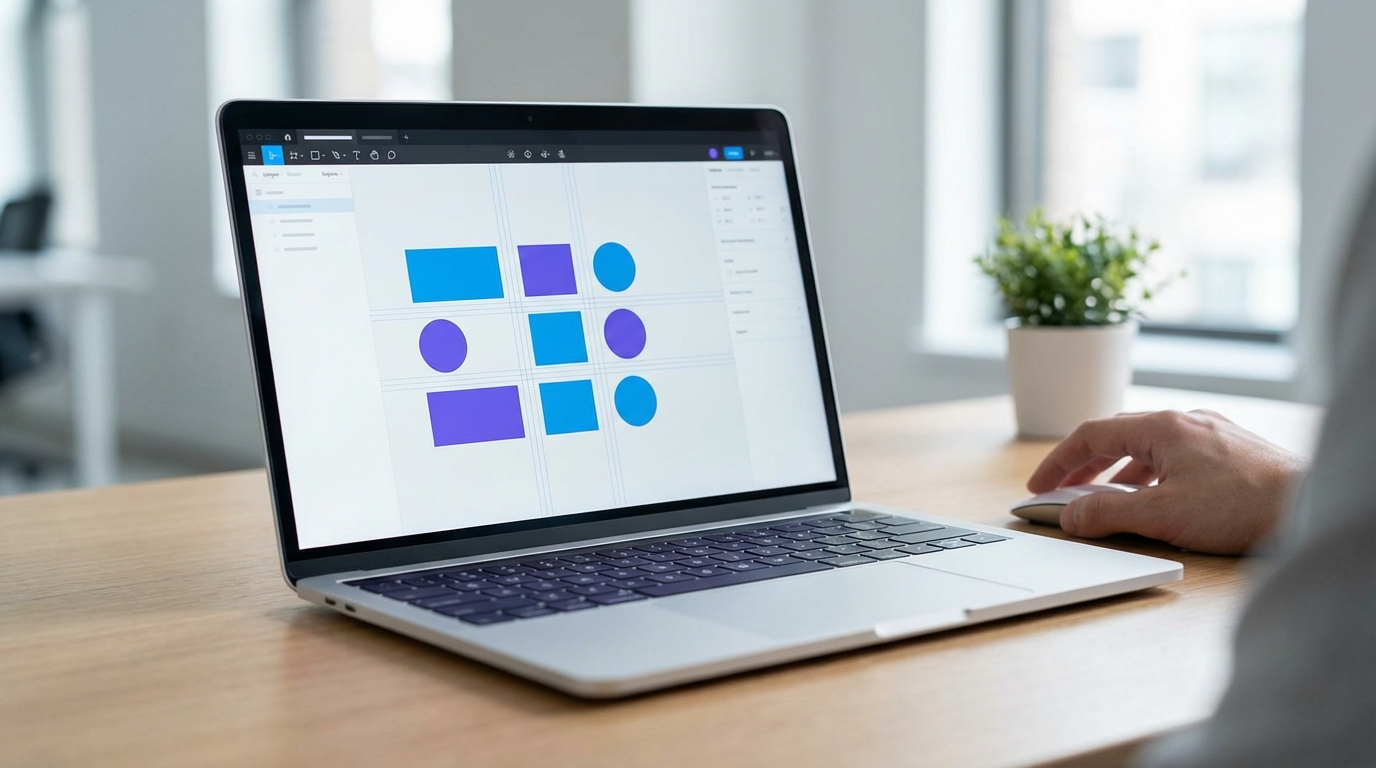
Sunumunuzdaki kutular, simgeler ve metin blokları sanki rastgele serpiştirilmiş gibi mi duruyor? PowerPoint’te Nesneleri Hizala ve Dağıt araçlarını kullanarak bu kaotik görüntüyü saniyeler içinde profesyonel bir düzene çevirebilirsiniz. Piksel piksel uğraşmak yerine birkaç tıklamayla mükemmel simetri yakalamak, hem zamandan tasarruf sağlar hem de izleyicinin gözünü yormayan temiz bir tasarım ortaya çıkarır.
Kilit Çıkarım: Hizalama ve dağıtım araçları, PowerPoint’in en az bilinen ama en çok zaman kazandıran özelliklerinden biridir. Öğrenme süresi 5 dakika, kazanç ise her sunumda onlarca dakikadır.
Başlamadan Önce
PowerPoint’te nesne hizalama işlemlerine geçmeden önce birkaç hazırlık adımını tamamlamak, süreci çok daha verimli hale getirir.
Gerekenler
- Microsoft PowerPoint 2016, 2019, 2021 veya Microsoft 365 sürümlerinden biri
- Hizalanacak en az 2 nesne (şekil, resim, metin kutusu vb.)
- Dağıtım işlemi için en az 3 nesne
Ön Koşullar
- Nesnelerin aynı slaytta bulunması gerekir
- Gruplandırılmış nesnelerde önce grubu çözmek veya grup olarak işlem yapmak arasında karar verin
- Kilitli nesneler hizalanamaz; önce kilidi kaldırın
Hizalama ve Dağıtım Araçlarına Erişim
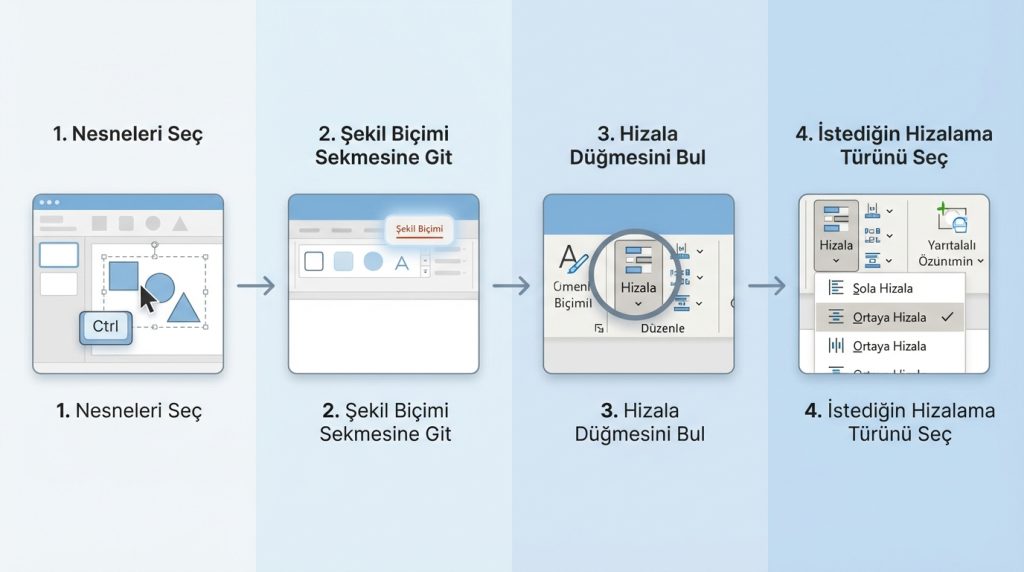
PowerPoint’te hizalama araçlarına ulaşmanın birden fazla yolu var. En pratik olanı şu şekilde:
- Nesneleri seç: Ctrl tuşunu basılı tutarak hizalamak istediğin tüm nesnelere tıkla. Alternatif olarak fare ile sürükleyerek seçim kutusu oluştur.
- Şekil Biçimi sekmesine git: Nesneler seçiliyken üst menüde “Şekil Biçimi” veya “Resim Biçimi” sekmesi aktif olacaktır.
- Hizala düğmesini bul: “Düzenle” grubunda yer alan “Hizala” açılır menüsüne tıkla.
- İstediğin hizalama türünü seç: Sola Hizala, Ortaya Hizala, Sağa Hizala, Üste Hizala, Ortaya Hizala (Dikey) veya Alta Hizala seçeneklerinden birini uygula.
Pro İpucu: Hızlı Erişim Araç Çubuğu’na “Nesneleri Hizala” komutunu ekleyerek her seferinde menülerde gezinmekten kurtulabilirsin. Dosya → Seçenekler → Hızlı Erişim Araç Çubuğu yolunu izle.
Hizalama Türleri ve Kullanım Alanları
PowerPoint altı temel hizalama seçeneği sunar. Her birinin ne işe yaradığını bilmek, doğru aracı doğru yerde kullanmanızı sağlar.
| Hizalama Türü | Ne Yapar? | Ne Zaman Kullanılır? |
|---|---|---|
| Sola Hizala | Tüm nesnelerin sol kenarlarını aynı hizaya getirir | Liste öğeleri, sol marjlı düzenler |
| Ortaya Hizala (Yatay) | Nesnelerin yatay merkezlerini hizalar | Başlık altındaki öğeler, simetrik kartlar |
| Sağa Hizala | Tüm nesnelerin sağ kenarlarını aynı hizaya getirir | Sağdan sola okunan içerikler, fiyat etiketleri |
| Üste Hizala | Nesnelerin üst kenarlarını aynı seviyeye getirir | Yan yana duran kartlar, ikon setleri |
| Ortaya Hizala (Dikey) | Nesnelerin dikey merkezlerini hizalar | Yatay sıralanmış öğeler |
| Alta Hizala | Nesnelerin alt kenarlarını aynı seviyeye getirir | Footer öğeleri, alt bilgi blokları |
Dağıtım: Eşit Aralıklarla Yerleştirme
Hizalama nesneleri aynı çizgiye getirirken, dağıtım aralarındaki boşlukları eşitler. Üç veya daha fazla nesneniz varsa bu özellik vazgeçilmezdir.
- En az üç nesne seç: Dağıtım işlemi için minimum üç öğe gerekir.
- Hizala menüsünü aç: Şekil Biçimi → Hizala yolunu izle.
- Dağıtım türünü belirle: “Yatay Olarak Dağıt” veya “Dikey Olarak Dağıt” seçeneklerinden birini tıkla.
- Sonucu kontrol et: Nesneler arasındaki boşluklar artık piksel düzeyinde eşit olacaktır.
Maliyet: Ücretsiz (PowerPoint’in yerleşik özelliği)
Süre: İşlem başına 3-5 saniye
Risk Seviyesi: Sıfır (Ctrl+Z ile geri alınabilir)
Slayda Göre mi, Seçime Göre mi?
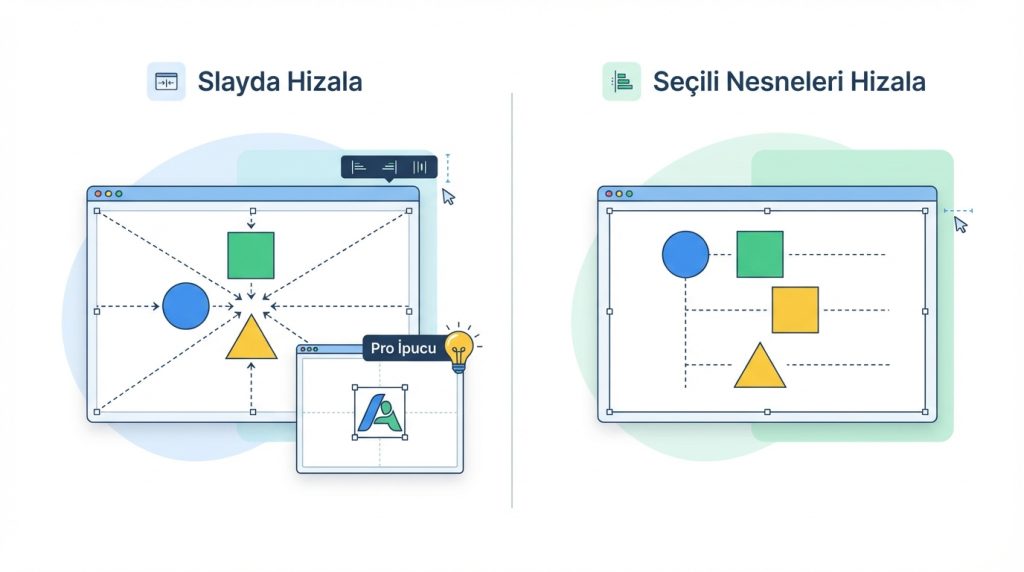
Hizalama menüsünde kritik bir seçenek var: “Slayda Hizala” ve “Seçili Nesneleri Hizala”. Bu iki mod tamamen farklı sonuçlar üretir.
Seçili Nesneleri Hizala: Nesneler birbirlerine göre hizalanır. En soldaki nesne referans noktası olur ve diğerleri ona göre konumlanır.
Slayda Hizala: Nesneler slaydın kenarlarına veya merkezine göre hizalanır. Örneğin “Ortaya Hizala” seçtiğinizde tüm nesneler slaydın tam ortasına gelir.
Pro İpucu: Bir logoyu slaydın tam ortasına yerleştirmek istiyorsan, sadece o nesneyi seç, “Slayda Hizala” modunu aktif et, ardından hem yatay hem dikey ortaya hizala. İki tıklamayla mükemmel merkez!
Pratik Senaryo: Dört Kartlı Düzen
Şu durumda ne yaparsın? Sunumunda dört adet hizmet kartı var ve bunların hem yatayda hem dikeyde düzgün görünmesini istiyorsun.
- Dört kartı da seç (Ctrl + tıklama).
- Önce “Üste Hizala” uygula – kartların üst kenarları aynı hizaya gelsin.
- Ardından “Yatay Olarak Dağıt” uygula – aralarındaki boşluklar eşitlensin.
- Gerekirse tüm grubu seçip “Slayda Hizala” modunda “Ortaya Hizala (Yatay)” ile slaydın ortasına taşı.
Bu dört adımla, elle ayarlamaya çalışsan belki 10 dakika sürecek bir işi 20 saniyede tamamlarsın.
Yaygın Hatalar ve Çözümleri
- “Hizala seçeneği gri/pasif görünüyor”: Tek bir nesne seçili olabilir. En az iki nesne seçtiğinizden emin olun veya “Slayda Hizala” modunu aktif edin.
- “Nesneler beklenmedik yere gitti”: Muhtemelen yanlış mod aktifti. Ctrl+Z ile geri al, modu kontrol et ve tekrar dene.
- “Gruplu nesneler düzgün hizalanmıyor”: Grup, tek bir nesne gibi davranır. Grubun içindeki öğeleri hizalamak için önce grubu çöz (Ctrl+Shift+G).
Sıkça Sorulan Sorular
Klavye kısayolu var mı?
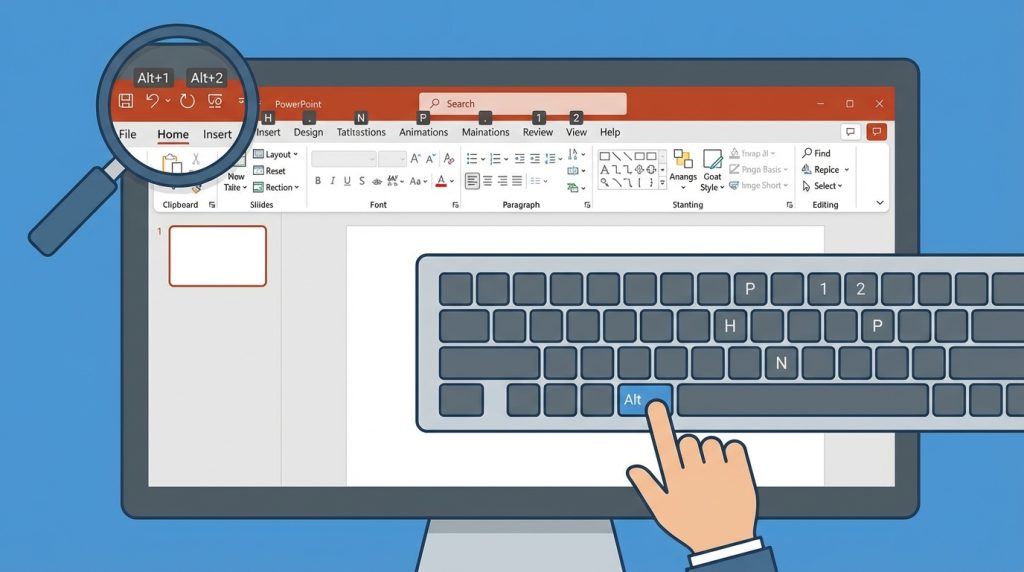
PowerPoint’te hizalama için varsayılan bir klavye kısayolu yoktur. Ancak Alt tuşuna basarak şerit menüsünde gezinebilir veya Hızlı Erişim Araç Çubuğu’na eklediğiniz komutlara Alt+1, Alt+2 gibi kısayollarla ulaşabilirsiniz.
Farklı boyutlardaki nesneleri hizalayabilir miyim?
Evet. Hizalama, nesne boyutundan bağımsız çalışır. Kenarlar veya merkezler referans alınır, boyut değişmez.
Akıllı Kılavuzlar nedir?
PowerPoint, nesne sürüklerken otomatik olarak kılavuz çizgileri gösterir. Bu çizgiler diğer nesnelerle veya slayt merkeziyle hizalandığınızı belirtir. Hizala aracının manuel alternatifidir ama çok sayıda nesne için yetersiz kalır.
Mac’te de aynı şekilde mi çalışıyor?
Evet. Mac için PowerPoint’te de aynı araçlar mevcuttur. Şekil Biçimi → Düzenle → Hizala yolunu izleyerek erişebilirsiniz.
Sonuç
PowerPoint’te dağıtım ve hizalama özellikleri, profesyonel görünümlü sunumlar hazırlamanın en hızlı yoludur. Elle piksel ayarlamak yerine bu araçları kullanarak hem tutarlı bir tasarım elde eder hem de değerli zamanınızı içeriğe ayırabilirsiniz.
Unutmayın: İyi bir sunum sadece içerikle değil, görsel düzenle de ikna eder. Hizalı ve dengeli bir slayt, izleyiciye “Bu kişi işini biliyor” mesajı verir. Bir sonraki sunumunuzda bu araçları mutlaka deneyin – farkı hemen göreceksiniz.


