

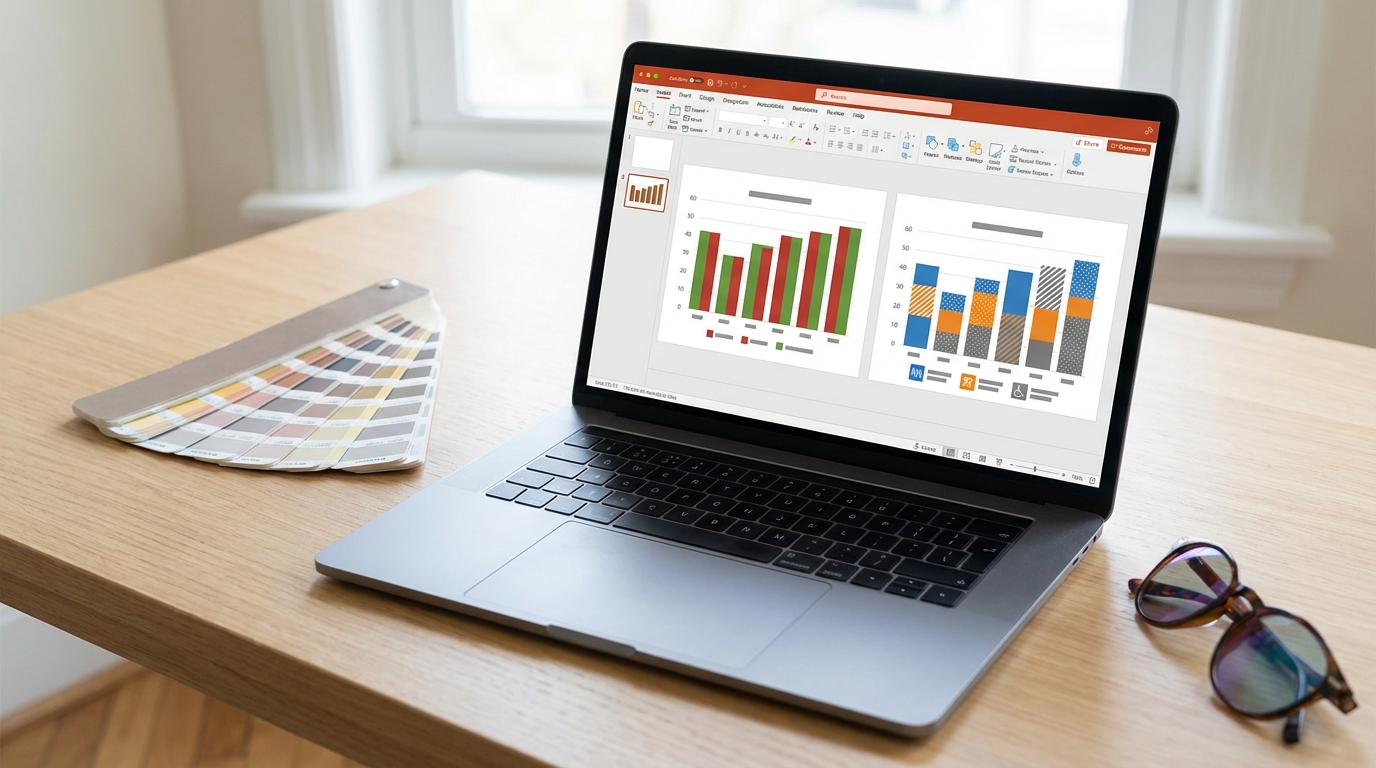
Sunumunuzu hazırladınız, slaytlar göz alıcı görünüyor—ama izleyicilerinizin yaklaşık %8’i erkek, %0.5’i kadın renk körlüğüyle yaşıyor. Yani PowerPoint’te renk körlüğü dostu sunum tasarlama bilmiyorsanız, mesajınız hedef kitlenizin önemli bir kısmına ulaşamıyor demektir. Kırmızı-yeşil ayrımı yapamayan bir yöneticiye satış grafiğinizi anlatmaya çalıştığınızı düşünün; veriler orada ama anlam kaybolmuş.
Kilit Çıkarım: Erişilebilir sunum tasarımı sadece “iyi niyet” değil, profesyonel iletişimin temel gerekliliğidir. Üstelik birkaç basit alışkanlıkla herkes için daha net, daha etkili sunumlar elde edersiniz.
Başlamadan Önce
Renk körü dostu PowerPoint sunumu hazırlamak için özel bir yazılıma ihtiyacınız yok. Microsoft’un yerleşik araçları işinizi fazlasıyla görür.
Gerekenler
- Microsoft PowerPoint (2019 veya Microsoft 365 sürümü önerilir)
- Erişilebilirlik Denetleyicisi (PowerPoint içinde mevcut)
- Renk kontrast kontrol aracı (opsiyonel: WebAIM Contrast Checker)
Ön Koşullar
- Temel PowerPoint kullanım bilgisi
- Sunumunuzun taslak içeriği hazır olmalı
- Hangi renk körlüğü türlerinin yaygın olduğunu bilmek (aşağıda açıklıyoruz)
Renk Körlüğü Türlerini Tanıyın
Tasarıma geçmeden önce kiminle muhatap olduğunuzu anlamalısınız. Renk körlüğü tek tip değildir:
| Tür | Etkilenen Renkler | Yaygınlık |
|---|---|---|
| Deuteranopi (Yeşil-kör) | Yeşil tonları | En yaygın (~%5 erkek) |
| Protanopi (Kırmızı-kör) | Kırmızı tonları | Yaygın (~%2.5 erkek) |
| Tritanopi (Mavi-sarı) | Mavi ve sarı | Nadir (~%0.01) |
| Monokromasi | Tüm renkler (gri tonları) | Çok nadir |
Pro İpucu: Sunumunuzu siyah-beyaz yazdırın. Hâlâ anlaşılıyorsa, renk körü izleyiciler için de büyük ölçüde erişilebilir demektir.
Adım Adım: Erişilebilir Sunum Oluşturma
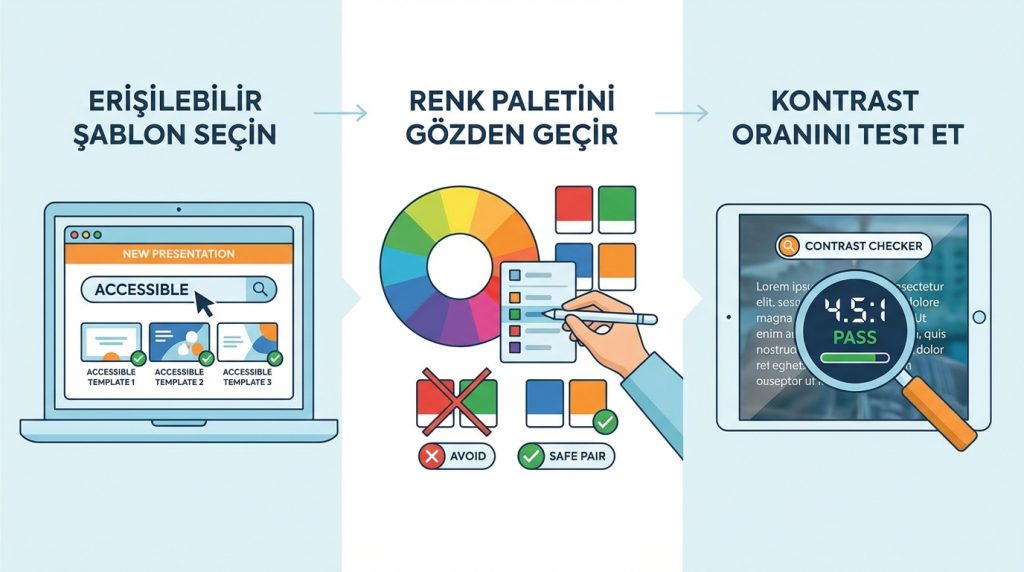
- Erişilebilir şablon seçin: PowerPoint’i aç, “Dosya > Yeni” yolunu izle. Arama kutusuna “accessible” veya “erişilebilir” yaz. Microsoft’un hazır erişilebilir şablonları kontrast ve okunabilirlik açısından optimize edilmiş durumda.
- Renk paletini gözden geçir: “Tasarım > Renkler” menüsünden mevcut paleti kontrol et. Kırmızı-yeşil kombinasyonlarından kaçın. Bunun yerine mavi-turuncu veya mavi-sarı gibi güvenli çiftler tercih et.
- Kontrast oranını test et: Metin ve arka plan arasında en az 4.5:1 kontrast oranı olmalı. Koyu arka planda açık metin veya tam tersi kullan. Gri tonlarında dikkatli ol—çok yakın tonlar kaybolur.
- Rengin yanına anlam ekle: Grafiklerde sadece renge güvenme. Her veri serisine farklı desen, simge veya etiket ekle. “Kırmızı çizgiye bakın” yerine “kesikli çizgiye bakın” de.
- Erişilebilirlik Denetleyicisi’ni çalıştır: “Gözden Geçir > Erişilebilirliği Denetle” yolunu izle. PowerPoint sorunlu alanları otomatik tespit eder ve düzeltme önerileri sunar.
- Alt metin ekle: Tüm görsellere sağ tıkla, “Alternatif Metni Düzenle” seç. Görselin ne anlattığını kısaca açıkla. Dekoratif görseller için “dekoratif olarak işaretle” seçeneğini kullan.
Güvenli Renk Kombinasyonları
Hangi renkleri yan yana kullanabileceğinizi bilmek işin yarısı. İşte pratikte en sık önerilen güvenli paletler:
| Kullanın ✓ | Kaçının ✗ |
|---|---|
| Mavi + Turuncu | Kırmızı + Yeşil |
| Mavi + Sarı | Yeşil + Kahverengi |
| Koyu Mavi + Açık Gri | Kırmızı + Kahverengi |
| Siyah + Sarı | Mavi + Mor |
| Beyaz + Lacivert | Açık Yeşil + Sarı |
Maliyet: 0 TL — Tüm bu ayarlar PowerPoint’in standart özellikleriyle yapılır.
Süre: Mevcut bir sunumu düzenlemek 15-30 dakika, sıfırdan erişilebilir tasarım 45-60 dakika.
Grafikler ve Tablolar İçin Özel Taktikler
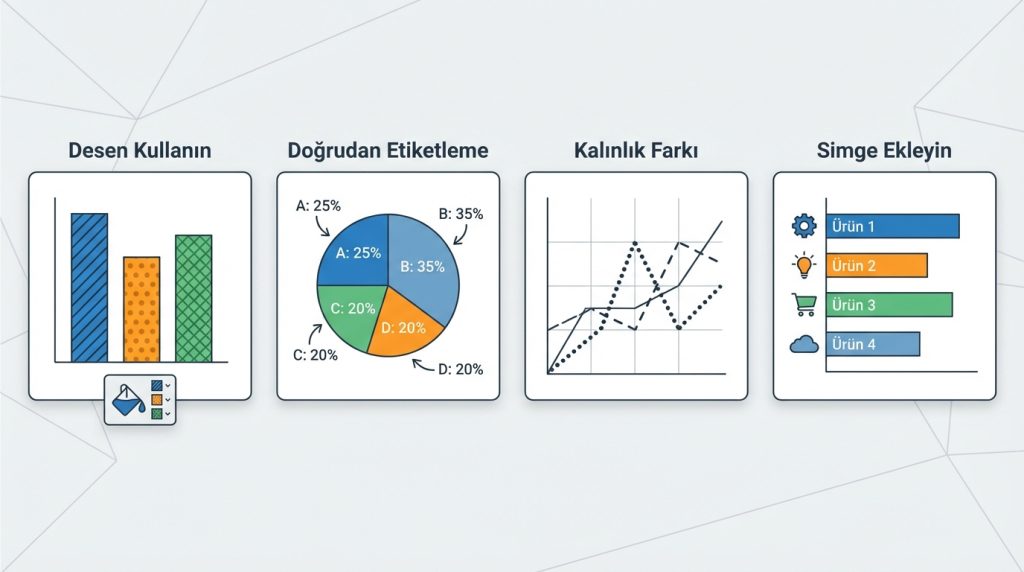
Veri görselleştirme, renk körlüğü açısından en riskli alan. Pasta grafiği veya çubuk grafik hazırlarken şu teknikleri uygulayın:
- Desen kullanın: Her dilime veya çubuğa farklı desen (çizgili, noktalı, düz) atayın. Excel’de grafik seçili iken “Biçimlendir > Desen Dolgusu” ile yapabilirsiniz.
- Doğrudan etiketleme: Açıklama kutusuna (legend) güvenmek yerine, verilerin üzerine doğrudan etiket yerleştirin.
- Kalınlık farkı: Çizgi grafiklerde farklı çizgi kalınlıkları kullanın.
- Simge ekleyin: Her veri serisini temsil eden küçük simgeler (kare, daire, üçgen) ekleyin.
Mini Senaryo: Şu durumda ne yaparsın? Satış sunumunda üç bölgenin performansını gösteriyorsun. Kırmızı, sarı, yeşil yerine: mavi (düz), turuncu (çizgili), gri (noktalı) kullan. Hem renk hem desen farkı olsun.
PowerPoint’in Yerleşik Erişilebilirlik Araçları
Microsoft, erişilebilirlik konusunda ciddi yatırımlar yaptı. Bu araçları aktif kullanın:
- Erişilebilirlik Denetleyicisi: Otomatik tarama yapar, eksikleri listeler. Her sorun için “Neden Düzeltmeli?” açıklaması sunar.
- Okuma Sırası Paneli: Ekran okuyucuların slaytı hangi sırayla okuyacağını kontrol eder. “Gözden Geçir > Okuma Sırasını Denetle” ile erişin.
- Renk Filtreleri (Windows): Sunumunuzu test etmek için Windows Ayarları > Erişilebilirlik > Renk Filtreleri yolunu kullanın. Farklı renk körlüğü simülasyonlarını açıp sunumunuza bakabilirsiniz.
Sıkça Sorulan Sorular
Renk körü izleyicim olup olmadığını nasıl bilebilirim?
Bilemezsiniz—ve bilmenize gerek yok. Erkeklerin %8’i, kadınların %0.5’i renk körlüğüyle yaşıyor. 20 kişilik bir toplantıda muhtemelen en az bir kişi etkileniyor. Her sunumu erişilebilir tasarlamak en güvenli yaklaşım.
Şirket renkleri kırmızı ve yeşil, ne yapmalıyım?
Marka renklerini tamamen bırakmanız gerekmiyor. Kırmızı ve yeşili yan yana veya karşılaştırmalı kullanmaktan kaçının. Birini vurgu, diğerini arka plan olarak kullanabilirsiniz—araya nötr bir renk (beyaz, gri) koyarak.
Erişilebilirlik Denetleyicisi her şeyi yakalar mı?
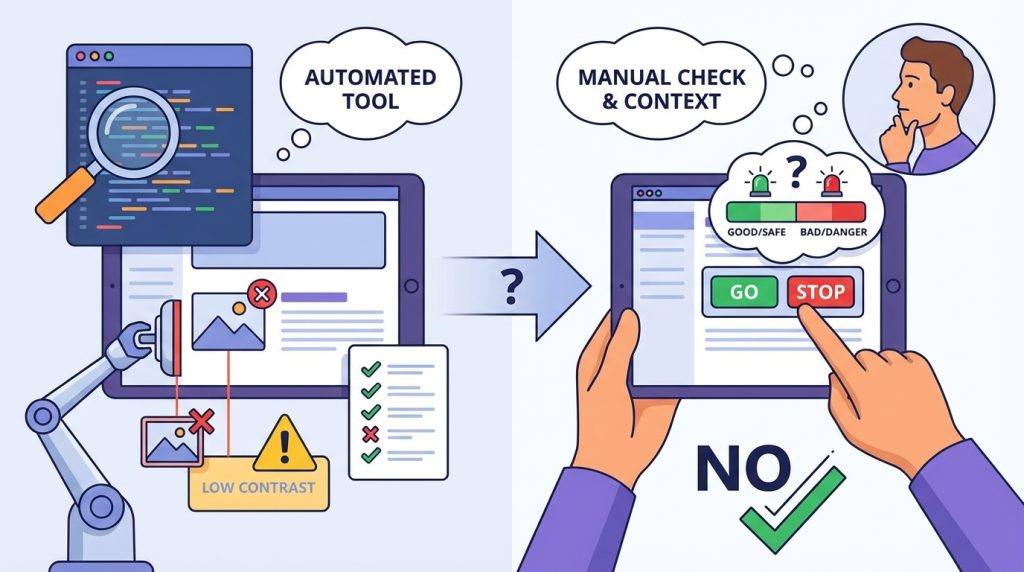
Hayır. Otomatik araçlar teknik sorunları (eksik alt metin, düşük kontrast) tespit eder ama bağlamsal sorunları kaçırabilir. “Yeşil = iyi, kırmızı = kötü” gibi renk-anlam ilişkilerini manuel kontrol etmelisiniz.
PDF’e dönüştürünce erişilebilirlik korunur mu?
Büyük ölçüde evet, ancak “Dosya > Farklı Kaydet” yerine “Dosya > Dışarı Aktar > PDF/XPS Oluştur” yolunu kullanın ve “Erişilebilirlik için belge yapısı etiketleri” seçeneğini işaretleyin.
Özetle
Renk körü dostu sunum tasarlamak karmaşık değil, sadece birkaç alışkanlık değişikliği gerektiriyor:
- Kırmızı-yeşil kombinasyonlarından kaçının; mavi-turuncu güvenli liman.
- Rengi tek başına anlam taşıyıcı olarak kullanmayın—desen, etiket, simge ekleyin.
- Her sunumda Erişilebilirlik Denetleyicisi’ni çalıştırın.
- Şüpheye düştüğünüzde siyah-beyaz testi yapın.
Bu adımları uyguladığınızda sadece renk körü izleyicilere değil, projektör ışığında solmuş renklerle boğuşan herkese, telefondan sunum izleyen yolculara ve yazdırılmış notlara bakan katılımcılara da yardımcı olursunuz. Erişilebilirlik, herkes için daha iyi tasarım demektir.


