

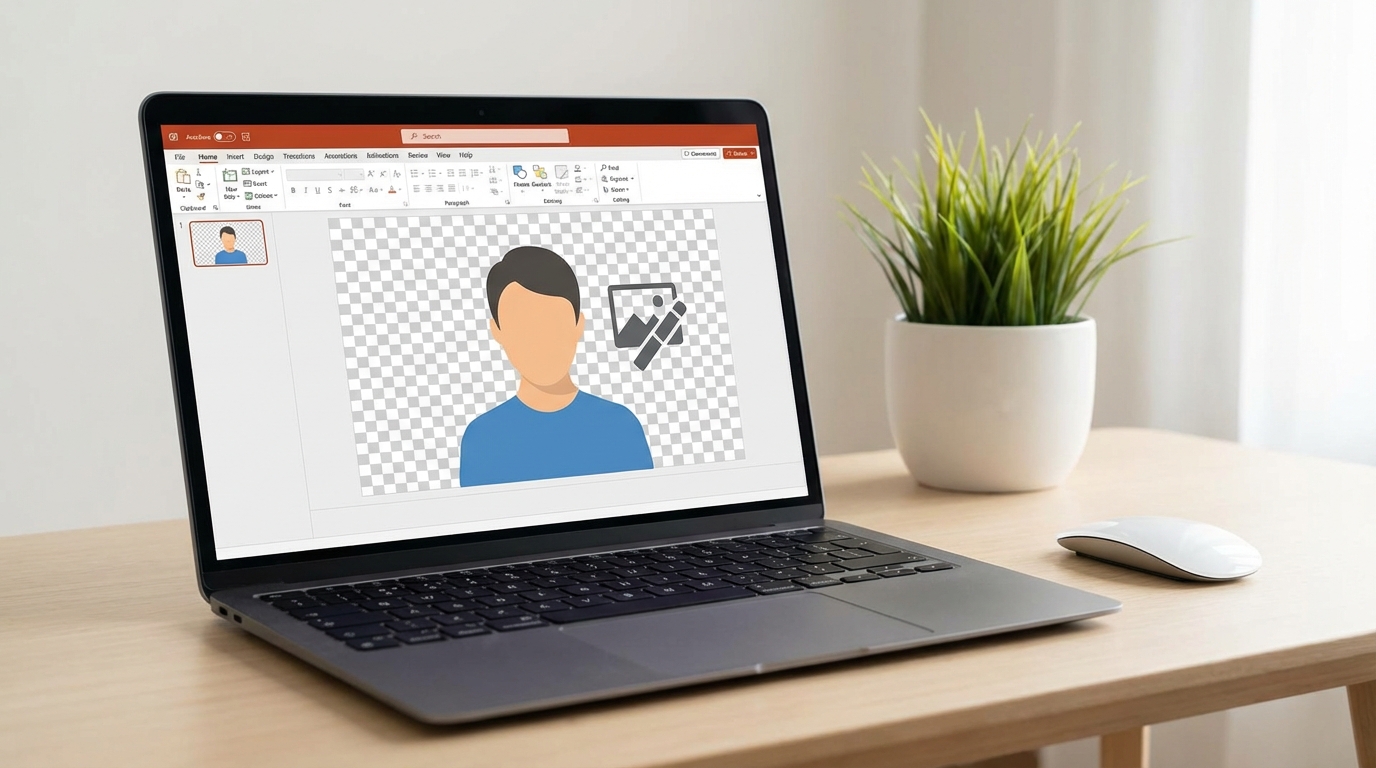
Sunumlarında kullandığın görsellerin arka planı tam istediğin gibi değil mi? Belki beyaz bir zemin var, belki de karmaşık bir fon resmin ana nesnesini gölgede bırakıyor. PowerPoint’te resim arka planını kaldırma özelliği tam da bu sorunu çözmek için var. Üstelik bunun için harici bir program veya Photoshop bilgisi gerekmez; birkaç tıklamayla doğrudan PowerPoint içinde halledebilirsin.
Bu rehberde PowerPoint’in yerleşik arka plan kaldırma aracını nasıl kullanacağını, hangi durumlarda işe yarayıp hangilerinde zorlanacağını ve en iyi sonucu almak için nelere dikkat etmen gerektiğini adım adım göstereceğim.
Başlamadan Önce: Gerekenler
PowerPoint’te arka plan kaldırma işlemine başlamadan önce birkaç şeyi hazır bulundurman işini kolaylaştırır.
Araçlar ve İhtiyaçlar
- Microsoft PowerPoint 2010 veya üzeri bir sürüm (özellik 2010’dan itibaren mevcut)
- Arka planını kaldırmak istediğin görsel dosyası (JPG, PNG, BMP vb.)
- Tercihen ana nesne ile arka plan arasında belirgin renk farkı olan bir resim
Ön Koşullar
- Görselin çözünürlüğü çok düşük olmamalı; aksi halde kenarlar pürüzlü çıkar
- Resmin PowerPoint slaytına eklenmiş olması gerekir (dışarıdan kopyala-yapıştır da çalışır)
- Web için optimize edilmiş veya aşırı sıkıştırılmış görsellerde sonuç daha az başarılı olabilir
PowerPoint’te Arka Plan Kaldırma Adımları
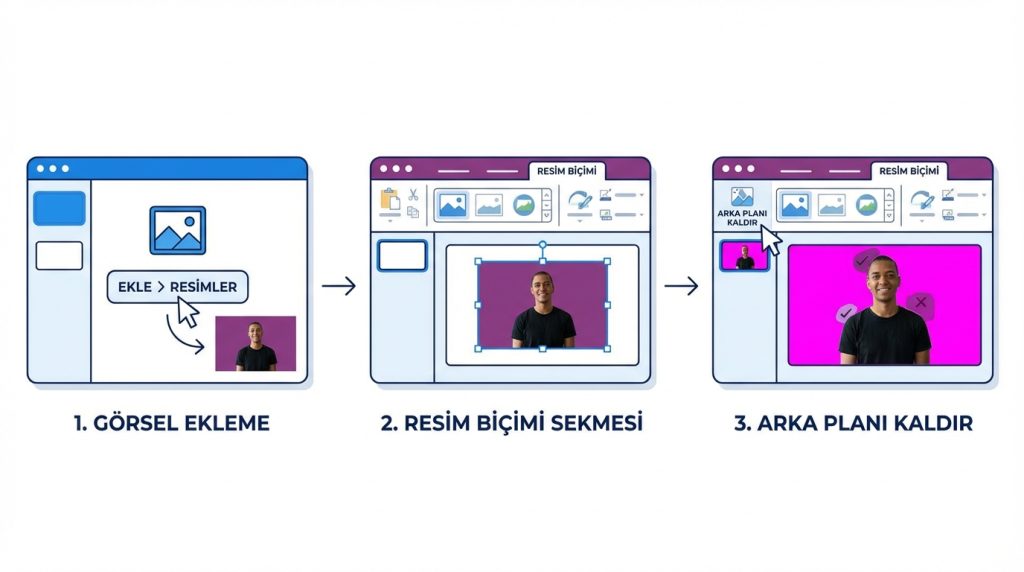
Şimdi asıl işleme geçelim. Aşağıdaki adımları sırayla takip ettiğinde birkaç dakika içinde temiz bir görsel elde edebilirsin.
1) PowerPoint’i aç ve arka planını kaldırmak istediğin görseli slayta ekle. Bunun için Ekle > Resimler yolunu kullanabilirsin.
2) Eklediğin resme bir kez tıkla. Üst menüde Resim Biçimi (veya eski sürümlerde “Biçim”) sekmesi belirecek.
3) Resim Biçimi sekmesinde sol tarafta yer alan Arka Planı Kaldır butonuna tıkla. PowerPoint otomatik olarak arka plan olarak algıladığı alanları mor/pembe renkle işaretleyecek.
4) Otomatik seçim her zaman mükemmel olmayabilir. Üst menüde beliren Tutulacak Alanları İşaretle ve Kaldırılacak Alanları İşaretle araçlarını kullan. Tutulacak Alanları İşaretle ile kalmasını istediğin bölgelere, Kaldırılacak Alanları İşaretle ile silinmesini istediğin bölgelere tıkla veya çiz.
5) Seçimden memnun kaldığında Değişiklikleri Koru butonuna bas. Arka plan kaldırılmış görsel artık hazır.
Pro İpucu: Seçim kutusunun köşelerini sürükleyerek alanı daraltabilir veya genişletebilirsin. Bu, PowerPoint’in hangi bölgeyi analiz edeceğini belirler ve bazen otomatik algılamayı iyileştirir.
Hangi Görsellerde İyi Sonuç Alırsın?
PowerPoint’in arka plan kaldırma aracı her görsel için aynı performansı göstermez. Bazı durumlarda harika sonuç alırken bazılarında saatlerce uğraşsan bile temiz bir kenar elde edemezsin.
İdeal Görseller
- Tek renkli veya düz arka plana sahip fotoğraflar (beyaz, gri, yeşil perde vb.)
- Ana nesnenin arka plandan net şekilde ayrıldığı kareler
- Yüksek kontrastlı görseller (koyu nesne açık fonda veya tam tersi)
- Keskin kenarlara sahip objeler (ürün fotoğrafları, logolar)
Zorlanacağın Görseller
- Saç telleri, tüyler veya ince detaylar içeren portreler
- Arka planla benzer renkte olan nesneler
- Yarı saydam objeler (cam bardak, tül perde)
- Çok karmaşık veya desenli arka planlar
Kısa bir örnek: Diyelim ki beyaz arka planda çekilmiş bir kahve fincanı fotoğrafın var. Bu tür bir görsel için PowerPoint muhtemelen tek seferde temiz bir sonuç verecektir. Ancak ormanda çekilmiş yeşil yapraklar arasındaki yeşil bir kurbağa fotoğrafı? Bol şans diyeyim.
Arka Plan Kaldırma Sonrası Yapılabilecekler
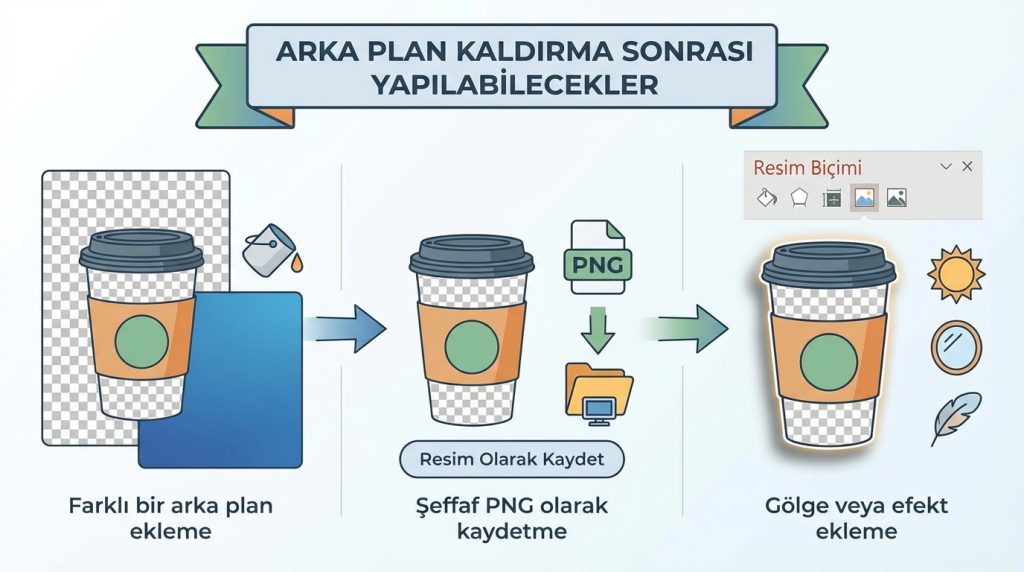
Arka planı kaldırdıktan sonra görselin şeffaf bir zemine sahip olur. Bu noktada birkaç farklı yol izleyebilirsin.
- Farklı bir arka plan ekleme: Slaytın arka plan rengini değiştir veya başka bir görsel ekleyip nesnenin arkasına yerleştir.
- Şeffaf PNG olarak kaydetme: Görsele sağ tıkla, “Resim Olarak Kaydet” seçeneğiyle PNG formatında kaydet. Şeffaflık korunur.
- Gölge veya efekt ekleme: Resim Biçimi sekmesinden gölge, yansıma veya yumuşak kenar efektleri ekleyerek görseli daha profesyonel hale getirebilirsin.
Pratikte en sık görülen kullanım senaryosu şu: Bir ürün fotoğrafının arka planını kaldırıp şirket renklerine uygun düz bir zemin üzerine yerleştirmek. Bu sayede tutarlı ve profesyonel görünümlü slaytlar elde edersin.
Şu Durumda Ne Yaparsın?
Diyelim ki bir sunum hazırlıyorsun ve elindeki tek görsel, karmaşık bir arka plana sahip. PowerPoint’in otomatik aracı istediğin sonucu vermiyor. Bu durumda birkaç alternatifin var:
- Manuel düzeltme: Tutulacak ve kaldırılacak alanları tek tek işaretleyerek sabırla düzelt. Zaman alır ama çoğu zaman işe yarar.
- Çevrimiçi araçlar: Remove.bg gibi ücretsiz web tabanlı araçlar yapay zeka destekli çalışır ve karmaşık arka planlarda daha başarılı olabilir. Sonucu indirip PowerPoint’e ekleyebilirsin.
- Alternatif görsel bul: Bazen en pratik çözüm, zaten şeffaf arka plana sahip (PNG) bir görsel bulmaktır.
Genelde şu yüzden olur: Kullanıcılar düşük çözünürlüklü veya aşırı sıkıştırılmış görseller kullanır, sonra kenarların pürüzlü çıkmasına şaşırır. Mümkünse orijinal veya yüksek kaliteli versiyonu tercih et.
Sık Yapılan Hatalar
PowerPoint’te arka plan kaldırırken bazı hatalar sonucu olumsuz etkiler. Bunlardan kaçınırsan işin çok daha kolay olur.
- Seçim kutusunu daraltmamak: Varsayılan seçim kutusu tüm resmi kapsar. Bunu nesnenin etrafına daraltmak, algoritmanın daha doğru çalışmasını sağlar.
- Çok hızlı onaylamak: Değişiklikleri Koru’ya basmadan önce mor alanları dikkatlice kontrol et. Küçük detaylar gözden kaçabilir.
- Düşük kaliteli görsel kullanmak: Pikselleşmiş görsellerde kenarlar hiçbir zaman temiz olmaz.
- Geri almayı unutmak: İşlem istediğin gibi olmadıysa Ctrl+Z ile geri al ve tekrar dene. Orijinal görsel kaybolmaz.
Sıkça Sorulan Sorular
PowerPoint’te arka plan kaldırma özelliği hangi sürümlerde var?
Bu özellik PowerPoint 2010 ile birlikte geldi ve sonraki tüm sürümlerde (2013, 2016, 2019, Microsoft 365) mevcut. Mac için PowerPoint’te de aynı özelliği bulabilirsin.
Kaldırılan arka planı geri getirebilir miyim?
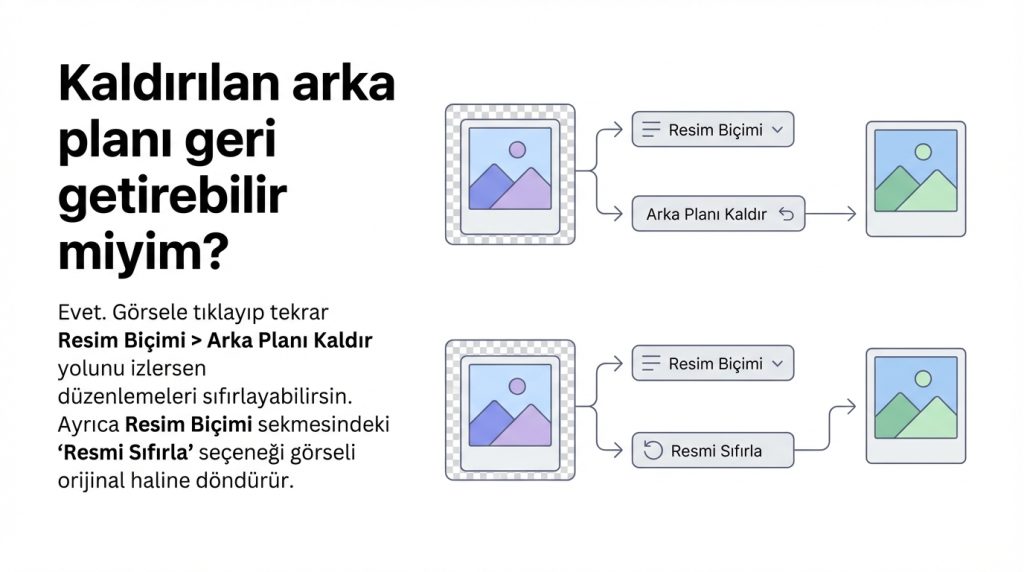
Evet. Görsele tıklayıp tekrar Resim Biçimi > Arka Planı Kaldır yolunu izlersen düzenlemeleri sıfırlayabilirsin. Ayrıca Resim Biçimi sekmesindeki “Resmi Sıfırla” seçeneği görseli orijinal haline döndürür.
Şeffaf arka planlı görseli nasıl kaydederim?
Görsele sağ tıkla ve “Resim Olarak Kaydet” seçeneğini seç. Dosya türü olarak PNG formatını tercih et. PNG formatı şeffaflığı destekler; JPG ise desteklemez ve şeffaf alanları beyaza çevirir.
Neden bazı alanlarda arka plan düzgün kaldırılmıyor?
PowerPoint renk farklılıklarına göre çalışır. Nesne ile arka plan benzer renkteyse veya kenarlar bulanıksa algoritma zorlanır. Bu durumda manuel işaretleme araçlarını kullanman ya da harici bir düzenleme aracına başvurman gerekebilir.
Video veya GIF’lerde arka plan kaldırılabilir mi?
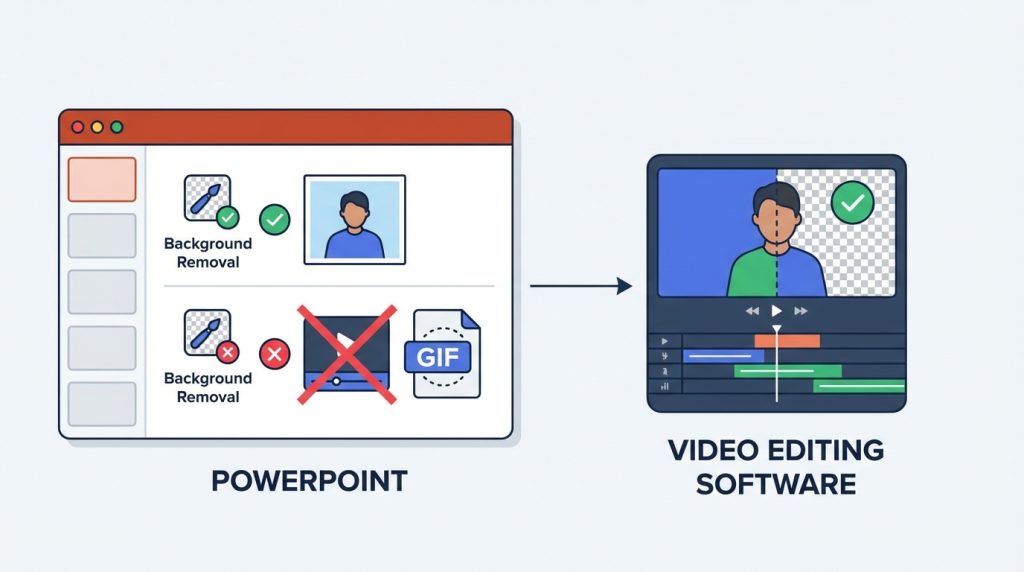
Hayır, PowerPoint’in bu özelliği yalnızca statik görseller için çalışır. Video veya animasyonlu GIF dosyalarında arka plan kaldırma yapamazsın; bunun için video düzenleme yazılımları gerekir.
Sonuç
PowerPoint’te resim arka planını kaldırma işlemi, sunumlarını görsel açıdan bir üst seviyeye taşımanın en kolay yollarından biri. Harici yazılımlara ihtiyaç duymadan, birkaç tıklamayla profesyonel görünümlü görseller elde edebilirsin. Özellikle düz arka plana sahip fotoğraflarda sonuçlar oldukça tatmin edici.
Elbette her araç gibi bunun da sınırları var. Karmaşık arka planlar veya ince detaylar içeren görsellerde biraz sabır ve manuel düzeltme gerekebilir. Yine de çoğu sunum ihtiyacı için PowerPoint’in yerleşik aracı fazlasıyla yeterli. Bir sonraki sunumunda bu özelliği deneyerek farkı kendin görebilirsin.


