

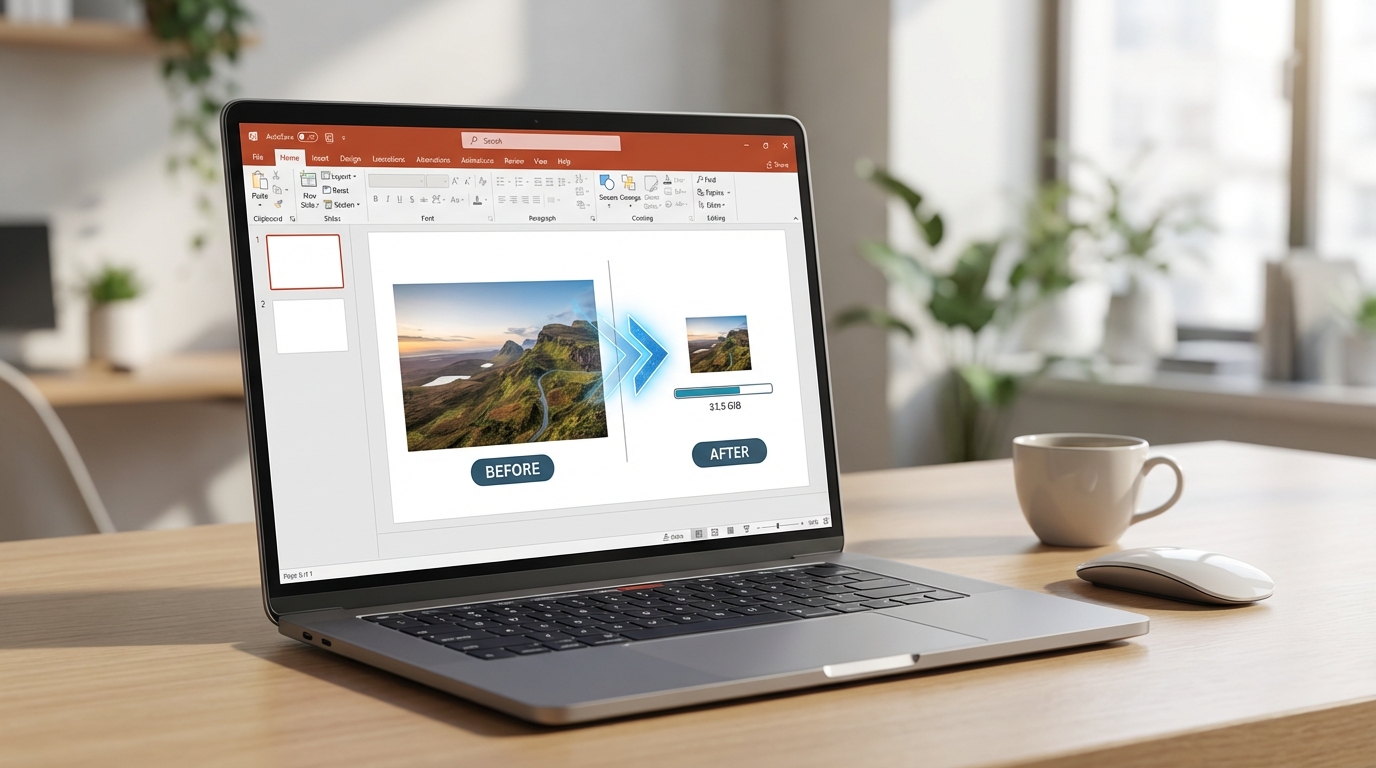
Sunumunu e-postayla göndermek istiyorsun ama dosya boyutu 25 MB’ı çoktan aşmış. Tanıdık geldi mi? PowerPoint sunumlarının şişmesinin en büyük nedenlerinden biri yüksek çözünürlüklü resimler. Neyse ki PowerPoint’te resim sıkıştırma işlemi birkaç tıklamayla halledilebiliyor. Bu rehberde sunumunu nasıl hafifletebileceğini, hangi sıkıştırma ayarlarını seçmen gerektiğini ve dosya boyutunu minimize etmenin püf noktalarını öğreneceksin.
İster iş toplantısı için sunum hazırlıyor ol, ister okul projeni teslim edecek ol; büyük dosyalarla uğraşmak hem zaman kaybettirir hem de profesyonel bir izlenim bırakmaz. Hadi adım adım bu sorunu çözelim.
Başlamadan Önce: Gerekenler
PowerPoint’te resim sıkıştırma işlemine başlamadan önce birkaç şeyi kontrol etmen faydalı olacaktır.
Araçlar/İhtiyaçlar:
- Microsoft PowerPoint (2010 ve sonrası sürümler)
- Sıkıştırmak istediğin sunumu içeren .pptx dosyası
- Orijinal dosyanın bir yedeği (her ihtimale karşı)
Ön koşullar:
- Sunumundaki resimlerin hangi amaçla kullanılacağını bilmek (ekran gösterimi mi, baskı mı?)
- Hangi resimlerin kalitesinden ödün verebileceğini belirlemek
- Dosyanın orijinal halini saklamak istiyorsan ayrı bir kopya oluşturmak
PowerPoint’te Resim Sıkıştırma Adımları
PowerPoint, resim sıkıştırma için yerleşik bir araç sunuyor. Bu aracı tek bir resim için veya sunumdaki tüm resimler için kullanabilirsin.
Tek Bir Resmi Sıkıştırma
Sadece belirli bir resmin boyutunu küçültmek istiyorsan şu adımları izle:
1) Sunumunu aç ve sıkıştırmak istediğin resme tıkla.
2) Üst menüde “Resim Biçimi” (Picture Format) sekmesine git. Bu sekme yalnızca bir resim seçiliyken görünür.
3) “Resimleri Sıkıştır” (Compress Pictures) butonuna tıkla. Bu buton genellikle “Ayarla” grubunda yer alır.
4) Açılan pencerede “Yalnızca bu resme uygula” seçeneğinin işaretli olduğundan emin ol.
5) Çözünürlük seçeneklerinden birini seç ve “Tamam”a bas.
Kilit Çıkarım: Tek resim sıkıştırma, sunumundaki kritik görsellerin kalitesini korurken diğerlerini optimize etmeni sağlar.
Tüm Resimleri Toplu Sıkıştırma
Sunumundaki tüm resimleri tek seferde sıkıştırmak çok daha pratik bir yöntem. İşte nasıl yapacağın:
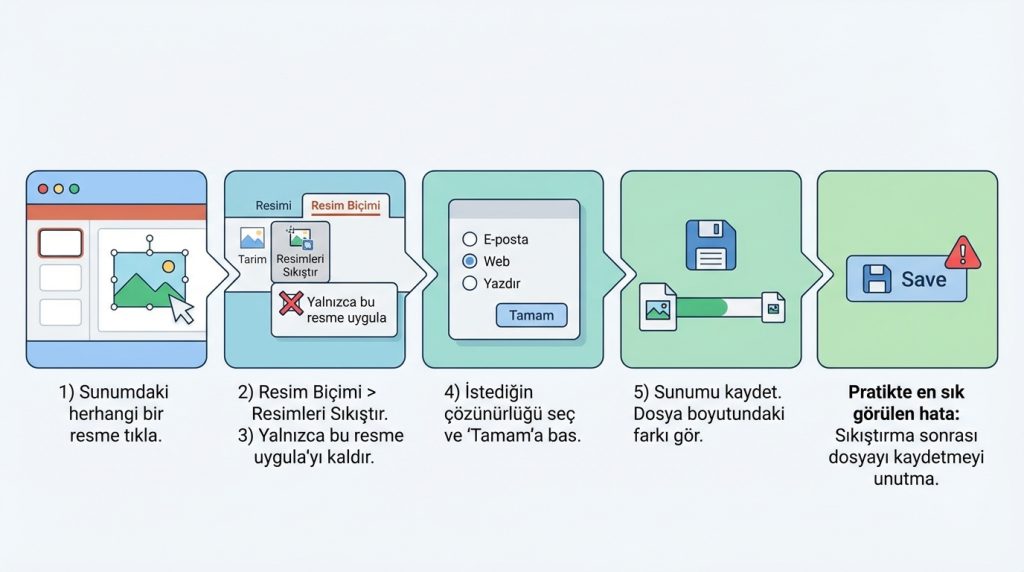
1) Sunumdaki herhangi bir resme tıkla.
2) “Resim Biçimi” sekmesinden “Resimleri Sıkıştır” butonuna tıkla.
3) “Yalnızca bu resme uygula” seçeneğinin işaretini kaldır. Bu sayede sıkıştırma tüm resimlere uygulanacak.
4) İstediğin çözünürlüğü seç ve “Tamam”a bas.
5) Sunumu kaydet. Dosya boyutundaki farkı hemen göreceksin.
Pratikte en sık görülen hata, sıkıştırma sonrası dosyayı kaydetmeyi unutmak. Sıkıştırma işlemi ancak dosyayı kaydettikten sonra kalıcı hale gelir.
Sıkıştırma Çözünürlük Seçenekleri
PowerPoint’te resim sıkıştırırken karşına birkaç farklı çözünürlük seçeneği çıkar. Hangisini seçeceğin, sunumunu nasıl kullanacağına bağlı.
- Yüksek Kalite (HD): 330 ppi – Baskı için ideal. Dosya boyutu en az düşer ama kalite korunur.
- Baskı: 220 ppi – Standart baskı işleri için yeterli kaliteyi sunar.
- Web: 150 ppi – E-posta ile gönderim veya web’de paylaşım için uygun.
- E-posta: 96 ppi – En düşük çözünürlük. Dosya boyutunu maksimum düzeyde küçültür ama kalite kaybı belirgin olabilir.
Şu durumda ne yaparsın? Diyelim ki sunumunu hem toplantıda projeksiyon cihazında göstereceksin hem de sonra e-postayla paylaşacaksın. Bu durumda “Web” (150 ppi) seçeneği dengeli bir tercih olur. Projeksiyon cihazları genellikle yüksek çözünürlük gerektirmez ve dosya boyutu da makul kalır.
Eğer sunumunu sadece ekranda göstereceksen ve asla yazdırmayacaksan, 96 ppi bile işini görebilir. Ancak içinde grafik veya küçük yazılar bulunan görseller varsa biraz daha yüksek çözünürlük tercih etmen mantıklı.
Kaydetme Sırasında Otomatik Sıkıştırma
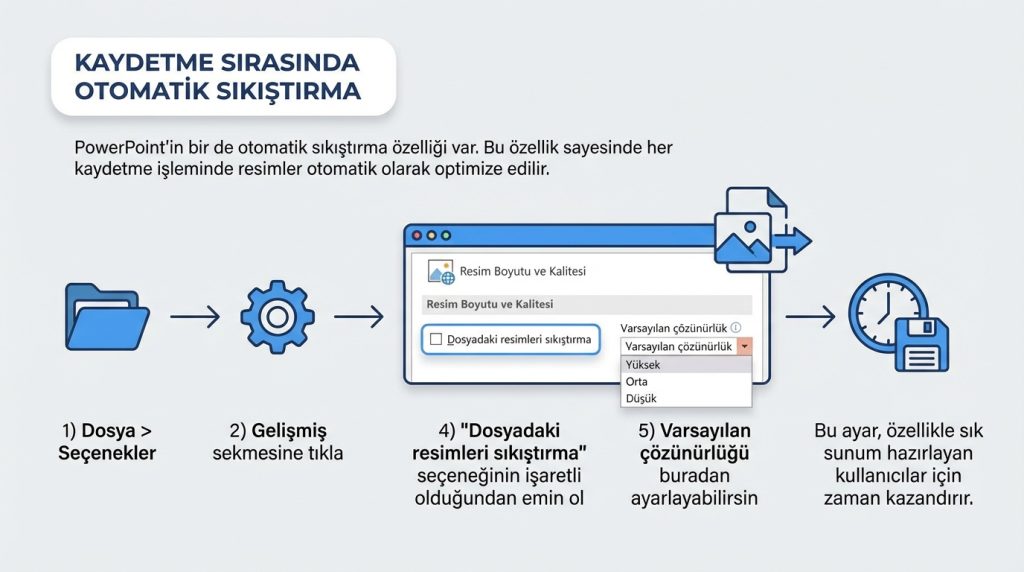
PowerPoint’in bir de otomatik sıkıştırma özelliği var. Bu özellik sayesinde her kaydetme işleminde resimler otomatik olarak optimize edilir.
1) “Dosya” menüsüne git ve “Seçenekler”i (Options) aç.
2) Sol panelden “Gelişmiş” (Advanced) sekmesine tıkla.
3) “Resim Boyutu ve Kalitesi” bölümünü bul.
4) “Dosyadaki resimleri sıkıştırma” seçeneğinin işaretli olduğundan emin ol.
5) Varsayılan çözünürlüğü buradan ayarlayabilirsin.
Bu ayar, özellikle sık sunum hazırlayan kullanıcılar için zaman kazandırır. Her seferinde manuel sıkıştırma yapmak yerine PowerPoint bu işi arka planda halleder.
Pro İpucu: Sunumu Daha da Hafifletmenin Yolları
Resim sıkıştırma tek başına yeterli olmayabilir. İşte dosya boyutunu daha da küçültmek için ek öneriler:
- Kırpılan alanları sil: Resimleri sıkıştırırken “Resimlerin kırpılan alanlarını sil” seçeneğini işaretle. Kırptığın ama hâlâ dosyada saklanan görüntü parçaları böylece tamamen kaldırılır.
- Gömülü medyayı kontrol et: Sunumunda video veya ses dosyası varsa bunları da sıkıştırmayı düşün. “Dosya > Bilgi > Medyayı Sıkıştır” yolunu kullanabilirsin.
- Kullanılmayan slaytları temizle: Gizli veya kullanılmayan slaytlar da dosya boyutuna ekler. Gereksizleri sil.
- Yazı tiplerini gömme: Özel yazı tipleri gömmek dosyayı şişirir. Standart fontlar kullanmak boyutu düşürür.
- PPTX formatını tercih et: Eski .ppt formatı yerine .pptx kullan. PPTX, XML tabanlı sıkıştırma kullandığı için doğal olarak daha küçük dosyalar üretir.
Kilit Çıkarım: Resim sıkıştırma ile birlikte kırpılan alanları silmek, dosya boyutunda ciddi bir fark yaratır.
Sık Sorulan Sorular
Resim sıkıştırma kaliteyi ne kadar etkiler?
Seçtiğin çözünürlüğe bağlı. Web veya e-posta kalitesinde sıkıştırma, yakından bakıldığında fark edilebilir bir bulanıklık yaratabilir. Ancak projeksiyon veya ekran gösterimi için genellikle bu fark gözle görülmez. Kritik görseller için daha yüksek çözünürlük seçebilirsin.
Sıkıştırma işlemini geri alabilir miyim?
Dosyayı kaydettikten sonra sıkıştırma kalıcı hale gelir ve geri alınamaz. Bu yüzden işlem öncesi orijinal dosyanın bir kopyasını almak her zaman iyi bir fikir. Kaydetmeden önce Ctrl+Z ile geri alabilirsin.
Mac’te PowerPoint’te resim sıkıştırma farklı mı?
Temel mantık aynı. Mac sürümünde de resme tıklayıp “Resim Biçimi” sekmesinden “Resimleri Sıkıştır” seçeneğine ulaşabilirsin. Arayüz biraz farklı görünse de adımlar benzer.
Hangi resim formatları en iyi sıkışır?
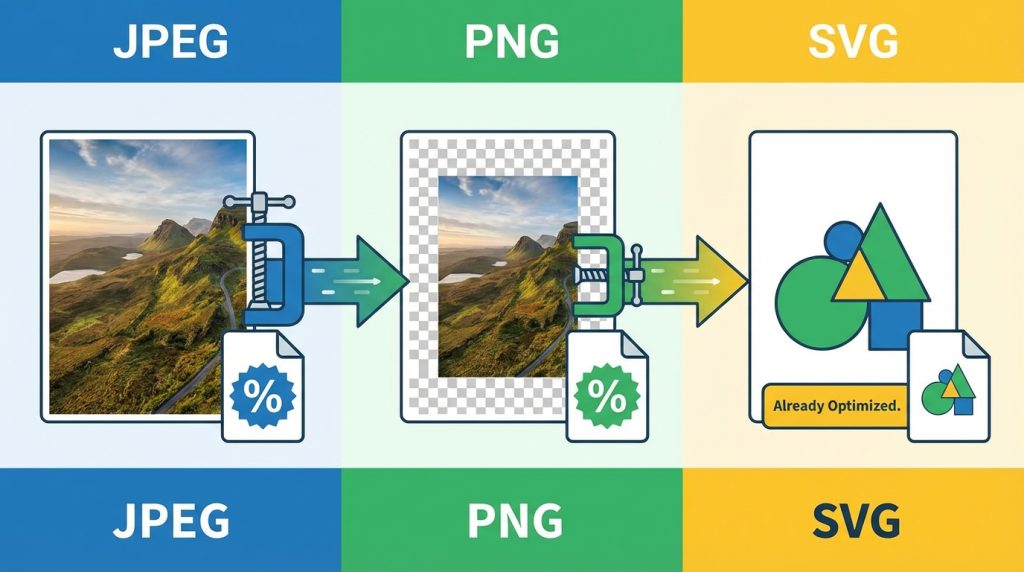
JPEG formatındaki fotoğraflar sıkıştırmaya en uygun formattır. PNG dosyaları, özellikle şeffaflık içerenler, sıkıştırma sonrası daha az küçülür. Vektörel grafikler (SVG) zaten küçük olduğu için sıkıştırmaya pek ihtiyaç duymaz.
Sunumdaki tüm resimler aynı oranda mı sıkışır?
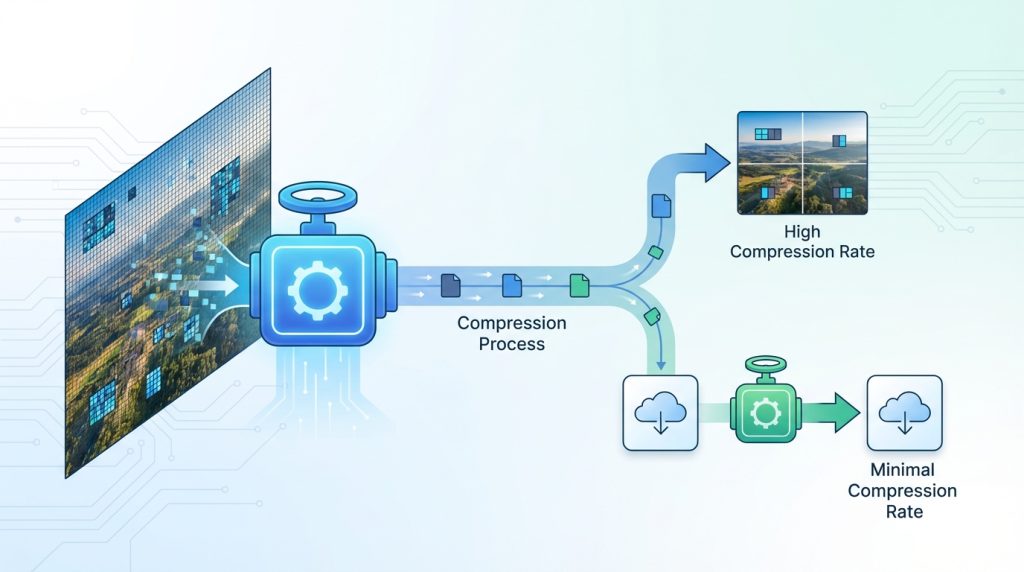
Hayır. Her resmin orijinal boyutu ve formatı farklı olduğu için sıkıştırma oranı da değişir. Yüksek çözünürlüklü büyük fotoğraflar daha fazla küçülürken, zaten optimize edilmiş küçük görsellerde fark minimal olur.
Sonuç
PowerPoint’te resim sıkıştırma, büyük sunum dosyalarıyla başa çıkmanın en etkili yollarından biri. Birkaç tıklamayla dosya boyutunu yarıya, hatta daha fazlasına indirebilirsin. Önemli olan, kullanım amacına uygun çözünürlüğü seçmek ve sıkıştırma öncesi orijinal dosyanı yedeklemek.
Bu adımları uygulayarak sunumlarını kolayca e-postayla gönderebilir, bulut depolama alanından tasarruf edebilir ve dosya transferlerini hızlandırabilirsin. Bir sonraki sunumunda bu teknikleri deneyerek farkı kendin gör.


