

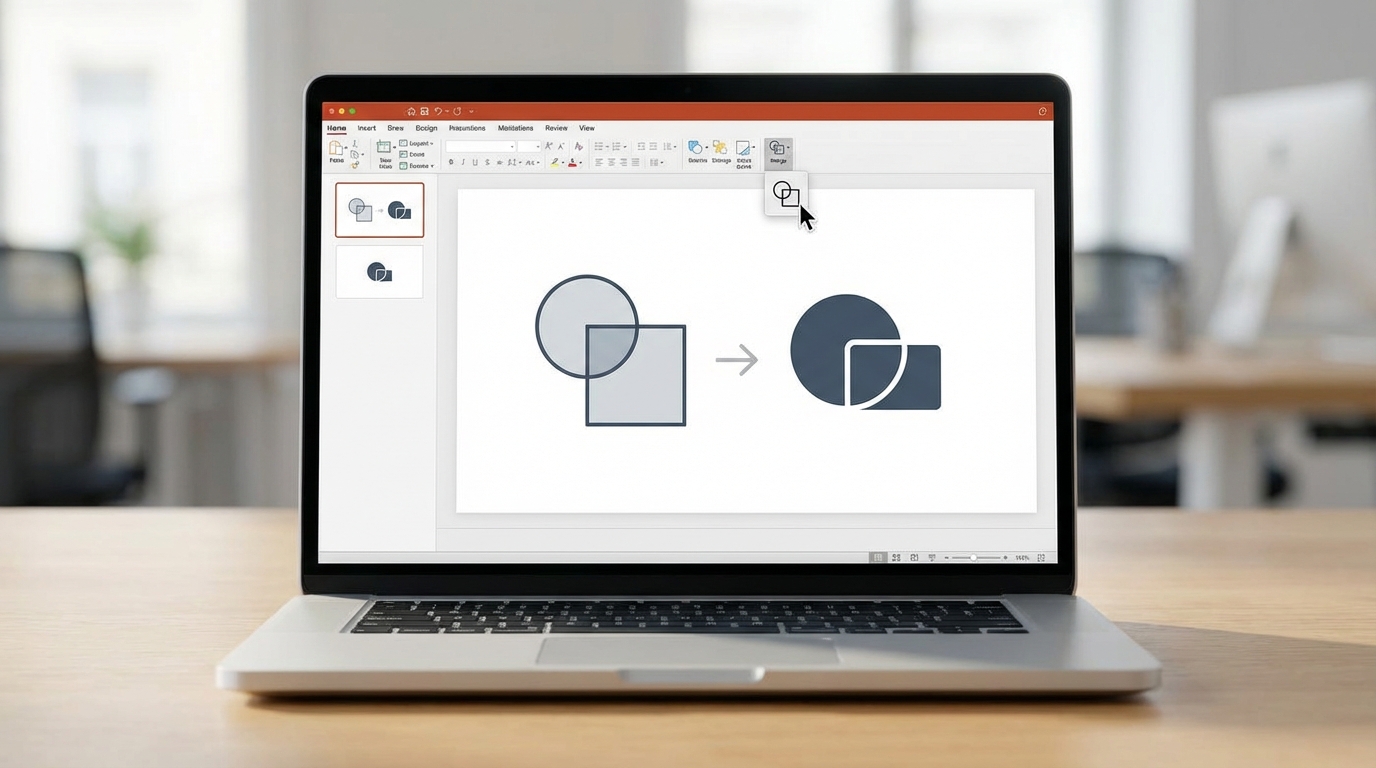
Sunumlarında hep aynı dikdörtgenler,daireler ve oklar mı var? PowerPoint’in yerleşik şekilleri işe yarasa da bir süre sonra tekdüze görünmeye başlıyor. İşte tam bu noktadaŞekilleri Birleştir özelliği devreye giriyor. Bu araç sayesinde birden fazla şekli kesebilir, birleştirebilir veya üst üste bindirip tamamen özgün tasarımlar elde edebilirsin. PowerPoint’te şekilleri birleştir komutunu kullanarak logolar, ikonlar, özel çerçeveler ve dikkat çekici grafikler oluşturmak düşündüğünden çok daha kolay.
Bu rehberde Şekilleri Birleştir menüsündeki beş farklı seçeneği tek tek inceleyecek, her birinin ne işe yaradığını örneklerle göreceksin. Adım adım ilerleyerek kendi özel tasarımlarını yapmaya bugün başlayabilirsin.
Başlamadan Önce: Gerekenler
Şekilleri Birleştir özelliğini kullanmaya başlamadan önce birkaç küçük hazırlık işini tamamlaman gerekiyor. Bu adımları atlamamak, sonrasında “neden çalışmıyor?” sorusuyla uğraşmanı engeller.
Araçlar ve İhtiyaçlar
- Microsoft PowerPoint 2013 veya üzeri sürüm (Office 365 dahil)
- En az iki şekil veya nesne (metin kutusu da olabilir)
- Temel şekilekleme bilgisi
Ön Koşullar
- Şekillerin aynı slaytta bulunması gerekiyor.
- Birleştirme işlemi için en az iki nesne seçili olmalı.
- Gruplandırılmış nesneler önce “Grubu Çöz” ile ayrılmalı.
- Metin kutularını şekillerle birleştirmek istiyorsan, metin kutusunu ikinci sırada seçmelisin (seçim sırası önemli).
Kilit Çıkarım: Şekilleri Birleştir menüsü yalnızca iki veya daha fazla nesne seçiliyken aktif hale gelir. Tek bir şekil seçiliyken menü gri kalır.
Şekilleri Birleştir Menüsüne Nasıl Ulaşılır?
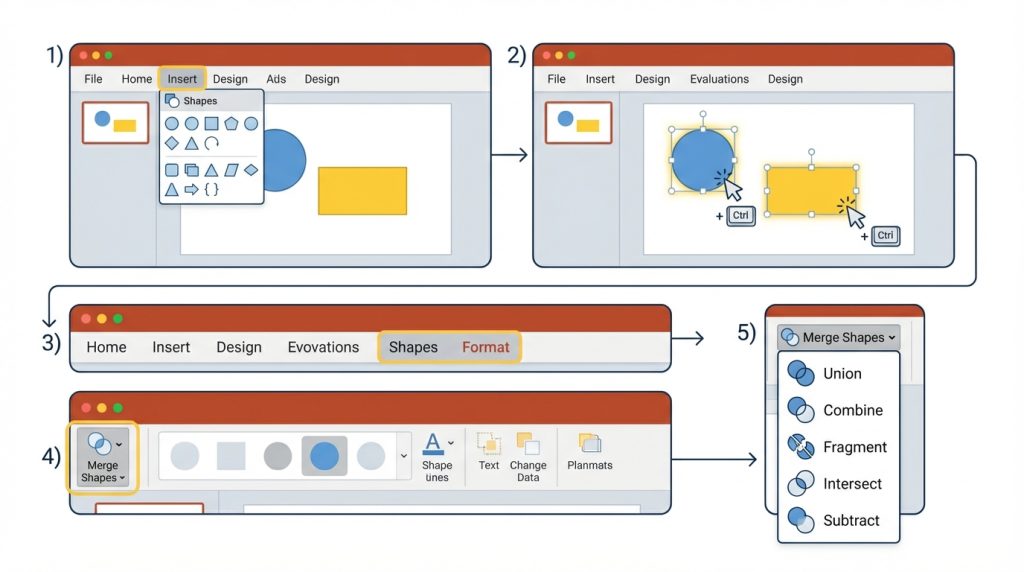
PowerPoint’te şekilleri birleştir komutuna ulaşmak oldukça basit. İşte adımlar:
1) Slaytına en az iki şekil ekle. Bunun içinEkle sekmesindenŞekiller menüsünü kullan.
2) Birleştirmek istediğin şekilleri seç. Birden fazla şekil seçmek için Ctrl tuşuna basılı tutarak her birine tıkla.
3) Üst menüde Şekil Biçimi (veya eski sürümlerde “Biçim”) sekmesine geç.
4) Sol tarafta Şekilleri Birleştir açılır menüsünü bul ve tıkla.
5) Açılan menüde beş seçenek göreceksin: Birleştir, Birleşim, Parça, Kes ve Çıkar.
Pro İpucu: Şekilleri Birleştir butonunu Hızlı Erişim Araç Çubuğu’na ekleyebilirsin. Böylece her seferinde sekme değiştirmek zorunda kalmazsın. Bunun için butona sağ tıkla ve “Hızlı Erişim Araç Çubuğu’na Ekle” seçeneğini seç.
Beş Birleştirme Seçeneği ve Kullanım Alanları
Şekilleri Birleştir menüsündeki her seçenek farklı bir sonuç üretir. Hangisini ne zaman kullanacağını bilmek, tasarım sürecini hızlandırır.
Birleştir (Union)
Seçili tüm şekilleri tek bir şekil haline getirir. Şekillerin üst üste binen kısımları kaybolur ve ortaya bütünleşik bir form çıkar. Genelde logo veya amblem tasarımlarında kullanılır.
Örnek senaryo: Birdaire ileiki küçük dikdörtgeni birleştirerek basit bir rozet ikonu oluşturabilirsin. Üç ayrı parça artık tek bir nesne olarak hareket eder, boyutlandırılır ve renklendirilebilir.
Birleşim (Combine)
Şekillerin kesişen alanlarını siler, geri kalanları tek parça yapar. Birleştir seçeneğine benzer ama kesişim bölgesi şeffaf kalır. Delikli şekiller yaratmak için idealdir.
Örnek senaryo: Büyük bir dikdörtgenin ortasına küçük birdaire koy ve Birleşim uygula. Sonuçta ortası delik bir çerçeve elde edersin; görselleri bu deliğin içine yerleştirebilirsin.
Parça (Fragment)
Şekillerin kesiştiği her bölgeyi ayrı parçalara böler. Hiçbir şeyi silmez, sadece parçalar. Ardından her parçayı bağımsız olarak renklendirebilir veya silebilirsin.
Örnek senaryo: İki örtüşen daireyle Venndiyagramı yapmak istiyorsan Parça seçeneği tam sana göre. Ortadaki kesişim alanını farklı bir renkle vurgulayabilirsin.
Kes (Intersect)
Yalnızca şekillerin üst üste bindiği alanı korur, geri kalan her şeyi siler. Fotoğrafları özel şekillerde kırpmak için sıkça kullanılır.
Örnek senaryo: Bir fotoğrafın üzerine yıldız şekli koy, ikisini seç ve Kes uygula. Fotoğraf artık yıldız formunda görünür. Profil fotoğraflarını yuvarlak yapmak için de aynı mantık geçerli.
Çıkar (Subtract)
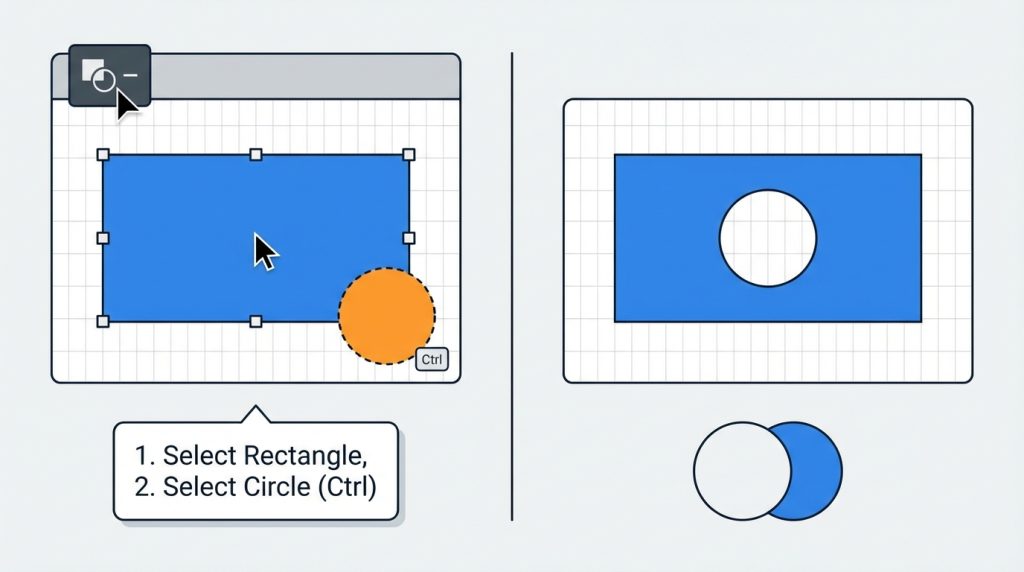
İlk seçilen şekilden, sonraki seçilen şekillerin kapladığı alanı çıkarır. Seçim sırası burada kritik öneme sahip.
Örnek senaryo: Büyük bir dikdörtgen seç, ardından Ctrl tuşuyla küçük bir daireyi de seçime ekle. Çıkar dediğinde dikdörtgenin içindedaire şeklinde bir boşluk oluşur. Ay ikonu yapmak için iki daireyle bu tekniği kullanabilirsin.
Adım Adım: Özel İkon Tasarımı Yapma
Teorik bilgiyi pratiğe dökelim. Aşağıdaki adımları izleyerek basit bir bulut ikonu tasarlayacaksın.
1) Yeni bir slayt aç ve üç adet oval şekil ekle. Bunları yan yana, hafif üst üste binecek şekilde konumlandır.
2) Ovallerin altına uzun, yatay bir dikdörtgen ekle. Bu dikdörtgen bulutun alt düz kenarınıoluşturacak.
3) Tüm şekilleri seç (Ctrl + A veya Ctrl tuşuyla tek tek tıklayarak).
4) Şekil Biçimi sekmesine git ve Şekilleri Birleştir > Birleştir seçeneğine tıkla.
5) Artık elinde tek parça bir bulut şekli var. Bunu dilediğin renkte boyayabilir, gölge veya 3B efekt ekleyebilirsin.
Şu durumda ne yaparsın? Birleştirme sonrası şeklin rengi beklenenden farklı görünüyorsa, ilk seçtiğin şeklin rengininuygulandığını unutma. Seçim sırasını değiştirerek istediğin rengi önceliklendirebilirsin.
Metin ve Şekilleri Birlikte Kullanma
PowerPoint’te şekilleri birleştir özelliği yalnızca geometrik formlarla sınırlı değil. Metin kutularını da bu işleme dahil edebilirsin. Bu sayede metni şeklin içine “oyabilir” veya metin şeklinde kesimler yapabilirsin.
Metin ile Şekli Kesme
1) Bir dikdörtgen veya başka bir şekil ekle.
2) Üzerine bir metin kutusu ekle ve büyük, kalın fontla bir kelime yaz (örneğin “SATIŞ”).
3) Önce şekli, sonra metin kutusunu seç (sıra önemli).
4) Şekilleri Birleştir > Çıkar seçeneğini uygula.
5) Sonuçta şeklin içinde metin şeklinde delikler oluşur. Arkasına bir görsel koyduğunda, görsel harflerden görünür.
Pro İpucu: Bu teknikle poster veya kapak slaytları için dikkat çekici başlıklar oluşturabilirsin. Font seçiminde kalın ve köşeli fontlardaha iyi sonuç verir.
Metni Şekil İçine Gömme
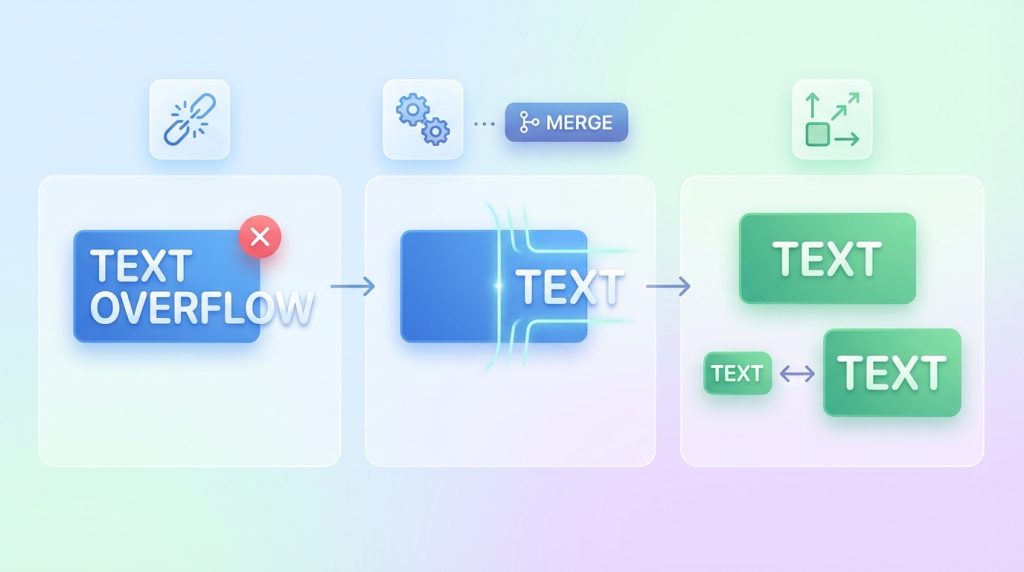
Bazen metnin şeklin dışına taşmasını istemezsin. Şekli ve metni birleştirdiğinde (Birleştir seçeneğiyle) metin artık şeklin bir parçası olur. Boyutlandırdığında metin de orantılı şekilde büyür veya küçülür.
Yaygın Hatalar ve Çözümleri
Şekilleri Birleştir özelliğini kullanırken bazı sorunlarla karşılaşabilirsin. İşte en sık görülen hatalar ve çözüm yolları:
- Menü gri ve tıklanamıyor: En az iki nesne seçili olmalı. Tek şekil seçiliyken menü aktif olmaz.
- Sonuç beklediğim gibi değil: Seçim sırası sonucu etkiler. Özellikle Çıkar seçeneğinde ilk seçilen şekil “ana” şekildir.
- Gruplandırılmış nesneler çalışmıyor: Önce grubu çöz, sonra birleştirme işlemini uygula.
- Resimler birleşmiyor: Resmi önce şekledönüştürmen gerekebilir veyaKes seçeneğini kullanarak resmi şekil içinde kırpabilirsin.
- Geri alamıyorum: Birleştirme işlemi geri alınabilir (Ctrl + Z). Ancak dosyayı kaydedip kapattıysan, orijinal şekillere dönemezsin. Önemli projelerde birleştirmeden önce şekillerin kopyasını al.
Ne zaman profesyonel destek? Kurumsal şablon veya marka kılavuzu gerektiren tasarımlarda, grafik tasarımcıyla çalışmakdaha tutarlı sonuçlar verir. PowerPoint güçlü bir araç olsa da karmaşık vektörel çalışmalar için Adobe Illustrator gibi programlar daha uygun olabilir.
Sıkça Sorulan Sorular
Şekilleri Birleştir özelliği hangi PowerPoint sürümlerinde var?
Bu özellik PowerPoint 2013 ve sonraki tüm sürümlerde mevcut. Office 365 aboneliğiyle de kullanabilirsin. PowerPoint 2010 ve öncesinde bu menü bulunmuyor; alternatif olarak şekilleri gruplandırabilirsin ama gerçek birleştirme yapamazsın.
Birleştirme işlemini geri alabilir miyim?
Evet, Ctrl + Z kısayoluyla birleştirme işlemini hemen geri alabilirsin. Ancak dosyayı kaydedip kapattıktan sonra orijinal şekillere dönmek mümkün değil. Bu yüzden önemli tasarımlarda birleştirmeden önce şekillerin bir kopyasını slaytındışına veya başka bir slayda almak iyi bir alışkanlıktır.
Fotoğrafları şekillerle birleştirebilir miyim?
Doğrudan birleştirme yapamazsın ama “Kes” seçeneğiyle fotoğrafı şekil formunda kırpabilirsin. Fotoğrafı ekle, üzerine istediğin şekli koy, önce fotoğrafı sonra şekli seç ve Kes uygula. Fotoğraf artık o şeklin formunu alır.
Seçim sırası neden önemli?
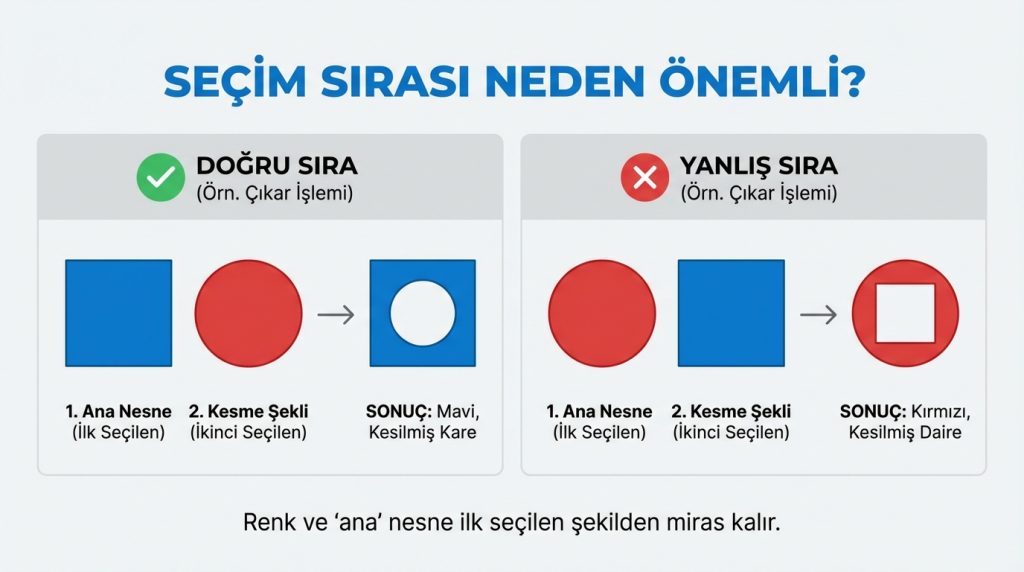
Özellikle Çıkar veKes işlemlerinde ilk seçtiğin şekil “ana” nesne olarak kabul edilir. İkinci seçtiğin şekilise kesme veya çıkarma işlemini belirler. Yanlış sırayla seçersen tam tersi bir sonuç alırsın. Renk de ilk seçilen şekilden miras kalır.
Birleştirdiğim şekli tekrar düzenleyebilir miyim?
Birleştirme sonrası oluşan şekil üzerinde “Noktaları Düzenle” özelliğini kullanabilirsin. Şekle sağ tıkla ve “Noktaları Düzenle” seç. Bu sayede köşeleri ve kenarları manuel olarak ayarlayabilirsin. Ancak orijinal şekillere ayrı ayrı dönmek mümkün değil.
Sonuç
PowerPoint’te Şekilleri Birleştir özelliği, sıradan sunumları görsel açıdan çok daha etkili hale getirmeni sağlar. Beş farklı birleştirme seçeneğiyle logolar, ikonlar, özel çerçeveler ve yaratıcı metin efektleri oluşturabilirsin. Seçim sırasına dikkat etmek, birleştirmeden önce kopya almak vedoğru seçeneği kullanmak başarılı sonuçların anahtarı.
Şimdi PowerPoint’i aç, birkaç basit şekil ekle ve bu teknikleri denemeye başla. Birkaç deneme sonrasında sunumlarında hazır şablonlara ihtiyaç duymadan kendi özgün tasarımlarını oluşturabileceksin.


