

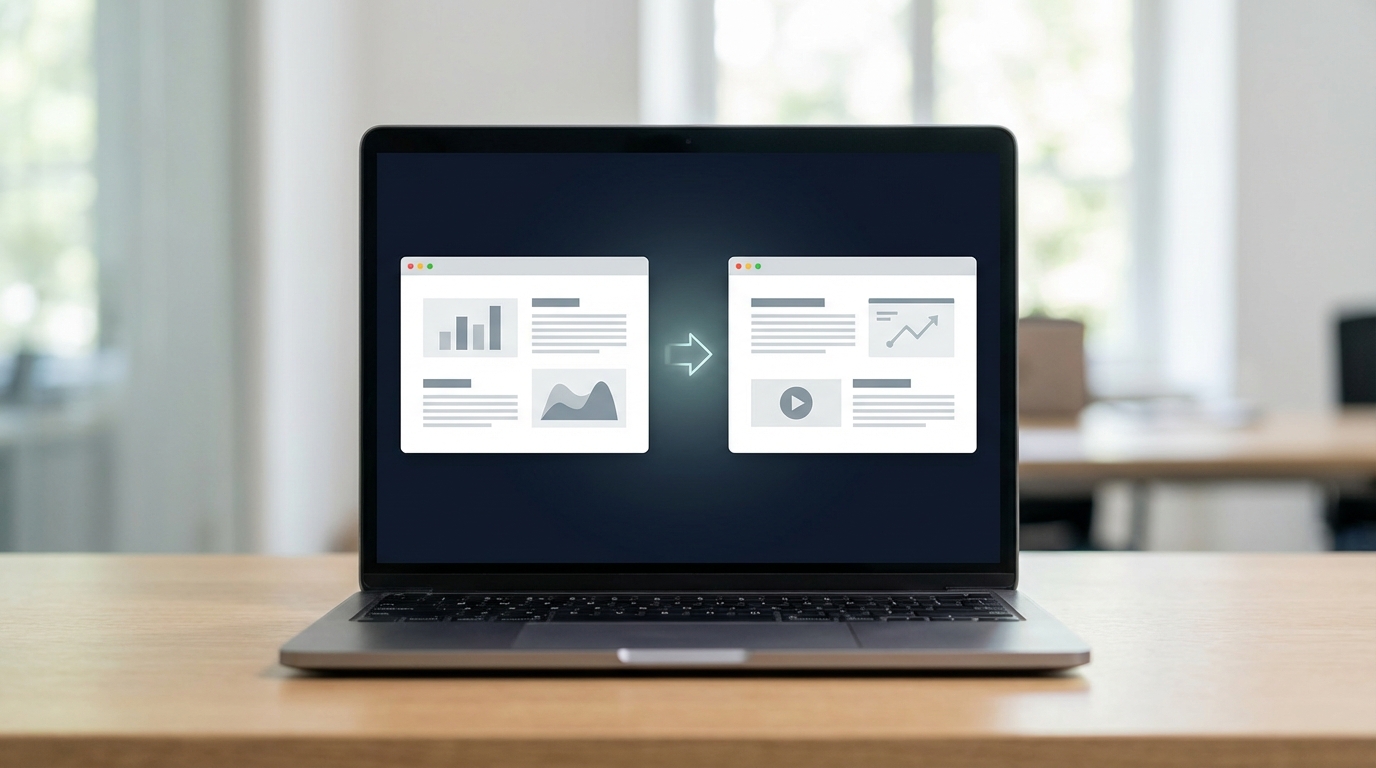
Bir sunum üzerinde birden fazla kişi çalıştığında veya farklı tarihlerde kaydettiğin versiyonlar arasında ne değiştiğini bulmak istediğinde işler karmaşıklaşabilir. PowerPoint’te slayt karşılaştırma özelliği tam da bu noktada devreye giriyor. Hangi slaytın güncellendiğini, hangi metnin değiştiğini ya da hangi görselin eklendiğini tek tek aramak yerine, bu özellik sayesinde iki dosyayı yan yana analiz edebilirsin.
Bu yazıda PowerPoint’te slayt karşılaştırma mantığının nasıl çalıştığını, adım adım nasıl kullanacağını ve değişiklikleri kontrol ederken dikkat etmen gereken noktaları öğreneceksin. Ekip çalışması yapıyorsan veya sunum revizyonlarını takip etmek istiyorsan, bu rehber sana zaman kazandıracak.
Başlamadan Önce: Gerekenler
PowerPoint’te karşılaştırma özelliğini kullanmaya başlamadan önce birkaç şeyi hazır bulundurman gerekiyor. Eksik bir adım, işlemi yarıda bırakmana neden olabilir.
Araçlar ve İhtiyaçlar
- Microsoft PowerPoint (2010 ve sonrası sürümler bu özelliği destekler)
- Karşılaştırmak istediğin iki ayrı PowerPoint dosyası (.pptx formatında)
- Her iki dosyaya da erişim izni
Ön Koşullar
- Ana dosyanı (üzerinde çalışacağın versiyonu) PowerPoint’te açmış olmalısın
- Karşılaştırılacak ikinci dosyanın bilgisayarında veya erişebileceğin bir konumda kayıtlı olması gerekiyor
- Dosyaların bozuk veya şifreli olmaması önemli; aksi halde karşılaştırma başarısız olabilir
PowerPoint Slayt Karşılaştırma Özelliği Nasıl Çalışır?
PowerPoint’teki “Karşılaştır” (Compare) özelliği, iki sunum dosyasını analiz ederek aralarındaki farkları tespit eder. Bu farklar metin değişiklikleri, eklenen veya silinen slaytlar, biçimlendirme güncellemeleri ve hatta yorum farklılıkları olabilir. Sistem, değişiklikleri bir “Düzeltmeler” (Revisions) panelinde listeler ve sen hangilerini kabul edip hangilerini reddedeceğine karar verirsin.
Pratikte en sık görülen kullanım senaryosu şu: Bir sunumu iş arkadaşına gönderdin, o da üzerinde değişiklikler yaptı. Şimdi onun versiyonuyla senin orijinal versiyonunu karşılaştırıp, sadece mantıklı bulduğun değişiklikleri almak istiyorsun. İşte tam bu noktada karşılaştırma özelliği hayat kurtarıcı oluyor.
Kilit Çıkarım: Karşılaştırma özelliği otomatik birleştirme yapmaz; sana farkları gösterir ve kararı sana bırakır.
Adım Adım: PowerPoint’te Slayt Karşılaştırma Nasıl Yapılır?
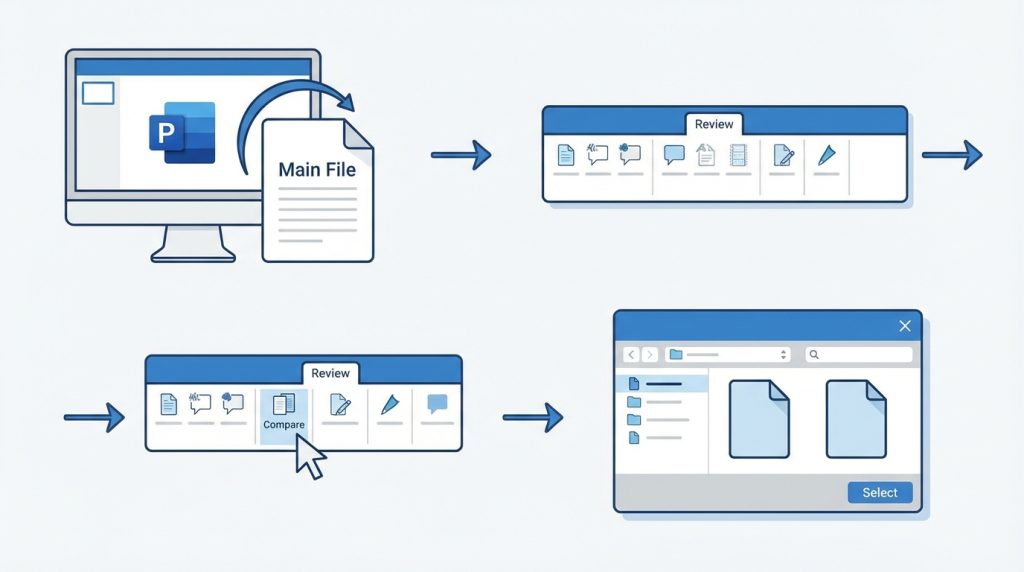
Şimdi slayt karşılaştırma işlemini adım adım uygulayalım. Bu adımları takip ettiğinde, iki dosya arasındaki tüm farkları kolayca görebilirsin.
1) PowerPoint’i aç ve ana dosyanı (temel alacağın versiyonu) yükle. Bu, üzerinde çalışmaya devam edeceğin dosya olacak.
2) Üst menüden Gözden Geçir (Review) sekmesine tıkla. Bu sekme, karşılaştırma ve yorum araçlarını barındırıyor.
3) “Karşılaştır” bölümünde Karşılaştır (Compare) butonuna tıkla. Bir dosya seçim penceresi açılacak.
4) Karşılaştırmak istediğin ikinci dosyayı bul ve seç. Ardından “Birleştir” (Merge) butonuna tıkla.
5) PowerPoint, iki dosyayı analiz edecek ve sağ tarafta Düzeltmeler Bölmesi (Revisions Pane) açılacak. Bu panelde tüm değişiklikler listelenmiş olarak görünür.
6) Her slayta tek tek git ve değişiklikleri incele. Kabul etmek istediğin değişikliklerin yanındaki onay kutusunu işaretle.
7) Tüm değişiklikleri inceledikten sonra Gözden Geçirmeyi Sonlandır (End Review) butonuna tıkla. Bu adım, karşılaştırma modunu kapatır ve seçtiğin değişiklikleri kalıcı hale getirir.
Pro İpucu
Karşılaştırma yaparken slayt küçük resimlerinde turuncu veya mavi işaretler görürsün. Turuncu işaretler o slaytta değişiklik olduğunu, mavi işaretler ise ekleme yapıldığını gösterir. Bu renk kodlarını takip etmek, büyük sunumlarda hızlıca gezinmeni sağlar.
Değişiklikleri Kontrol Etme ve Yönetme
Karşılaştırma işlemi tamamlandıktan sonra asıl iş başlıyor: Hangi değişiklikleri kabul edeceksin, hangilerini reddedeceksin? Bu aşamada dikkatli olmak, sunumunun tutarlılığını korumak açısından kritik.
Değişiklik Türlerini Anlama
- Metin değişiklikleri: Başlık, paragraf veya madde işaretlerindeki düzenlemeler
- Slayt ekleme/silme: Yeni slaytlar veya kaldırılan slaytlar
- Biçimlendirme: Yazı tipi, renk, boyut gibi görsel değişiklikler
- Nesne değişiklikleri: Görseller, şekiller, grafikler üzerindeki düzenlemeler
- Yorumlar: Eklenen veya düzenlenen notlar
Toplu Kabul veya Reddetme
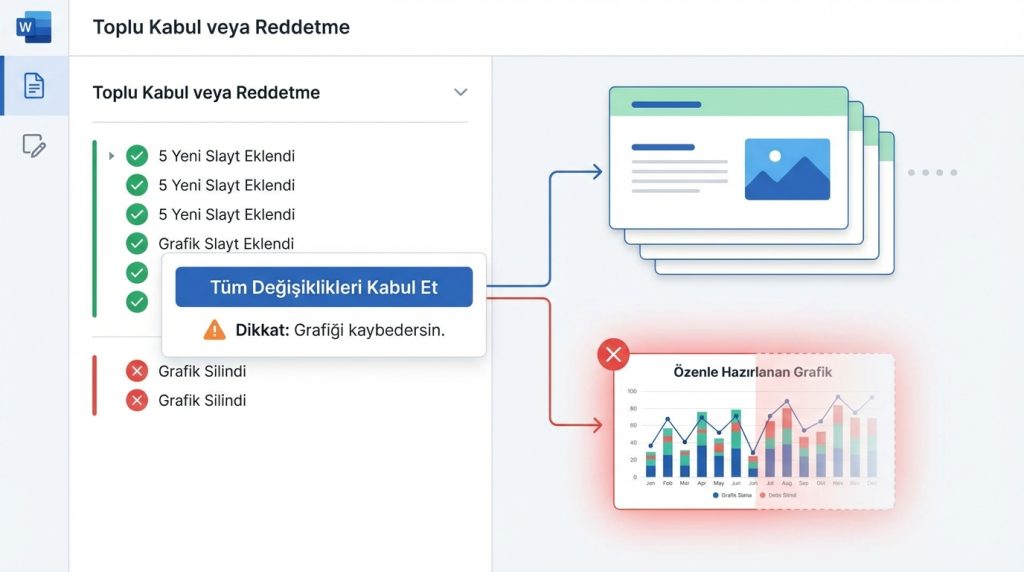
Eğer tüm değişiklikleri kabul etmek istiyorsan, “Tüm Değişiklikleri Kabul Et” seçeneğini kullanabilirsin. Ancak bu seçeneği kullanmadan önce en azından bir göz gezdirmeni öneririm. Genelde şu yüzden olur: Bazen istemeden yapılan değişiklikler veya hatalı düzenlemeler de bu listeye dahil olabilir.
Mini Senaryo: Diyelim ki ekip arkadaşın sunuma 5 yeni slayt eklemiş ama aynı zamanda senin özenle hazırladığın bir grafiği de silmiş. Toplu kabul yaparsan grafiği kaybedersin. Tek tek inceleme bu tür sürprizleri önler.
Slayt Karşılaştırmada Dikkat Edilmesi Gerekenler
PowerPoint’te slayt karşılaştırma özelliği güçlü bir araç olsa da bazı sınırlamaları ve dikkat etmen gereken noktaları var.
- Animasyonlar ve geçişler: Karşılaştırma özelliği animasyon veya slayt geçişi farklılıklarını her zaman doğru şekilde algılamayabilir. Bu tür değişiklikleri manuel kontrol etmen gerekebilir.
- Gömülü medya: Video veya ses dosyalarındaki değişiklikler karşılaştırma raporunda görünmeyebilir.
- Makrolar ve VBA: Sunumda makro varsa, bunlar karşılaştırma kapsamı dışında kalır.
- Dosya boyutu: Çok büyük sunumlarda karşılaştırma işlemi uzun sürebilir; sabırlı ol.
Kısa Tanım: Slayt karşılaştırma, iki PowerPoint dosyası arasındaki farkları tespit eden ve kullanıcıya seçici birleştirme imkanı sunan bir özelliktir.
Alternatif Yöntemler
Eğer PowerPoint’in yerleşik karşılaştırma özelliği ihtiyaçlarını karşılamıyorsa, birkaç alternatif yöntem de mevcut:
- Sunumları PDF’e dönüştürüp PDF karşılaştırma araçları kullanmak
- Slaytları görsel olarak yan yana açıp manuel karşılaştırma yapmak
- Versiyon kontrol sistemleri (özellikle kurumsal ortamlarda SharePoint gibi) kullanmak
Sık Sorulan Sorular
PowerPoint’te karşılaştırma özelliği hangi sürümlerde var?
Karşılaştırma özelliği PowerPoint 2010 ve sonraki tüm sürümlerde mevcut. Microsoft 365 aboneliğiyle gelen PowerPoint’te de bu özelliği kullanabilirsin. Ancak PowerPoint Online (web sürümü) bu özelliği desteklemiyor; masaüstü uygulamasını kullanman gerekiyor.
İki farklı formattaki dosyayı karşılaştırabilir miyim?
Karşılaştırma özelliği en iyi şekilde .pptx formatındaki dosyalarla çalışır. Eski .ppt formatındaki dosyaları karşılaştırmak istiyorsan, önce bunları .pptx formatına dönüştürmen önerilir. Farklı formatlar arasında karşılaştırma yapmak hatalara yol açabilir.
Karşılaştırma işlemini geri alabilir miyim?
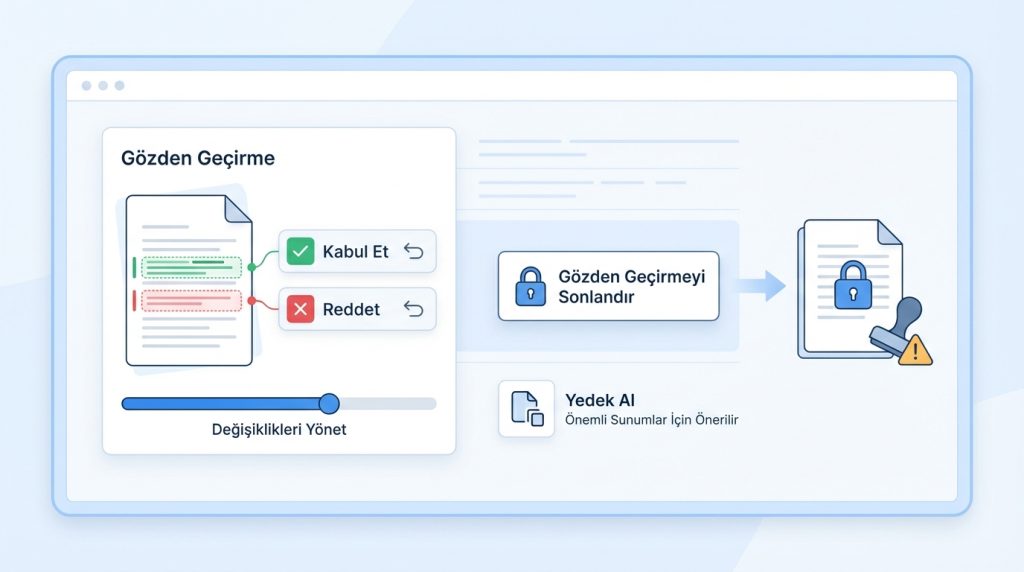
Gözden geçirmeyi sonlandırmadan önce istediğin değişikliği kabul edip reddedebilirsin. Ancak “Gözden Geçirmeyi Sonlandır” butonuna tıkladıktan sonra işlem kalıcı hale gelir. Bu yüzden önemli sunumlarda karşılaştırma yapmadan önce orijinal dosyanın bir yedeğini almak iyi bir pratiktir.
Üçten fazla dosyayı aynı anda karşılaştırabilir miyim?
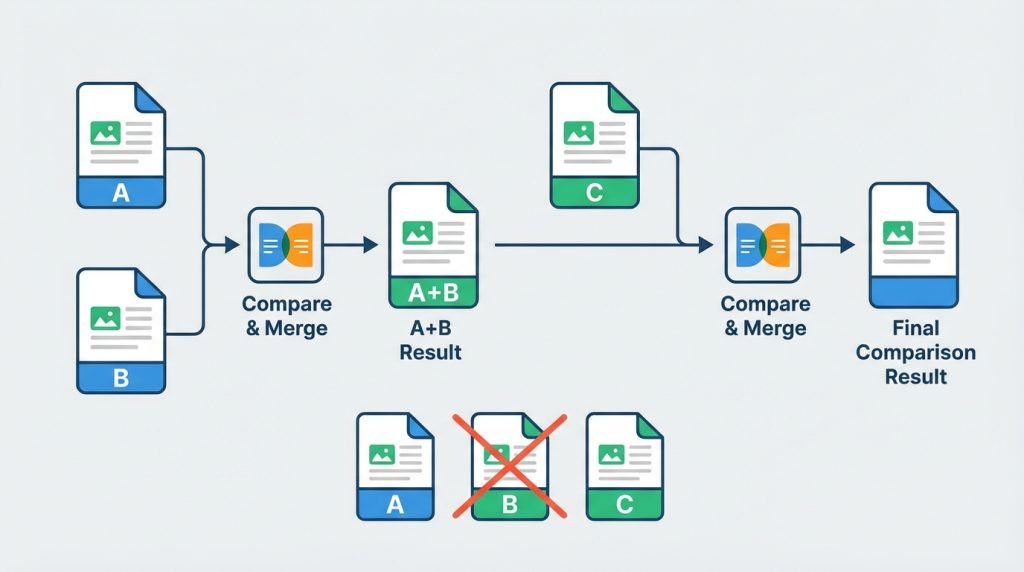
PowerPoint’in yerleşik karşılaştırma özelliği aynı anda sadece iki dosyayı karşılaştırabilir. Üç veya daha fazla versiyon varsa, bunları sırayla karşılaştırman gerekir. Önce A ile B’yi karşılaştır, sonucu kaydet, ardından bu sonucu C ile karşılaştır.
Sonuç
PowerPoint’te slayt karşılaştırma özelliği, özellikle ekip çalışması yapan veya sunum revizyonlarını takip etmek isteyen kullanıcılar için vazgeçilmez bir araç. İki dosya arasındaki farkları otomatik olarak tespit ediyor ve hangi değişiklikleri kabul edeceğine karar verme özgürlüğü sunuyor. Metin düzenlemelerinden slayt eklemelerine kadar pek çok değişiklik türünü yakalayabiliyor.
Bu rehberde anlattığım adımları takip ederek, sunum versiyonlarını kolayca karşılaştırabilir ve değişiklikleri kontrol altında tutabilirsin. Özellikle büyük projelerde veya çok kişili çalışmalarda bu özelliği düzenli kullanmak, hem zaman kazandırır hem de hataları minimize eder. Bir sonraki sunum revizyonunda bu adımları uygulayarak farkı kendin görebilirsin.


