

Sunumunu hazırlamak için saatler harcadın, slaytları düzenledin, görselleri yerleştirdin ve içeriği tamamladın. Peki teslim etmeden önce her şeyin yerli yerinde olduğundan emin misin? PowerPoint sunumlarında en sık yapılan hatalar genellikle son dakika kontrollerinin atlanmasından kaynaklanır. Yazım hataları, bozuk bağlantılar, uyumsuz fontlar veya beklenmedik animasyon sorunları tam da sunum anında ortaya çıkabilir.
Bu rehberde, PowerPoint sunum kontrol listesi ile teslim öncesi son adımları tek tek ele alacağız. İçerik tutarlılığından teknik uyumluluğa, görsel düzenden dosya formatına kadar dikkat etmen gereken tüm noktaları bulacaksın. Böylece sunumunu güvenle teslim edebilir veya sahneye çıkabilirsin.
Başlamadan Önce: Gerekenler
Kontrol listesine geçmeden önce elinde olması gereken araçları ve ön koşulları gözden geçirelim. Bu hazırlık, süreci çok daha verimli hale getirecek.
Araçlar ve İhtiyaçlar
- Microsoft PowerPoint’in güncel sürümü (veya uyumlu bir sunum yazılımı)
- Sunumun son hali (.pptx dosyası)
- Kullandığın özel fontların yedek dosyaları
- Sunumda yer alan medya dosyalarının orijinalleri (video, ses)
- Hedef cihaz veya platformun teknik özellikleri
Ön Koşullar
- Sunumun içerik olarak tamamlanmış olması
- Teslim tarihinden en az birkaç saat önce kontrole başlamak
- Mümkünse sunumu gösterecek cihaza erişim
- Sessiz ve dikkatini verebileceğin bir ortam
İçerik ve Yazım Kontrolü
Sunumun profesyonel görünmesi için içeriğin hatasız olması şart. Yazım ve dilbilgisi hataları, izleyicilerin dikkatini dağıtır ve güvenilirliğini zedeler. PowerPoint’in yerleşik yazım denetimi özelliği iyi bir başlangıç noktası olsa da tek başına yeterli değil.
Yazım Denetimi Adımları
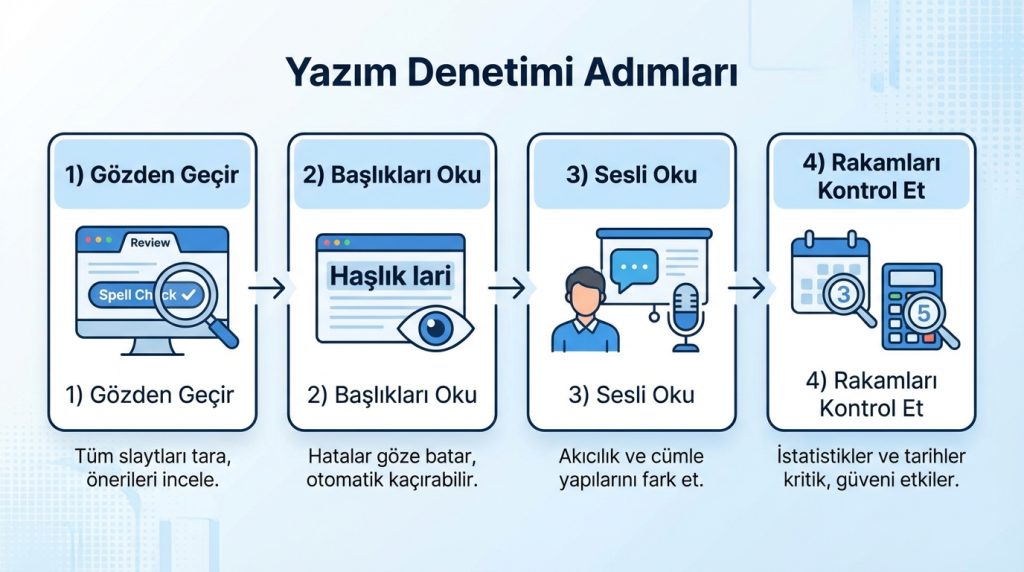
1) Gözden Geçir sekmesinden Yazım Denetimi aracını çalıştır. Tüm slaytları tarayarak önerilen düzeltmeleri incele.
2) Başlıkları ayrı ayrı oku. Başlıklardaki hatalar en çok göze batan hatalar olur ve otomatik denetim bazen bunları kaçırabilir.
3) Sunumu sesli oku. Bu yöntem, yazarken fark etmediğin akıcılık sorunlarını ve garip cümle yapılarını ortaya çıkarır.
4) Rakamları ve tarihleri çift kontrol et. Özellikle istatistikler ve tarihler kritik öneme sahip; yanlış bir rakam tüm sunumun güvenilirliğini sarsabilir.
Pro İpucu: Sunumu bir arkadaşına veya meslektaşına göster. Taze bir göz, senin gözünden kaçan hataları kolayca yakalayabilir.
İçerik Tutarlılığı
Tutarlılık, profesyonel bir sunumun temel taşıdır. Kontrol etmen gerekenler:
- Tüm slaytlarda aynı yazı tipi ailesi kullanılıyor mu?
- Başlık boyutları ve madde işareti stilleri tutarlı mı?
- Renk paleti tüm slaytlarda aynı mı?
- Şirket logosu veya marka öğeleri doğru konumda mı?
- Numaralandırma ve madde işaretleri düzenli mi?
Örneğin, ilk beş slaytta mavi tonları kullanıp altıncı slaytta aniden yeşile geçmek görsel bütünlüğü bozar. Benzer şekilde, bazı slaytlarda 24 punto başlık, diğerlerinde 28 punto kullanmak amatörce bir izlenim yaratır.
Görsel ve Medya Öğelerinin Kontrolü
Görseller, sunumun en etkili unsurlarından biri. Ancak düzgün çalışmayan bir görsel veya video, sunumu felakete çevirebilir. Bu bölümde medya öğelerini nasıl kontrol edeceğini öğreneceksin.
Görsel Kalite Kontrolü
1) Tüm görsellerin çözünürlüğünü kontrol et. Büyük ekranda gösterilecek sunumlarda düşük çözünürlüklü görseller pikselleşir ve kötü görünür.
2) Görsellerin slayt sınırları içinde kaldığından emin ol. Kenarlardan taşan veya kesilen görseller dikkatsizlik izlenimi verir.
3) Alt metin (alt text) ekle. Bu hem erişilebilirlik için önemli hem de görsel yüklenmezse ne olduğunu açıklar.
Video ve Ses Dosyaları
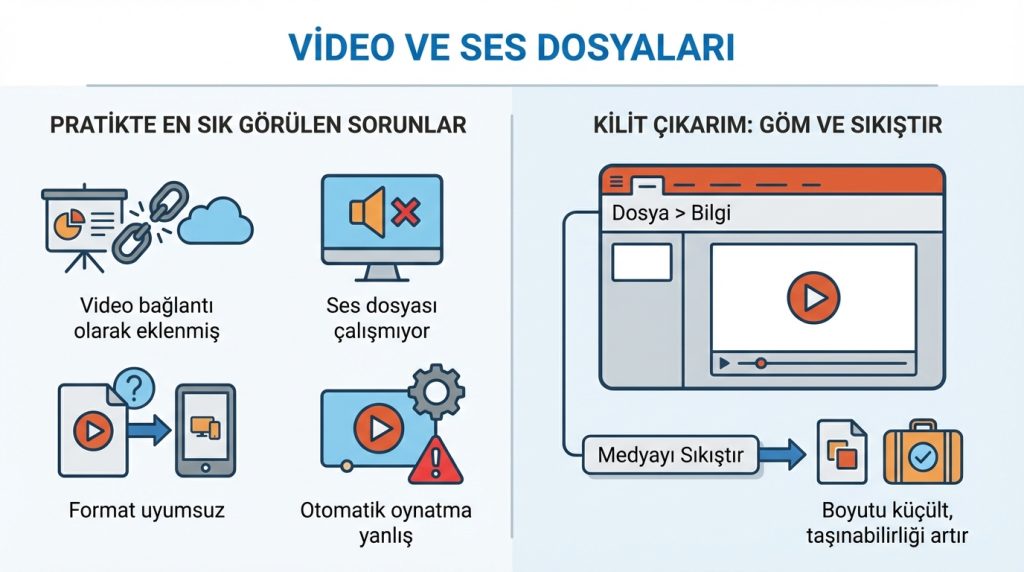
Multimedya öğeleri en çok sorun çıkaran unsurlardır. Pratikte en sık görülen sorunlar şunlar:
- Video dosyasının sunuma gömülmemiş, sadece bağlantı olarak eklenmiş olması
- Ses dosyasının farklı bilgisayarda çalışmaması
- Video formatının hedef cihazla uyumsuz olması
- Otomatik oynatma ayarlarının yanlış yapılandırılması
Kilit Çıkarım: Videoları mümkünse sunuma göm (embed). Dosya > Bilgi > Medyayı Sıkıştır seçeneğiyle hem boyutu küçültebilir hem de taşınabilirliği artırabilirsin.
Şu durumda ne yaparsın? Diyelim ki sunumunda bir YouTube videosu var ve sunum günü internet bağlantısı yok. Bu riski önlemek için videoyu önceden indir ve sunuma göm. Çevrimiçi videolara güvenmek her zaman risklidir.
Teknik Uyumluluk ve Format Kontrolü
Sunumun kendi bilgisayarında mükemmel görünmesi, başka bir cihazda da aynı şekilde görüneceği anlamına gelmez. Font uyumsuzlukları, sürüm farklılıkları ve işletim sistemi değişiklikleri beklenmedik sorunlara yol açabilir.
Font Uyumluluğu
Özel fontlar kullandıysan, hedef bilgisayarda bu fontların yüklü olmama ihtimali yüksek. PowerPoint bu durumda varsayılan bir fontu kullanır ve bu da slayt düzenini tamamen bozabilir.
1) Dosya > Seçenekler > Kaydet yolunu izle.
2) “Fontları dosyaya göm” seçeneğini işaretle.
3) “Yalnızca sunumda kullanılan karakterleri göm” seçeneğini tercih et. Bu, dosya boyutunu makul tutar.
Alternatif olarak, Arial, Calibri, Times New Roman gibi sistem fontlarını kullanmak en güvenli yoldur. Özel font kullanmak zorundaysan, mutlaka gömme işlemini yap.
Dosya Formatı Seçimi
Sunumu hangi formatta kaydedeceğin, kullanım senaryosuna bağlı:
- .pptx: Düzenlenebilir standart format. Sunumu başkalarının da düzenlemesi gerekiyorsa bu formatı kullan.
- .ppsx: Slayt gösterisi formatı. Dosya açıldığında doğrudan sunum modunda başlar. Sadece gösterim için idealdir.
- .pdf: Evrensel format. Animasyonlar çalışmaz ama her cihazda aynı görünür. Yedek olarak mutlaka bir PDF versiyonu oluştur.
- .mp4: Video formatı. Sunumu video olarak dışa aktarmak, hiçbir uyumluluk sorunu yaşamamanı garantiler.
Pro İpucu: Kritik sunumlar için hem .pptx hem .pdf hem de .ppsx formatında üç ayrı dosya hazırla. Beklenmedik durumlarda B planın hazır olur.
Sürüm Uyumluluğu
PowerPoint 2019’da hazırladığın bir sunum, PowerPoint 2010’da farklı görünebilir. Eski sürümlerde bazı özellikler desteklenmez. Hedef cihazın PowerPoint sürümünü öğren ve gerekirse uyumluluk modunda kaydet.
Animasyon ve Geçiş Efektlerinin Son Kontrolü
Animasyonlar sunumu dinamik kılar ama aşırı veya hatalı kullanım tam tersine dikkat dağıtıcı olabilir. Teslim öncesi animasyonları mutlaka gözden geçir.
Animasyon Kontrolü Adımları
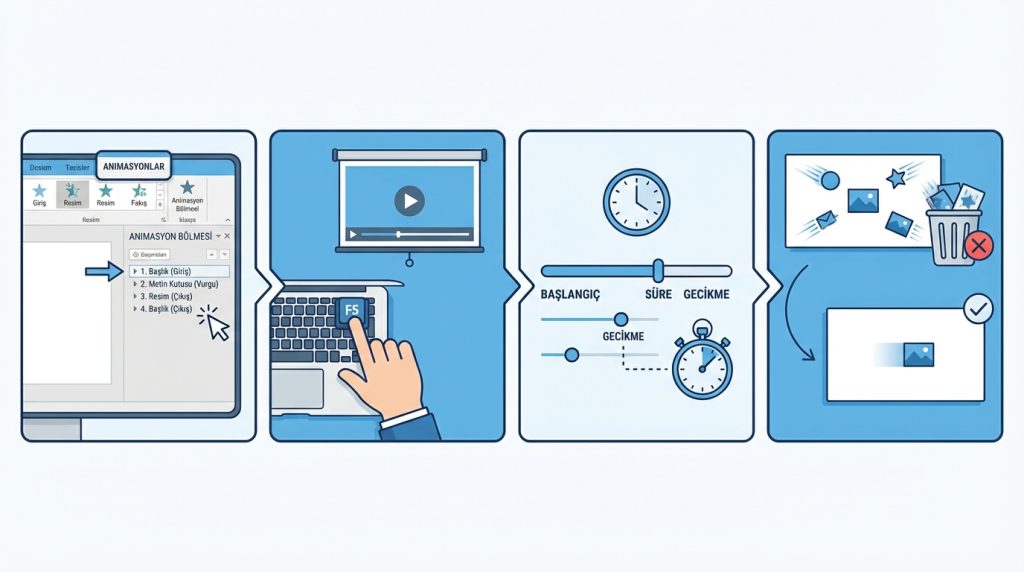
1) Animasyonlar sekmesinden Animasyon Bölmesi’ni aç. Tüm animasyonları sırasıyla görebilirsin.
2) Her slaytı F5 ile tam ekran modunda izle. Animasyonların doğru sırada ve hızda çalıştığını kontrol et.
3) Zamanlama ayarlarını gözden geçir. Otomatik geçişler varsa sürelerin yeterli olduğundan emin ol.
4) Gereksiz animasyonları kaldır. Her öğenin uçarak gelmesi gerekmez; sadelik genellikle daha etkilidir.
Geçiş Efektleri
Slaytlar arası geçişler için şu noktalara dikkat et:
- Tüm slaytlarda aynı veya benzer geçiş efekti kullan
- Geçiş sürelerini 0.5-1 saniye arasında tut
- Sesli geçişlerden kaçın (çoğu durumda rahatsız edici olur)
- Profesyonel sunumlarda basit geçişleri tercih et (Solma, İtme gibi)
Genelde şu yüzden sorun çıkar: Farklı slaytlara farklı geçişler atanmış ve sunum tutarsız bir görünüm kazanmış. Geçişler sekmesinden “Tümüne Uygula” butonuyla tek seferde tüm slaytları standartlaştırabilirsin.
Son Dakika Kontrol Listesi
Tüm detaylı kontrolleri yaptıktan sonra, teslimden hemen önce şu hızlı listeyi gözden geçir:
- Dosya adı anlaşılır ve profesyonel mi? (örn: “Proje_Sunumu_Final_v2.pptx”)
- Slayt numaraları ekli mi?
- Konuşmacı notları güncel mi?
- Gizli slaytlar var mı ve bunlar kasıtlı mı gizlenmiş?
- Dosya boyutu e-posta veya platform limitlerine uygun mu?
- Yedek kopya farklı bir konuma kaydedildi mi?
- Sunum farklı bir cihazda test edildi mi?
Kilit Çıkarım: Sunumu teslim edeceğin platforma veya cihaza en az bir kez yükleyip test et. Bulut platformları bazen formatlamayı bozabilir.
Sıkça Sorulan Sorular
PowerPoint sunumumu teslim etmeden kaç saat önce kontrol etmeliyim?
İdeal olarak teslimden en az 24 saat önce ilk kontrolü yap. Bu süre, bulduğun hataları düzeltmek ve gerekirse başkalarından geri bildirim almak için yeterli olur. Son dakika kontrolleri için de teslimden 1-2 saat önce hızlı bir gözden geçirme yap.
Sunumumdaki fontlar başka bilgisayarda değişiyor, ne yapmalıyım?
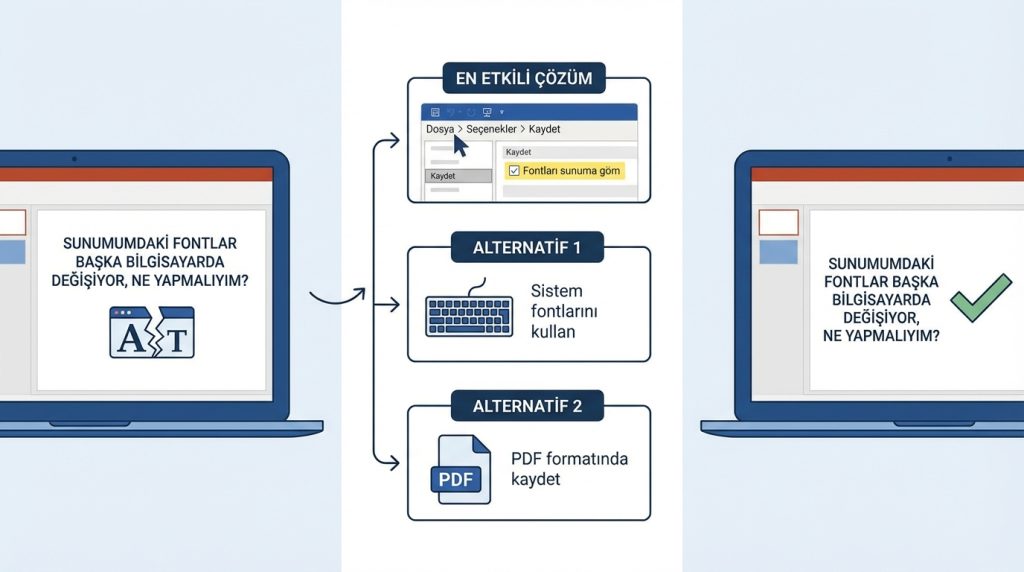
Fontları sunuma gömmek en etkili çözüm. Dosya > Seçenekler > Kaydet yolundan font gömme özelliğini aktifleştir. Alternatif olarak, sistem fontlarını kullanabilir veya sunumu PDF formatında da kaydedebilirsin.
Sunumdaki videolar çalışmıyor, nasıl düzeltirim?
Önce videonun sunuma gömülü mü yoksa bağlantılı mı olduğunu kontrol et. Gömülü değilse, videoyu sunumla aynı klasöre koy ve yeniden ekle. Ayrıca video formatının (MP4 genellikle en uyumlu) hedef cihazla uyumlu olduğundan emin ol.
Sunum dosyam çok büyük, nasıl küçültebilirim?
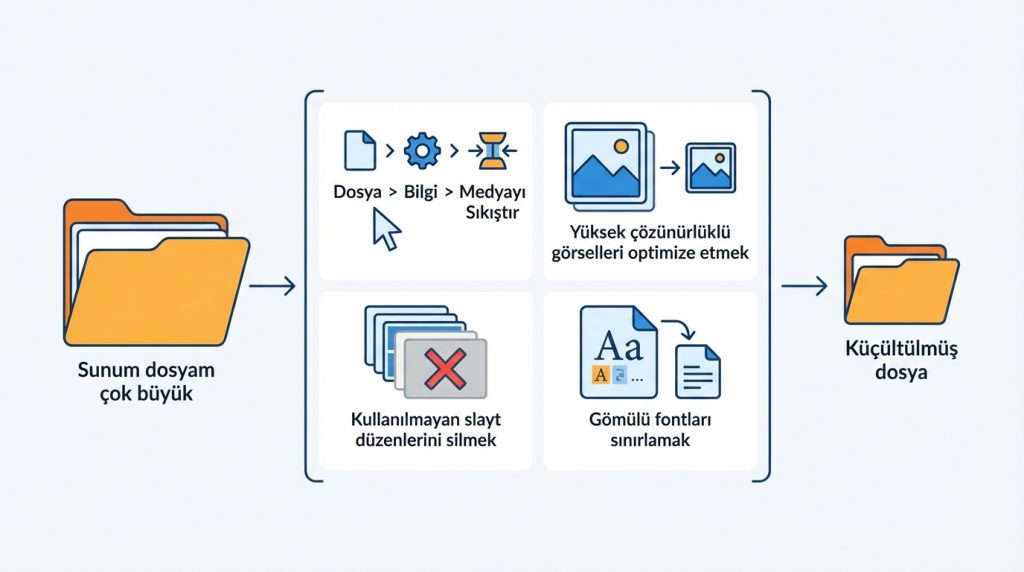
Dosya > Bilgi > Medyayı Sıkıştır seçeneğiyle video ve görselleri sıkıştırabilirsin. Ayrıca kullanılmayan slayt düzenlerini silmek, yüksek çözünürlüklü görselleri optimize etmek ve gömülü fontları sadece kullanılan karakterlerle sınırlamak dosya boyutunu önemli ölçüde azaltır.
Sunumu farklı PowerPoint sürümlerinde test etmem gerekir mi?
Hedef cihazın PowerPoint sürümünü biliyorsan ve seninkiyle aynıysa gerek yok. Ancak sürümü bilmiyorsan veya farklıysa, en azından bir test yap. Uyumluluk Denetleyicisi (Dosya > Bilgi > Sorunları Denetle) olası sorunları önceden gösterir.
Sonuç: Güvenle Teslim Et
PowerPoint sunum kontrol listesi, teslim öncesi son adımları sistematik bir şekilde tamamlamanı sağlar. İçerik ve yazım kontrolünden teknik uyumluluğa, görsel öğelerden animasyonlara kadar her detayı gözden geçirdiğinde, sunumunun profesyonel ve hatasız olduğundan emin olabilirsin.
Unutma, iyi bir sunum sadece içerikle değil, sunumun teknik kusursuzluğuyla da ilgili. Bu kontrol listesini her sunumdan önce uygulayarak, beklenmedik sürprizleri önleyebilir ve izleyicilerine odaklanabilirsin. Şimdi listeni al, sunumunu son bir kez gözden geçir ve güvenle teslim et.


