

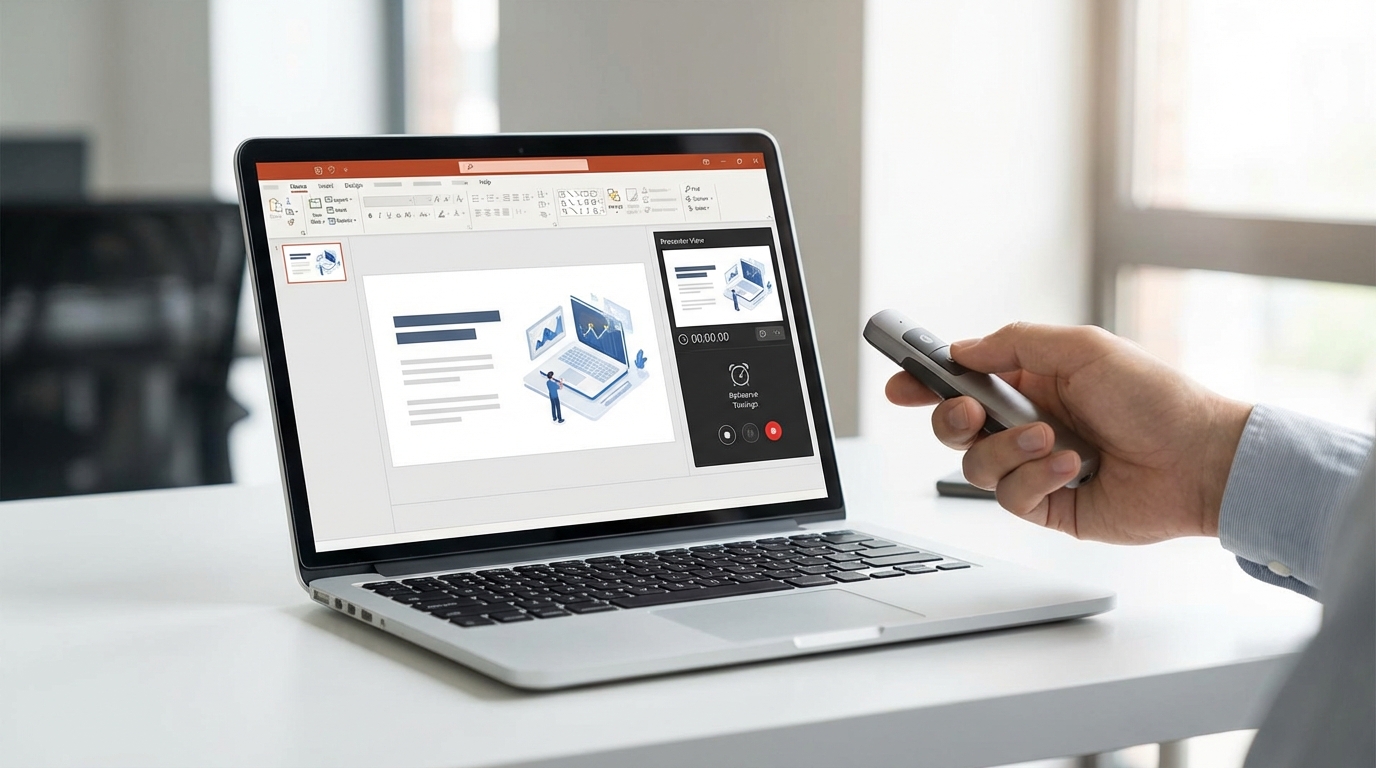
Sunumunu hazırladın, slaytlar tamam, içerik yerli yerinde. Peki ya sahneye çıktığında her şey planladığın gibi gidecek mi? PowerPoint’te sunum provası yapmak, hem zamanlamayı kontrol altına almana hem de kendine güven kazanmana yardımcı olur. Üstelik zamanlama kaydetme özelliği sayesinde slaytların otomatik olarak belirlediğin sürelerde geçiş yapabilir. Bu rehberde, prova aracını nasıl kullanacağını, zamanlamaları nasıl kaydedeceğini ve sunumunu profesyonel bir şekilde nasıl optimize edeceğini adım adım öğreneceksin.
İster iş toplantısı, ister okul projesi, ister konferans sunumu hazırlıyor ol; zamanlama kontrolü başarılı bir sunumun temel taşlarından biri. Gelin, PowerPoint’in bu kullanışlı özelliğini birlikte keşfedelim.
Başlamadan Önce: Gerekenler
Sunum provasına başlamadan önce birkaç şeyi hazır bulundurman işini kolaylaştırır. Hem teknik hem de içerik açısından hazırlıklı olmak, prova sürecini çok daha verimli hale getirir.
Araçlar ve İhtiyaçlar
- Microsoft PowerPoint yüklü bir bilgisayar (2016, 2019, 2021 veya Microsoft 365 sürümleri)
- Tamamlanmış ve son halini almış sunum dosyası
- Sessiz bir çalışma ortamı (prova sırasında dikkatini dağıtacak unsurlardan uzak)
- Opsiyonel: Sunum kumandası veya kablosuz fare (gerçek sunum koşullarını simüle etmek için)
- Opsiyonel: Mikrofon (sesli anlatım kaydı yapacaksan)
Ön Koşullar
- Slaytlarındaki tüm animasyonlar ve geçişler ayarlanmış olmalı
- Konuşma notların hazır olmalı (en azından ana başlıklar)
- Hedef süren belli olmalı (örneğin 15 dakikalık bir sunum mu, 30 dakikalık mı?)
- Sunumun son versiyonunu kaydetmiş olmalısın
PowerPoint’te Sunum Provası Nasıl Yapılır?
PowerPoint’in “Zamanlama Provası” (Rehearse Timings) özelliği, sunumunu baştan sona yaparken her slayta ne kadar süre harcadığını ölçer. Bu sayede hangi bölümlerin çok uzun sürdüğünü, hangilerinin çok hızlı geçtiğini görebilirsin.
Adım Adım Prova Başlatma
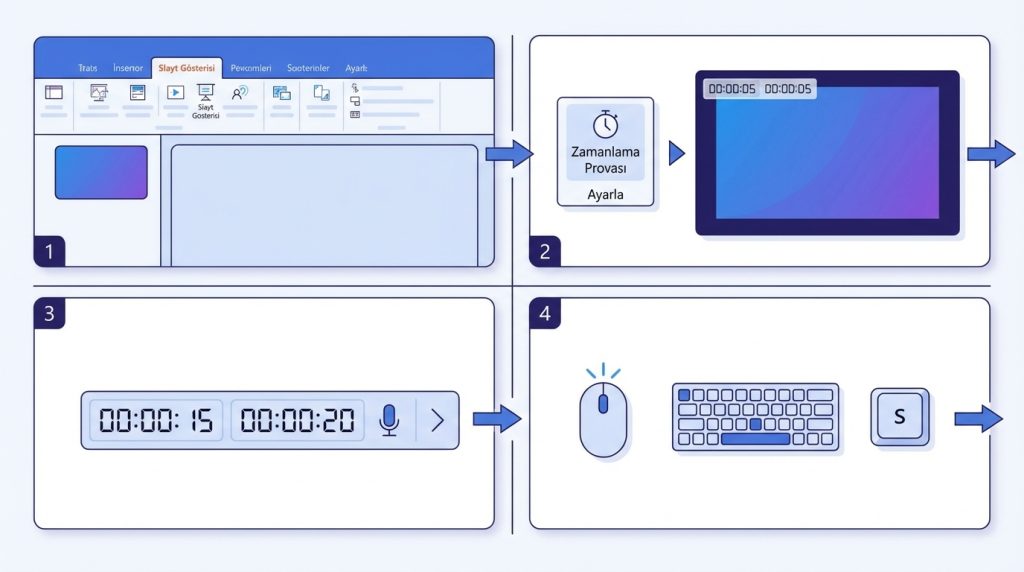
1) PowerPoint’te sunumunu aç ve üst menüden Slayt Gösterisi (Slide Show) sekmesine tıkla.
2) “Ayarla” (Set Up) grubunda Zamanlama Provası (Rehearse Timings) butonuna tıkla. Sunum tam ekran modunda açılacak ve sol üst köşede bir zamanlayıcı çubuğu belirecek.
3) Zamanlayıcı çubuğunda iki süre göreceksin: Soldaki mevcut slaytın süresi, sağdaki ise toplam sunum süresi. Konuşmanı yap, hazır olduğunda bir sonraki slayda geç.
4) Sonraki slayda geçmek için fare tıklaması, klavyeden boşluk tuşu veya sağ ok tuşunu kullanabilirsin. Her geçişte o slayt için harcadığın süre kaydedilir.
5) Sunumun sonuna geldiğinde PowerPoint sana toplam süreyi gösterir ve “Slayt zamanlamalarını kaydetmek istiyor musunuz?” diye sorar. Evet‘e tıklarsan zamanlamalar kaydedilir.
Pro İpucu: Prova sırasında bir slaytı berbat ettiysen, zamanlayıcı çubuğundaki “Tekrarla” butonuna tıklayarak sadece o slaytın süresini sıfırlayabilirsin. Tüm provayı baştan almana gerek yok.
Zamanlayıcı Çubuğunu Tanıyalım
Prova modundaki zamanlayıcı çubuğu küçük ama güçlü bir araç. İşte butonların işlevleri:
- İleri (Ok): Sonraki slayda geçer ve mevcut slaytın süresini kaydeder
- Duraklat: Zamanlayıcıyı geçici olarak durdurur (telefon çaldıysa veya bir şey kontrol etmen gerekiyorsa)
- Tekrarla: Mevcut slaytın süresini sıfırlar, baştan sayar
- Slayt Süresi: O an bulunduğun slayta harcadığın süreyi gösterir
- Toplam Süre: Sunumun başından itibaren geçen toplam süreyi gösterir
Kaydedilen Zamanlamaları Kullanma ve Düzenleme
Provayı tamamladıktan sonra zamanlamalar her slayta otomatik olarak atanır. Peki bu zamanlamalarla ne yapabilirsin?
Otomatik Slayt Geçişi Ayarlama
Kaydedilen zamanlamalar sayesinde sunumun “kiosk modu” gibi otomatik ilerleyebilir. Bu özellikle fuar standları, bekleme salonları veya döngüsel tanıtım sunumları için idealdir.
1) Slayt Gösterisi sekmesine git.
2) “Ayarla” grubunda Slayt Gösterisini Ayarla (Set Up Slide Show) butonuna tıkla.
3) Açılan pencerede “Slaytları ilerlet” bölümünde Zamanlamaları kullan (Use Timings) seçeneğini işaretle.
4) Tamam’a tıkla. Artık sunumun kaydedilen sürelere göre otomatik ilerleyecek.
Tek Bir Slaytın Zamanlamasını Değiştirme
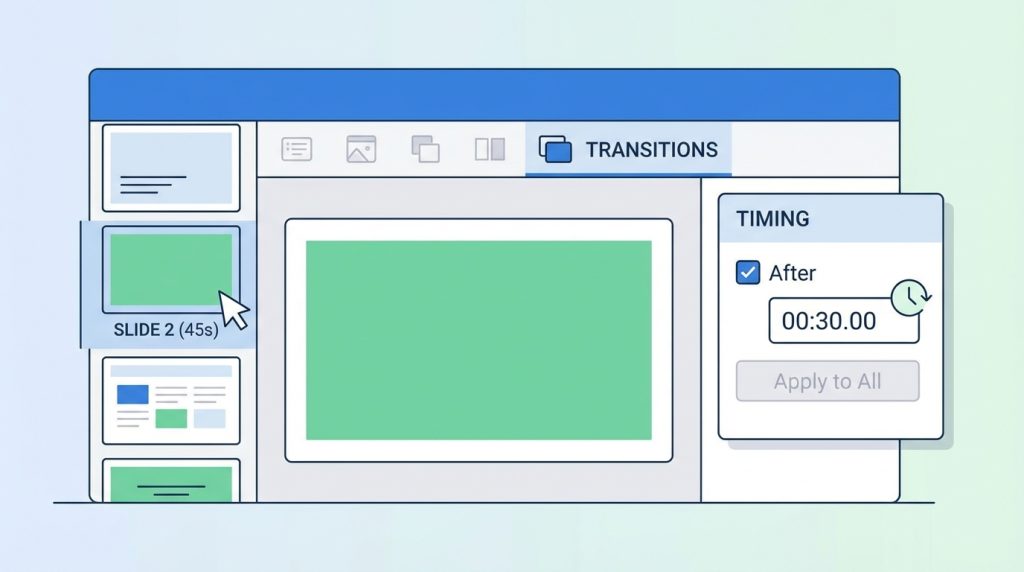
Belki bir slayt için 45 saniye kaydettin ama aslında 30 saniye yeterli. Bunu manuel olarak düzeltebilirsin:
1) Değiştirmek istediğin slaytı seç.
2) Geçişler (Transitions) sekmesine git.
3) Sağ taraftaki “Zamanlama” grubunda Sonra (After) kutusunu işaretle ve istediğin süreyi gir (örneğin 00:30.00).
4) Bu değişiklik sadece seçili slayta uygulanır.
Kilit Çıkarım: Tüm slaytlara aynı süreyi uygulamak istiyorsan, bir slaytı ayarladıktan sonra “Tümüne Uygula” (Apply to All) butonuna tıklayabilirsin. Ancak bu, prova sırasında kaydettiğin tüm zamanlamaları ezer.
Sesli Anlatım ile Prova Kaydetme
PowerPoint sadece zamanlama değil, aynı zamanda sesli anlatım da kaydedebilir. Bu özellik, sunumunu uzaktan paylaşacaksan veya eğitim videosu hazırlıyorsan çok işe yarar.
Slayt Gösterisini Kaydet Özelliği
1) Slayt Gösterisi sekmesinde Slayt Gösterisini Kaydet (Record Slide Show) butonuna tıkla.
2) “Baştan Kaydet” veya “Geçerli Slayttan Kaydet” seçeneklerinden birini seç.
3) Kayıt ekranında mikrofonunun açık olduğundan emin ol. İstersen web kameranı da aktif edebilirsin.
4) Kayıt butonuna bas ve sunumunu yap. Her slayt geçişinde hem ses hem zamanlama kaydedilir.
5) Bitirdiğinde Esc tuşuna bas veya sunumun sonuna gel. Kayıtlar otomatik olarak slaytlara eklenir.
Mini Senaryo: Diyelim ki şirket içi bir eğitim sunumu hazırlıyorsun ve herkes farklı saatlerde izleyecek. Sesli anlatım kaydederek sunumunu video gibi paylaşabilirsin. Alıcılar sadece dosyayı açıp izler, sen her seferinde anlatmak zorunda kalmazsın.
Sunum Provası İçin Pratik İpuçları
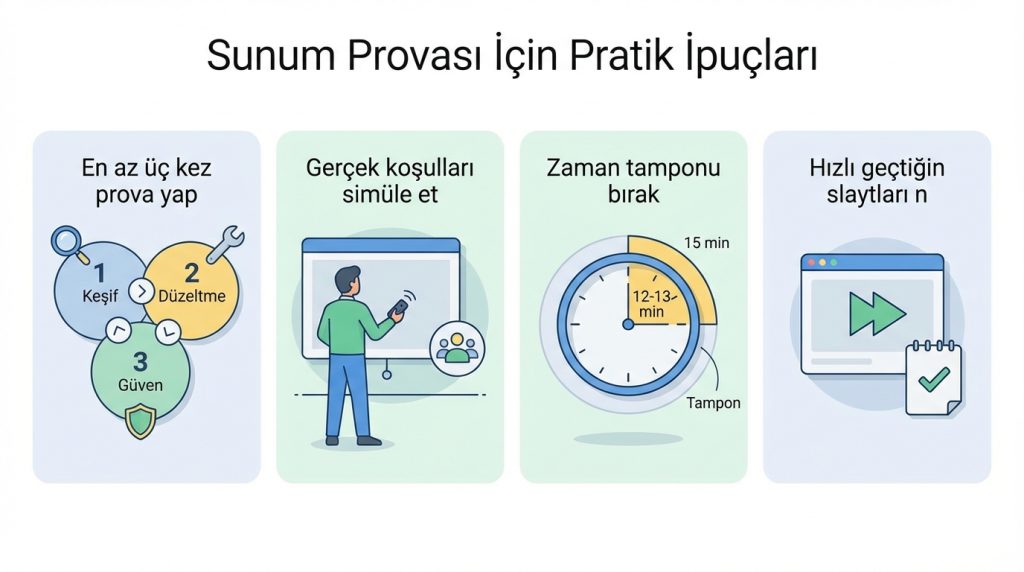
Teknik adımları bilmek yeterli değil; provayı verimli kullanmak da önemli. İşte deneyimli sunum yapanların sık uyguladığı taktikler:
- En az üç kez prova yap: İlk prova keşif amaçlı, ikinci prova düzeltme amaçlı, üçüncü prova güven amaçlı olsun.
- Gerçek koşulları simüle et: Mümkünse ayakta dur, sunum kumandasını kullan ve gerçek sunumdaki gibi davran.
- Zaman tamponu bırak: 15 dakikalık bir sunum için 12-13 dakikayı hedefle. Sorular ve beklenmedik durumlar için pay bırak.
- Hızlı geçtiğin slaytları not al: Eğer bir slayta 5 saniyeden az zaman harcıyorsan, o slayt gereksiz olabilir veya bir öncekiyle birleştirilebilir.
- Uzun slaytları böl: Bir slaytta 2 dakikadan fazla kalıyorsan, içeriği iki slayda dağıtmayı düşün.
Yaygın Hatalar ve Çözümleri
- Hata: Prova sırasında çok hızlı konuşmak. Çözüm: Bilinçli olarak yavaşla, her slaytın başında bir nefes al.
- Hata: Zamanlamaları kaydetmeden provayı kapatmak. Çözüm: Prova bittiğinde çıkan “Kaydet” sorusuna dikkat et.
- Hata: Animasyonları hesaba katmamak. Çözüm: Animasyonlu slaytlarda her animasyon adımı için tıklaman gerektiğini unutma.
Sıkça Sorulan Sorular
Kaydedilen zamanlamaları nasıl silerim?
Slayt Gösterisi sekmesinde “Slayt Gösterisini Kaydet” butonunun yanındaki oka tıkla. Açılan menüden “Temizle” (Clear) seçeneğini seç ve “Tüm Slaytlardaki Zamanlamaları Temizle” (Clear Timings on All Slides) seçeneğine tıkla. Bu işlem ses kayıtlarını silmez, sadece zamanlamaları kaldırır.
Prova sırasında bir slaytı atlayabilir miyim?
Evet, klavyeden sayfa numarasını yazıp Enter’a basarak istediğin slayda atlayabilirsin. Ancak atlanan slaytlar için zamanlama kaydedilmez, bu yüzden daha sonra manuel olarak ayarlaman gerekir.
Zamanlamalar sunumu paylaştığımda da geçerli olur mu?

Evet, zamanlamalar .pptx dosyasının içinde saklanır. Dosyayı başka birine gönderdiğinde veya farklı bir bilgisayarda açtığında zamanlamalar korunur. Ancak alıcının “Zamanlamaları kullan” ayarını aktif etmesi gerekir.
PowerPoint Online’da prova yapabilir miyim?
PowerPoint’in web sürümünde zamanlama provası özelliği sınırlıdır. Tam işlevsellik için masaüstü uygulamasını kullanman önerilir. Web sürümünde sadece temel slayt gösterisi modu bulunur.
Kayıtlı zamanlamayı görmezden gelip manuel ilerleyebilir miyim?
Evet, “Slayt Gösterisini Ayarla” penceresinde “Slaytları ilerlet” bölümünden “Manuel” seçeneğini işaretlersen, zamanlamalar kayıtlı kalır ama sunum sırasında kullanılmaz. İstediğin zaman tekrar otomatik moda geçebilirsin.
Sonuç: Provayı Alışkanlık Haline Getir
PowerPoint’te sunum provası yapmak ve zamanlama kaydetmek, profesyonel bir sunum deneyimi için vazgeçilmez adımlardan biri. Bu özellik sayesinde hem kendi performansını ölçebilir hem de sunumunu otomatik modda çalışacak şekilde ayarlayabilirsin. Özellikle zaman sınırı olan sunumlarda, prova yapmak seni olası aksaklıklardan kurtarır.
Bir sonraki sunumunda bu adımları uygulayarak farkı hisset. Birkaç prova turунun ardından hem zamanlamayı kontrol altına alacak hem de sahne korkusunu azaltacaksın. Başarılı sunumlar, iyi hazırlıkla başlar!


