

Sunumun tam ortasında izleyicilerin dikkati dağıldığında ne yaparsın? Slaytlar arasında geçiş yaparken ya da bir soru-cevap bölümüne girerken ekrandaki görsel kalabalık bazen işini zorlaştırabilir. PowerPoint’te ekran karartma özelliği tam da bu anlarda devreye giren, basit ama etkili bir odak toplama aracı. Bu yazıda sunum sırasında ekranı nasıl karartacağını, hangi kısayolları kullanacağını ve bu tekniği en verimli şekilde nasıl uygulayacağını adım adım öğreneceksin.
İster bir iş toplantısında ister eğitim ortamında sunum yapıyor ol, izleyicinin dikkatini yönetmek sunumun başarısını doğrudan etkiler. Ekran karartma ve beyazlatma teknikleri, profesyonel sunumcuların sıkça başvurduğu yöntemler arasında yer alıyor.
Başlamadan Önce: Gerekenler
PowerPoint’te ekran karartma özelliğini kullanmak için karmaşık bir hazırlığa ihtiyacın yok. Yine de sorunsuz bir deneyim için şu maddeleri gözden geçirmeni öneririm:
Araçlar ve İhtiyaçlar
- Microsoft PowerPoint (2010 ve sonrası sürümler)
- Hazırlanmış bir sunum dosyası (.pptx)
- Çalışan bir klavye (kısayollar için)
- İsteğe bağlı: Sunum kumandası (presenter remote)
Ön Koşullar
- Sunumun “Slayt Gösterisi” modunda açık olması gerekiyor
- Klavye kısayollarının aktif olduğundan emin ol
- Sunum kumandası kullanıyorsan, cihazın bilgisayarla eşleşmiş olması lazım
PowerPoint’te Ekran Karartma Nasıl Yapılır?
Ekranı karartmak için kullanabileceğin birkaç farklı yöntem var. En pratik olanı klavye kısayolları, ancak fare ile de bu işlemi gerçekleştirebilirsin.
Klavye Kısayolları ile Ekran Karartma
Sunum modundayken aşağıdaki tuşları kullanabilirsin:
- B tuşu: Ekranı siyaha çevirir (Black kelimesinden geliyor)
- W tuşu: Ekranı beyaza çevirir (White kelimesinden geliyor)
- Nokta (.) tuşu: B tuşuyla aynı işlevi görür, ekranı karartır
- Virgül (,) tuşu: W tuşuyla aynı işlevi görür, ekranı beyazlatır
Karartılmış veya beyazlatılmış ekrandan çıkmak için aynı tuşa tekrar basman ya da herhangi bir tuşa dokunman yeterli. Sunum kaldığı yerden devam eder.
Adım Adım Uygulama
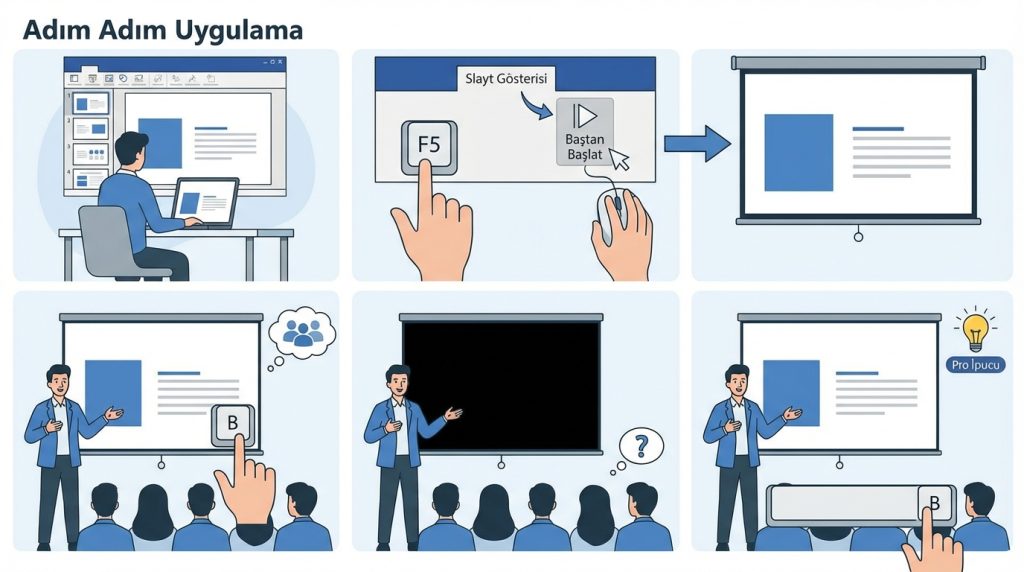
1) PowerPoint dosyanı aç ve sunumunu hazırla.
2) F5 tuşuna basarak veya “Slayt Gösterisi” sekmesinden “Baştan Başlat” seçeneğine tıklayarak sunum moduna geç.
3) Sunumun herhangi bir anında izleyicilerin dikkatini toplamak istediğinde B tuşuna bas.
4) Ekran tamamen siyaha dönecek. Bu sırada konuşmana devam edebilir veya soru alabilirsin.
5) Sunuma geri dönmek için B tuşuna tekrar bas veya boşluk çubuğuna dokun.
Pro İpucu: Karanlık bir odada sunum yapıyorsan siyah ekran (B tuşu) daha az göz yorar. Aydınlık ortamlarda ise beyaz ekran (W tuşu) daha doğal bir geçiş sağlar.
Ekran Karartmanın Kullanım Alanları
Bu özellik sadece teknik bir numara değil, aynı zamanda etkili bir sunum stratejisi. Pratikte en sık şu durumlarda işe yarıyor:
Soru-Cevap Bölümlerinde
Sunumun ortasında veya sonunda soru-cevap kısmına geçtiğinde ekranı karartmak izleyicilerin dikkatini sana yönlendirir. Slayttaki bilgiler yerine senin söylediklerine odaklanırlar.
Mini senaryo: Diyelim ki satış sunumu yapıyorsun ve bir müşteri detaylı bir soru sordu. Ekranı karartıp göz teması kurarak cevap verdiğinde, hem profesyonel görünürsün hem de müşteri kendini önemli hisseder.
Ara Vermek İstediğinde
Uzun sunumlarda kısa molalar vermek gerekebilir. Ekranı karartmak, “şu an ara veriyoruz” mesajını görsel olarak iletir. İzleyiciler slayta bakmak yerine rahatça mola yapabilir.
Dramatik Etki Yaratmak İçin
Önemli bir açıklama yapmadan önce ekranı karartmak, merak uyandırır. Ardından yeni slayta geçtiğinde etki daha güçlü olur. Ürün lansmanları veya sürpriz duyurularda bu teknik sıkça kullanılır.
Teknik Sorunlarda
Sunumda beklenmedik bir hata oluştuğunda veya yanlış slayta geçtiğinde ekranı hızlıca karartmak, izleyicilerin hatayı görmesini engeller. Bu sırada sorunu çözüp kaldığın yerden devam edebilirsin.
Sunum Kumandası ile Ekran Karartma
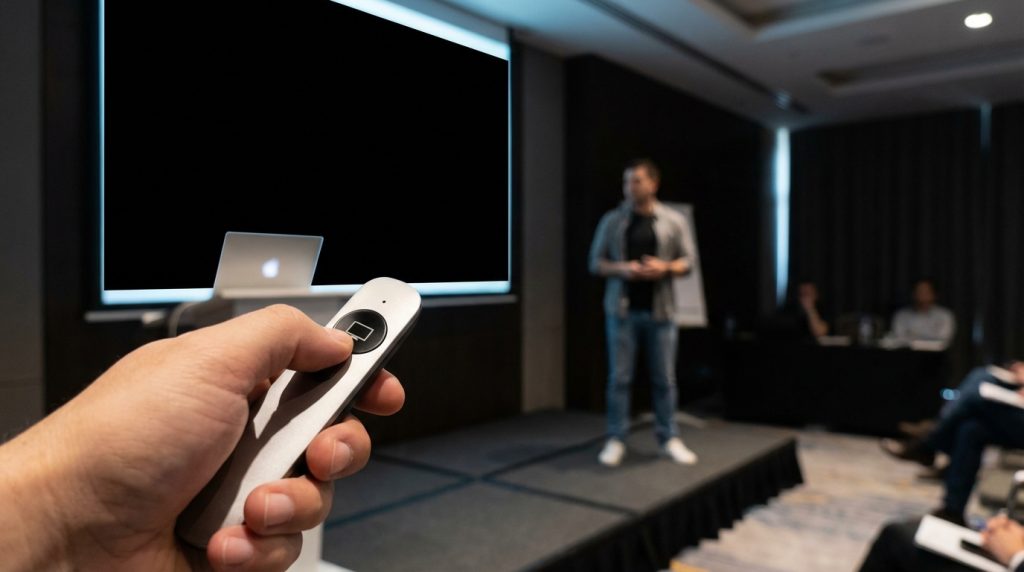
Çoğu profesyonel sunum kumandası (presenter remote) üzerinde ekran karartma butonu bulunur. Genellikle “blank” veya siyah ekran simgesiyle gösterilir. Bu özellik özellikle sahne sunumlarında işe yarar çünkü bilgisayarın başına gitmene gerek kalmaz.
- Logitech, Kensington gibi markaların çoğu kumandasında bu özellik standart olarak gelir
- Bazı kumandalarda tuşu basılı tutman gerekebilir, bazılarında tek dokunuş yeterli
- Kumandanın kullanım kılavuzunu kontrol etmeni öneririm
Kilit Çıkarım: Sunum kumandası kullanıyorsan, sunumdan önce karartma butonunun nasıl çalıştığını mutlaka test et.
Ekran Karartma Kullanırken Dikkat Edilmesi Gerekenler
Bu özellik basit görünse de yanlış kullanıldığında ters etki yapabilir. İşte dikkat etmen gereken noktalar:
- Çok sık kullanma: Her slayt arasında ekranı karartmak izleyiciyi yorar ve profesyonellikten uzaklaştırır
- Uzun süre karartma: Ekran 30 saniyeden fazla karanlık kalırsa izleyiciler sıkılabilir veya teknik sorun olduğunu düşünebilir
- Bağlamı açıkla: Ekranı karartmadan önce “Şimdi sizinle bir konuyu tartışmak istiyorum” gibi bir geçiş cümlesi kur
- Geri dönüşü planla: Karartmadan sonra hangi slayta döneceğini bil, aksi halde bocalarsan etkiyi kaybedersin
Alternatif Odak Toplama Teknikleri
Ekran karartma tek seçenek değil. PowerPoint’te dikkat yönetimi için kullanabileceğin başka yöntemler de var:
- Lazer işaretçi (Ctrl + L): Sunum modunda fare imlecini lazer noktasına çevirir
- Kalem aracı (Ctrl + P): Slayt üzerine çizim yapmanı sağlar
- Vurgulayıcı (Ctrl + I): Önemli alanları fosforlu kalemle işaretler gibi vurgular
- Yakınlaştırma: Belirli bir alana odaklanmak için slaytı büyütebilirsin
Bu araçları ekran karartmayla birlikte kullanarak daha dinamik ve etkileşimli sunumlar oluşturabilirsin.
Sık Sorulan Sorular
Ekranı karartınca sunum durur mu?
Hayır, sunum durmaz. Sadece ekran geçici olarak siyah veya beyaz görünür. Zamanlayıcılar veya animasyonlar arka planda çalışmaya devam edebilir. Herhangi bir tuşa bastığında kaldığın yerden devam edersin.
Mac’te de aynı kısayollar çalışır mı?
Evet, PowerPoint for Mac’te de B ve W tuşları aynı şekilde çalışır. Sunum modundayken bu kısayolları rahatlıkla kullanabilirsin.
Google Slides’ta ekran karartma var mı?
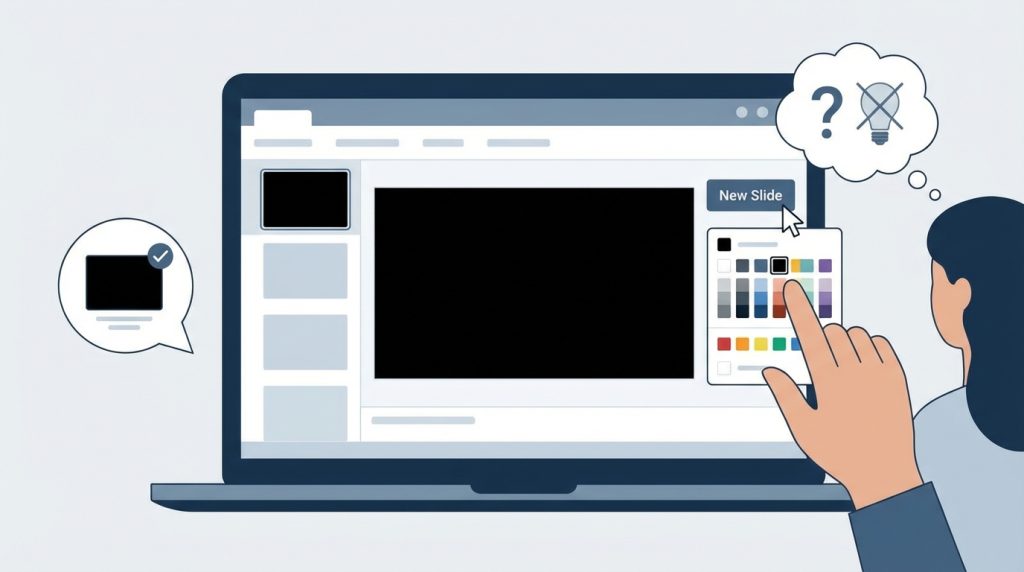
Google Slides’ta doğrudan bir ekran karartma kısayolu bulunmuyor. Ancak sunum modundayken boş siyah bir slayt ekleyerek benzer bir etki yaratabilirsin.
Ekran karartma özelliği tüm PowerPoint sürümlerinde var mı?
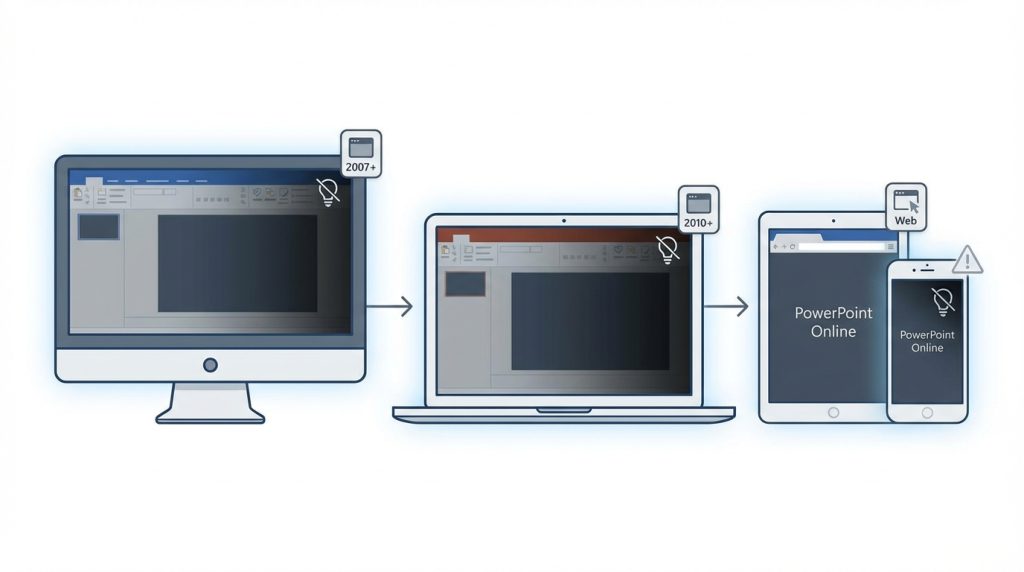
Bu özellik PowerPoint 2007 ve sonraki tüm sürümlerde mevcut. PowerPoint Online’da da çalışıyor, ancak bazı eski tarayıcılarda sorun yaşanabilir.
Sunum kumandası olmadan uzaktan ekranı karartabilir miyim?
Evet, PowerPoint mobil uygulamasını kumanda olarak kullanabilirsin. Telefonunu bilgisayarınla eşleştirdikten sonra uygulama üzerinden ekran karartma dahil birçok kontrolü gerçekleştirebilirsin.
Sonuç
PowerPoint’te ekran karartma, küçük ama etkili bir sunum tekniği. B ve W tuşlarıyla saniyeler içinde izleyicinin dikkatini yönlendirebilir, soru-cevap bölümlerinde profesyonel bir geçiş yapabilir ve beklenmedik durumlarda kendine zaman kazandırabilirsin. Önemli olan bu özelliği doğru zamanda ve dozunda kullanmak.
Bir sonraki sunumunda bu kısayolları deneyerek farkı kendin gör. Küçük detaylar bazen en büyük etkiyi yaratır.


