

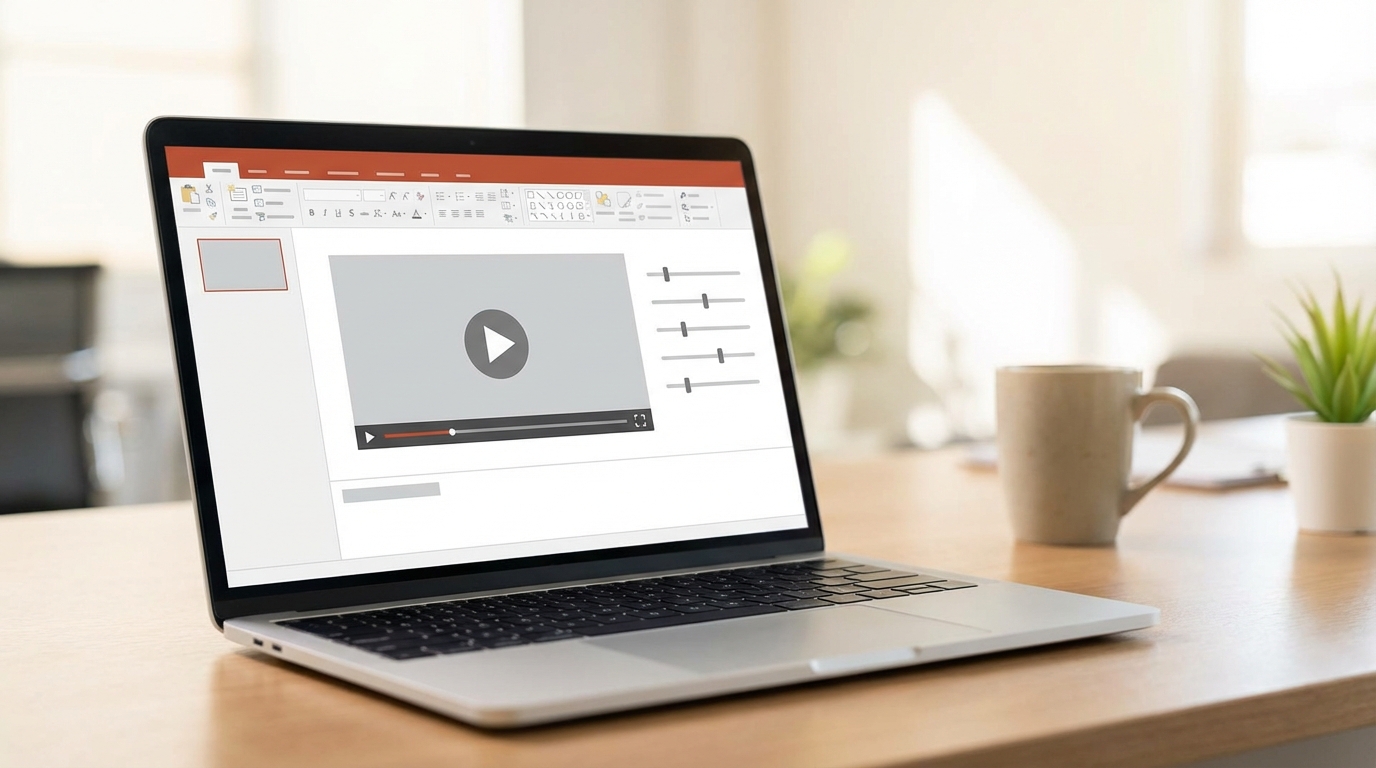
Sunumlarını daha etkileyici hale getirmek istiyorsun ama slaytlar bir türlü canlanmıyor mu? PowerPoint’te video ekleme tam da bu sorunu çözmek için var. Doğru kullanıldığında videolar, izleyicinin dikkatini toplar ve karmaşık konuları saniyeler içinde anlatır. Bu rehberde PowerPoint’e nasıl video ekleyeceğini, hangi formatlarda sorun yaşamayacağını ve video ayarlarını nasıl özelleştireceğini adım adım öğreneceksin.
İster bilgisayarındaki bir dosyayı ekle, ister YouTube’dan bir video yerleştir; PowerPoint her iki seçeneği de destekliyor. Üstelik videonun otomatik başlaması, sessize alınması veya belirli bir kareden başlatılması gibi detaylı ayarlar da mümkün. Hazırsan başlayalım.
Başlamadan Önce: Gerekenler
Video ekleme işlemine geçmeden önce birkaç şeyi hazır bulundurman gerekiyor. Eksik bir adım, sunum anında seni zor durumda bırakabilir.
Araçlar ve İhtiyaçlar
- Microsoft PowerPoint (2016, 2019, 2021 veya Microsoft 365 sürümlerinden biri)
- Eklemek istediğin video dosyası (MP4, WMV, AVI gibi formatlar)
- Çevrimiçi video için stabil bir internet bağlantısı
- Yeterli disk alanı (özellikle yüksek çözünürlüklü videolar için)
Ön Koşullar
- Video dosyasının bozuk olmadığından emin ol; önce medya oynatıcıda test et
- Sunumu farklı bir bilgisayarda açacaksan video dosyasını da yanında taşı
- YouTube videosu ekleyeceksen videonun “gömme” izninin açık olduğunu kontrol et
- Şirket bilgisayarında çalışıyorsan güvenlik duvarı ayarlarını göz önünde bulundur
PowerPoint’e Bilgisayardan Video Ekleme
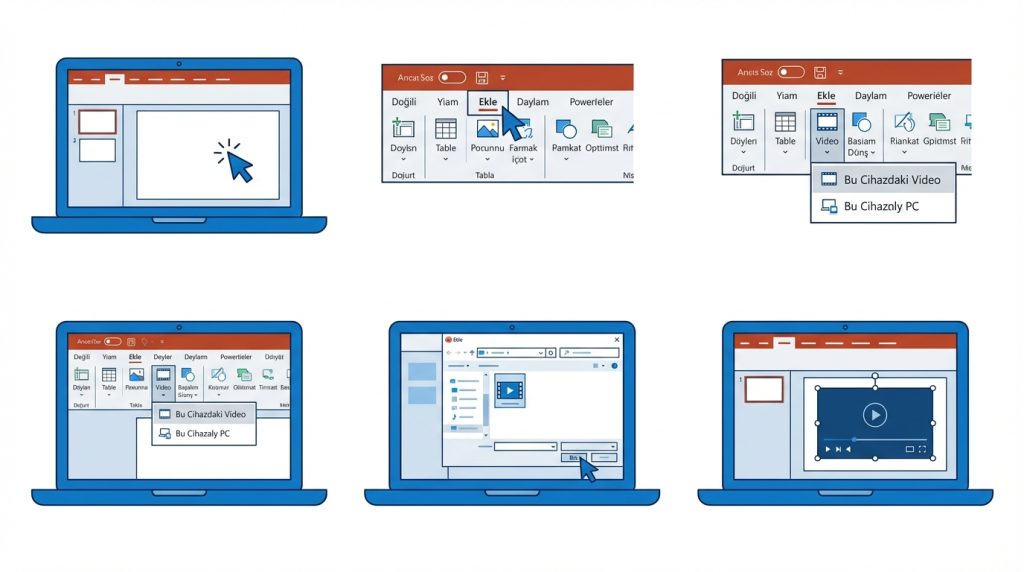
En yaygın yöntem, bilgisayarında kayıtlı bir video dosyasını doğrudan slayda eklemek. Bu yöntemde video sunum dosyasına gömülür ve internet bağlantısına ihtiyaç duymaz.
Adımları takip edelim:
1) PowerPoint’i aç ve video eklemek istediğin slaydı seç.
2) Üst menüden Ekle (Insert) sekmesine tıkla.
3) Sağ tarafta bulunan Video düğmesine bas.
4) Açılan menüden Bu Cihazdaki Video (Video on My PC) seçeneğini seç.
5) Dosya gezgininde video dosyanı bul ve Ekle butonuna tıkla.
6) Video slayta yerleştirilecek; köşelerinden tutarak boyutunu ayarlayabilirsin.
Pro İpucu: MP4 formatı en az sorun çıkaran format. Elindeki video farklı bir formattaysa, ücretsiz dönüştürücü araçlarla MP4’e çevirebilirsin. Böylece uyumluluk sorunlarından kurtulursun.
Mini Senaryo: Sunum Başka Bilgisayarda Açılacaksa
Diyelim ki sunumunu USB belleğe atıp toplantı odasındaki bilgisayarda açacaksın. Video dosyasını sunum dosyasıyla aynı klasöre koymazsan, PowerPoint videoyu bulamaz ve kara ekran görürsün. Bunu önlemek için iki seçeneğin var: Ya videoyu sunuma göm (dosya boyutu artar), ya da video dosyasını sunumla birlikte aynı klasörde taşı.
YouTube ve Çevrimiçi Video Ekleme
Bazen kendi videon yerine YouTube’daki hazır bir içeriği kullanmak daha pratik olabilir. PowerPoint, çevrimiçi videoları doğrudan slayda gömme imkânı sunuyor.
İşte adımlar:
1) YouTube’da istediğin videoyu aç.
2) Videonun altındaki Paylaş butonuna tıkla, ardından Yerleştir (Embed) seçeneğini seç.
3) Açılan gömme kodunu kopyala.
4) PowerPoint’te Ekle > Video > Çevrimiçi Video yolunu izle.
5) Gömme kodunu veya doğrudan video URL’sini yapıştır ve Ekle butonuna bas.
6) Video slayta yerleşecek; ancak oynatmak için internet bağlantısı gerekecek.
Kilit Çıkarım: Çevrimiçi videolar sunum dosyasının boyutunu artırmaz, ama sunum anında internet yoksa video oynatılamaz. Kritik sunumlarda yerel dosya kullanmak daha güvenli.
PowerPoint Video Ayarları ve Özelleştirme
Videoyu ekledikten sonra asıl iş başlıyor: ayarları senin istediğin gibi düzenlemek. PowerPoint, videonun nasıl davranacağını kontrol etmen için birçok seçenek sunuyor.
Oynatma Ayarları
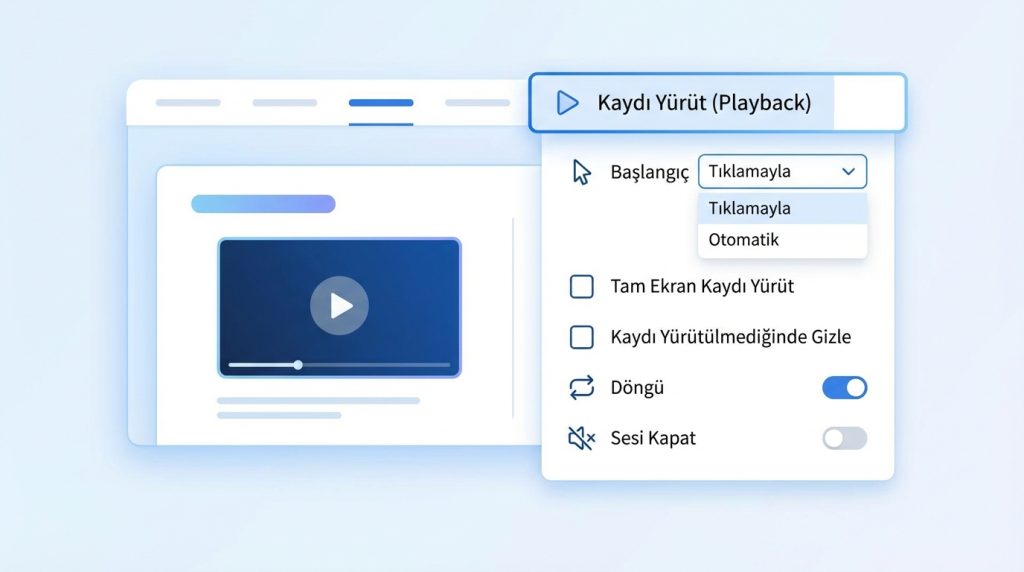
Videoya tıkladığında üst menüde Kaydı Yürüt (Playback) sekmesi belirir. Burada şu ayarları yapabilirsin:
- Başlangıç: Videonun tıklamayla mı yoksa otomatik mi başlayacağını seçersin. Otomatik seçeneği, slayda geçildiğinde videoyu hemen başlatır.
- Tam Ekran Kaydı Yürüt: Video oynatılırken tüm ekranı kaplamasını sağlar.
- Kaydı Yürütülmediğinde Gizle: Video bitmeden önce ve sonra slayttan gizlenir.
- Döngü: Video bittiğinde başa sarıp tekrar oynatır.
- Sesi Kapat: Videonun sesini tamamen kapatır; arka planda müzik çalıyorsan veya sen anlatacaksan kullanışlı.
Videoyu Kırpma
Videonun tamamını değil, sadece belirli bir bölümünü göstermek istiyorsan kırpma özelliğini kullan:
1) Videoya tıkla ve Kaydı Yürüt sekmesine git.
2) Videoyu Kırp (Trim Video) butonuna bas.
3) Açılan pencerede yeşil ve kırmızı kaydırıcıları kullanarak başlangıç ve bitiş noktalarını ayarla.
4) Tamam diyerek kaydet.
Bu özellik özellikle uzun videoların sadece ilgili kısmını göstermek istediğinde işe yarar. Örneğin 10 dakikalık bir eğitim videosundan sadece 45 saniyelik bir bölümü sunumuna dahil edebilirsin.
Görsel Düzenlemeler
Videonun görünümünü de özelleştirebilirsin:
- Poster Çerçevesi: Video oynatılmadan önce görünen kapak resmini değiştirebilirsin. Videonun herhangi bir karesini veya bilgisayarındaki bir görseli poster olarak ayarlayabilirsin.
- Video Şekilleri: Videoyu dikdörtgen yerine yuvarlak, yıldız veya başka şekillerde gösterebilirsin.
- Kenarlık ve Efektler: Videoya gölge, yansıma veya kenarlık ekleyerek daha profesyonel bir görünüm elde edebilirsin.
- Düzeltmeler: Videonun parlaklık ve kontrastını ayarlayabilirsin.
Video Ekleme Sırasında Sık Yapılan Hatalar
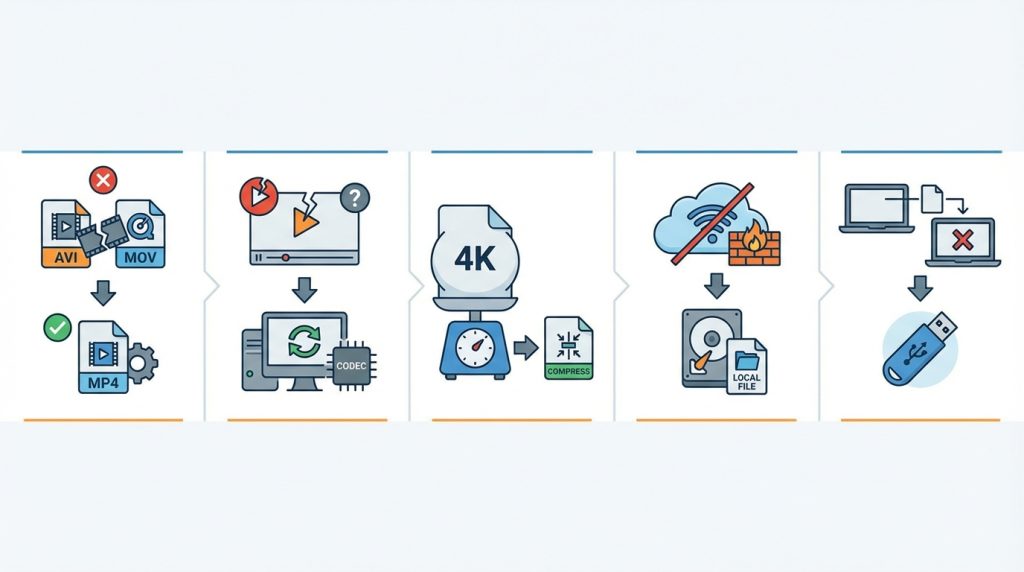
Pratikte en sık karşılaşılan sorunları ve çözümlerini bilmek seni birçok dertten kurtarır.
- Desteklenmeyen format: AVI veya MOV dosyaları bazen sorun çıkarır. Çözüm: MP4’e dönüştür.
- Video oynatılmıyor: Codec eksikliği olabilir. Bilgisayarına güncel bir codec paketi yükle.
- Dosya boyutu çok büyük: 4K videolar sunumu şişirir. Videoyu sıkıştır veya çözünürlüğü düşür.
- Çevrimiçi video çalışmıyor: Güvenlik duvarı veya internet bağlantısı sorunu olabilir. Yerel dosya kullanmayı dene.
- Video başka bilgisayarda açılmıyor: Dosya yolu bozulmuş. Videoyu sunumla aynı klasörde tut veya sunuma göm.
Pro İpucu: Sunumdan önce mutlaka farklı bir bilgisayarda test et. Toplantı anında “video neden açılmıyor” diye uğraşmak istemezsin.
Frequently Asked Questions
PowerPoint hangi video formatlarını destekler?
PowerPoint en iyi MP4 (H.264 codec ile) formatıyla çalışır. Bunun dışında WMV, AVI ve MOV formatları da desteklenir, ancak bazı codec’lerde sorun yaşanabilir. En sorunsuz deneyim için MP4 kullanmanı öneririm.
Video dosyası sunuma gömülüyor mu yoksa bağlantı mı kalıyor?
Bilgisayardan eklediğin videolar varsayılan olarak sunuma gömülür. Ancak dosya boyutunu küçük tutmak istersen “Dosyaya Bağla” seçeneğini kullanabilirsin. Bu durumda video dosyasını sunumla birlikte taşıman gerekir.
YouTube videosu ekledim ama oynatılmıyor, ne yapmalıyım?
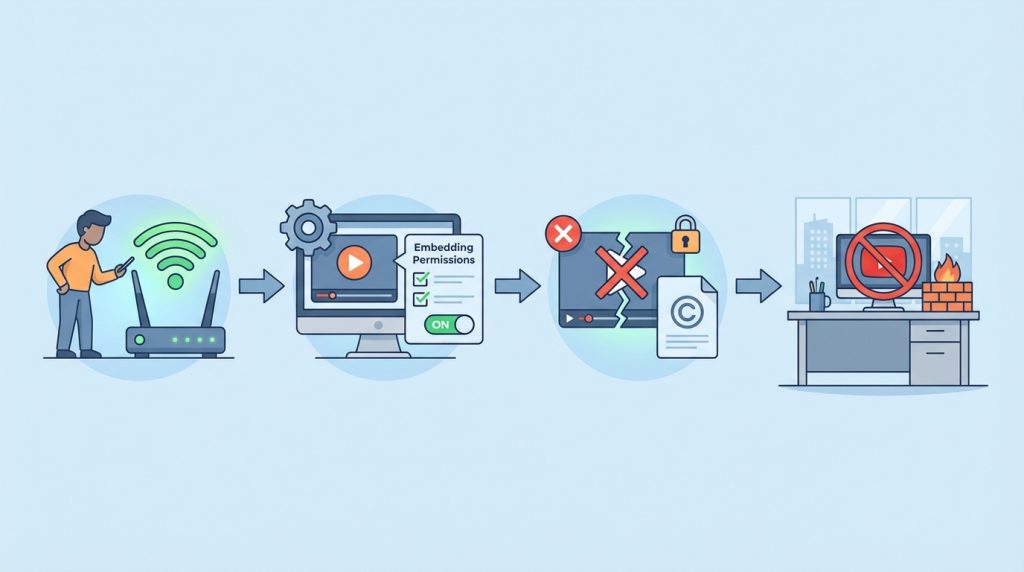
Önce internet bağlantını kontrol et. Bağlantı varsa videonun gömme izninin açık olduğundan emin ol. Bazı videolar telif hakkı nedeniyle gömmeye kapalı olabilir. Ayrıca şirket ağlarında YouTube engellenmiş olabilir.
Videonun belirli bir saniyeden başlamasını nasıl sağlarım?
Videoyu Kırp özelliğini kullanarak başlangıç noktasını ayarlayabilirsin. Kaydı Yürüt sekmesinden Videoyu Kırp’a tıkla ve yeşil kaydırıcıyı istediğin saniyeye getir.
Sunum dosyam çok büyük oldu, ne yapabilirim?
Dosya sekmesinden Medyayı Sıkıştır seçeneğini kullan. PowerPoint, videolarını otomatik olarak sıkıştırarak dosya boyutunu düşürür. Sunum kalitesi, internet kalitesi veya düşük kalite seçeneklerinden birini tercih edebilirsin.
Sonuç
PowerPoint’te video ekleme, sunumlarını bir üst seviyeye taşımanın en etkili yollarından biri. Bilgisayarındaki dosyaları doğrudan ekleyebilir, YouTube videolarını gömebilir ve oynatma ayarlarını tamamen özelleştirebilirsin. Önemli olan doğru formatı seçmek, ayarları ihtiyacına göre düzenlemek ve sunum öncesi mutlaka test etmek.
Bu rehberdeki adımları uygulayarak profesyonel görünümlü, sorunsuz çalışan video sunumları hazırlayabilirsin. Şimdi PowerPoint’i aç ve ilk videonu eklemeyi dene; farkı hemen göreceksin.


