


Telefonunuzu açtığınız anda sizi takip eden görünmez gözler var: reklam kimlikleri, çerezler ve davranışsal izleyiciler. Reklam takibi ve kişiselleştirme ayarları varsayılan olarak açık geldiğinden, çoğu kullanıcı farkında bile olmadan dijital bir profil haline dönüşüyor. İyi haber şu ki bu takibi tamamen durdurmak mümkün olmasa da ciddi ölçüde azaltabilirsiniz. Bu rehberde iOS, Android, Windows ve tarayıcılar için adım adım ilerleyeceğiz.
Kilit Çıkarım: Reklam takibini kapatmak gördüğünüz reklam sayısını azaltmaz; ancak reklamların size özel hedeflenmesini engeller ve veri profilinizin genişlemesini yavaşlatır.
Başlamadan Önce
Ayarlara dalmadan önce birkaç şeyi netleştirelim. Bu işlem teknik bilgi gerektirmez, ancak hangi cihazlarda işlem yapacağınızı bilmeniz gerekir.
Gerekenler
- Güncel işletim sistemi (iOS 14+, Android 12+, Windows 10/11)
- Cihazınızın yönetici/sahip hesabına erişim
- Yaklaşık 10-15 dakika
Ön Koşullar
- Google veya Apple hesabınızın şifresini bilmeniz
- Tarayıcı ayarları için oturum açmış olmanız
- VPN veya güvenlik yazılımı kullanıyorsanız geçici olarak devre dışı bırakmanız gerekmeyebilir, ancak sorun yaşarsanız deneyin
Risk Seviyesi: Düşük. Bu ayarlar geri alınabilir ve cihazınıza zarar vermez.
iPhone ve iPad’de Reklam Takibini Kapatma
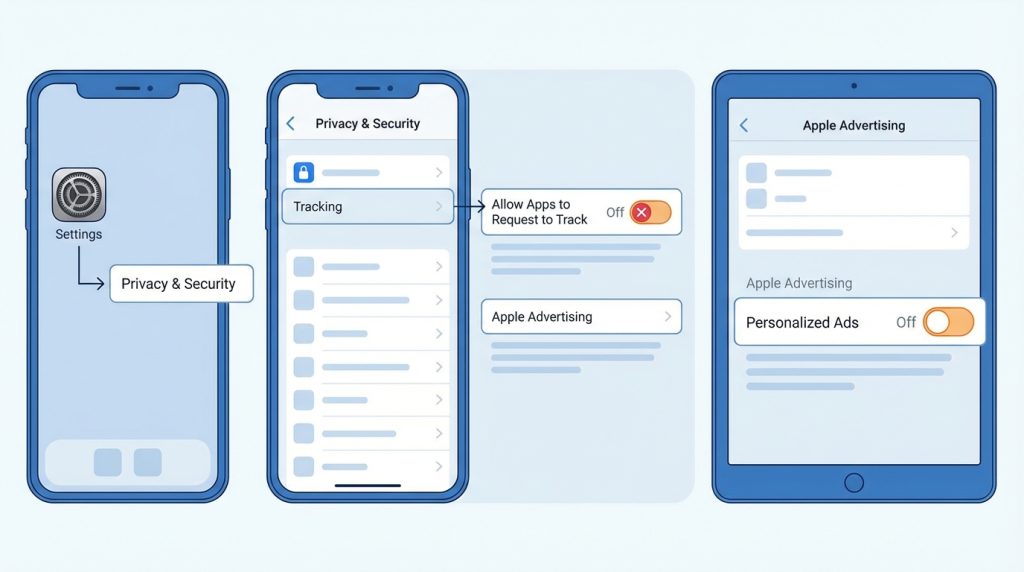
Apple, iOS 14.5 ile birlikte “Uygulama Takip Şeffaflığı” (App Tracking Transparency) özelliğini zorunlu hale getirdi. Bu sayede uygulamalar sizi takip etmeden önce izin istemek zorunda. Ancak varsayılan ayarları da kontrol etmeniz gerekiyor.
- Ayarlar uygulamasını aç.
- Gizlilik ve Güvenlik bölümüne git.
- Takip seçeneğine dokun.
- “Uygulamaların Takip İzni İstemesine İzin Ver” seçeneğini kapat. Bu, tüm uygulamaların takip talebini otomatik olarak reddeder.
- Aynı menüde Apple Reklamcılığı bölümüne git.
- “Kişiselleştirilmiş Reklamlar” seçeneğini kapat.
Pro İpucu: Konum Servisleri > Sistem Servisleri altındaki “Konum Tabanlı Apple Reklamları” seçeneğini de kapatarak konum bazlı hedeflemeyi devre dışı bırakabilirsin.
Android Cihazlarda Reklam Kimliğini Sıfırlama ve Silme
Android 12 ve sonrası sürümlerde Google, reklam kimliğini tamamen silme seçeneği sunuyor. Daha eski sürümlerde ise sıfırlama ve kişiselleştirmeyi devre dışı bırakma mümkün.
- Ayarlar uygulamasını aç.
- Gizlilik (veya Güvenlik ve Gizlilik) bölümüne git.
- Reklamlar seçeneğine dokun.
- Android 12+: “Reklam kimliğini sil” seçeneğine dokun ve onayla.
- Eski sürümler: “Reklam kişiselleştirmeyi devre dışı bırak” seçeneğini etkinleştir.
- Ek olarak “Reklam kimliğini sıfırla” seçeneğini kullanarak mevcut profilinizi temizleyebilirsin.
Pro İpucu: Samsung cihazlarda One UI arayüzü farklı menü yapısı sunabilir. Ayarlar > Gizlilik > Reklam Hizmetleri yolunu dene. Bazı Samsung uygulamaları (Galaxy Store gibi) kendi reklam ayarlarına sahip olduğundan bunları da ayrıca kontrol etmen gerekir.
Windows 10 ve 11’de Kişiselleştirilmiş Reklamları Kapatma
Microsoft, Windows’ta birden fazla noktada reklam takibi yapıyor: işletim sistemi düzeyinde, tarayıcıda ve Microsoft hesabınız üzerinden. Hepsini ayrı ayrı kapatmanız gerekiyor.
İşletim Sistemi Ayarları
- Ayarlar uygulamasını aç (Win + I).
- Gizlilik ve güvenlik > Genel bölümüne git.
- Şu seçenekleri kapat:
- “Uygulamaların reklam kimliğimi kullanarak kişiselleştirilmiş reklamlar göstermesine izin ver”
- “Web sitelerinin dil listeme erişerek yerel olarak alakalı içerik sağlamasına izin ver”
- “Ayarlar uygulamasında önerilen içeriği göster”
- Kişiselleştirme > Kilit ekranı bölümüne git.
- “Kilit ekranında eğlenceli bilgiler, ipuçları ve daha fazlasını al” seçeneğini kapat.
Microsoft Hesabı Üzerinden
- Tarayıcıda account.microsoft.com/privacy adresine git.
- Oturum aç.
- “Reklam tercihleri” bölümünü bul.
- “Microsoft ürünlerinde kişiselleştirilmiş reklamlar gör” seçeneğini kapat.
Süre: Tüm Windows ayarları için yaklaşık 5 dakika.
Tarayıcılarda Reklam Takibini Azaltma
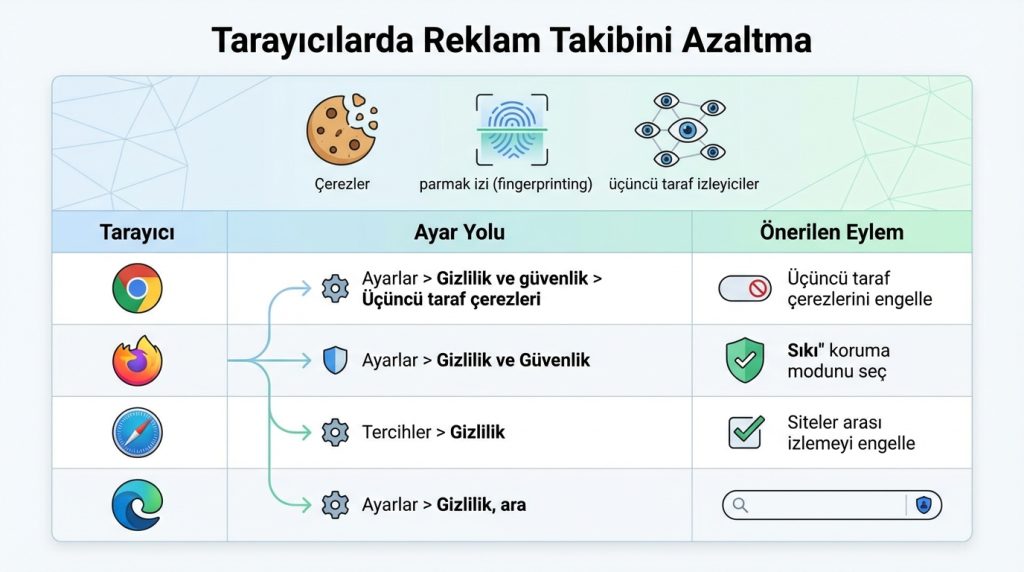
Tarayıcılar, reklam takibinin en yoğun yaşandığı alan. Çerezler, parmak izi (fingerprinting) ve üçüncü taraf izleyiciler burada devreye giriyor.
| Tarayıcı | Ayar Yolu | Önerilen Eylem |
|---|---|---|
| Chrome | Ayarlar > Gizlilik ve güvenlik > Üçüncü taraf çerezleri | “Üçüncü taraf çerezlerini engelle” seçeneğini etkinleştir |
| Firefox | Ayarlar > Gizlilik ve Güvenlik | “Sıkı” koruma modunu seç |
| Safari | Tercihler > Gizlilik | “Siteler arası izlemeyi engelle” kutusunu işaretle |
| Edge | Ayarlar > Gizlilik, arama ve hizmetler | “Dengeli” veya “Sıkı” izleme önleme seç |
Google Hesabı Reklam Ayarları
Google’ın kişiselleştirilmiş reklamlarını kapatmak için:
- myaccount.google.com/data-and-privacy adresine git.
- “Reklam kişiselleştirme” bölümünü bul.
- “Reklam kişiselleştirme açık” seçeneğini tıkla ve kapat.
Pro İpucu: Tarayıcı eklentileri (uBlock Origin, Privacy Badger gibi) ek koruma sağlar. Ancak bazı siteler bu eklentiler aktifken düzgün çalışmayabilir; güvendiğiniz siteleri beyaz listeye almanız gerekebilir.
Şu Durumda Ne Yaparsın?
Senaryo: Tüm ayarları kapattın ama hâlâ “seni takip eden” reklamlar görüyorsun.
Bu normal. Reklam takibini kapatmak, geçmişte toplanan verileri silmez. Ayrıca IP adresi ve genel konum bilgisi gibi faktörler hâlâ kullanılabilir. Yapman gerekenler:
- Tarayıcı çerezlerini ve önbelleği temizle
- Reklam kimliğini sıfırla (Android) veya takip verilerini sil (iOS)
- VPN kullanarak IP tabanlı hedeflemeyi azalt
- Birkaç hafta bekle; reklam profilleri zamanla “bayatlar”
Sıkça Sorulan Sorular
Reklam takibini kapatınca reklam görmez miyim?
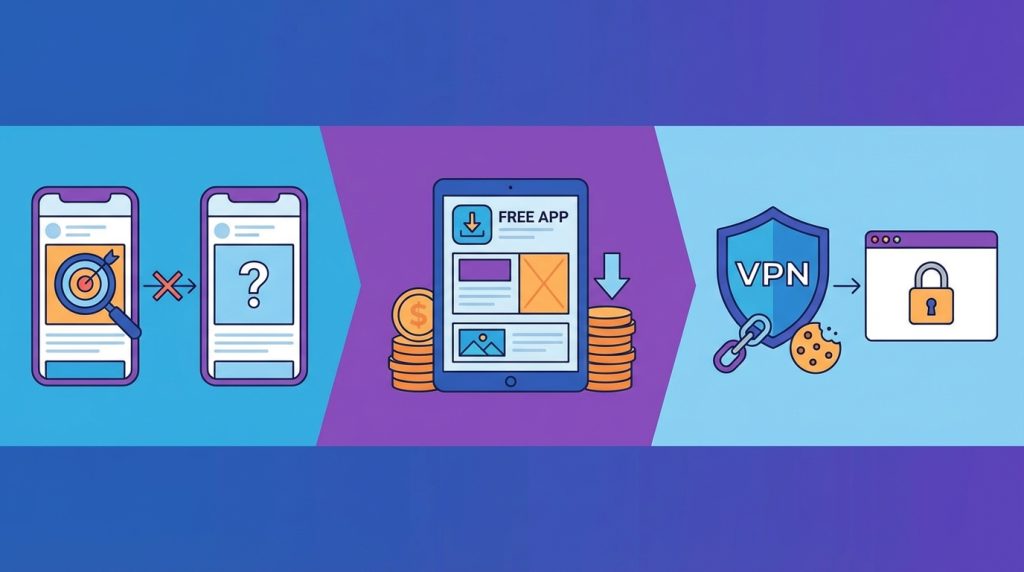
Hayır. Reklam sayısı aynı kalır, ancak reklamlar size özel hedeflenmez. Rastgele veya bağlamsal (sayfa içeriğine göre) reklamlar görürsünüz.
Bu ayarlar uygulamaları etkiler mi?
Evet. Özellikle ücretsiz uygulamalar reklam geliriyle ayakta durur. Kişiselleştirme kapalıyken bu uygulamalarda daha az alakalı reklamlar görürsünüz.
VPN kullanmak yeterli mi?
VPN, IP tabanlı takibi azaltır ancak çerez ve reklam kimliği takibini engellemez. İkisini birlikte kullanmak daha etkili.
Çocuğumun cihazında bu ayarları yapabilir miyim?
Evet. iOS’ta Ekran Süresi, Android’de Family Link üzerinden bu ayarları yönetebilir ve çocuğunuzun değiştirmesini engelleyebilirsiniz.
Sonuç
Reklam takibini ve kişiselleştirme ayarlarını azaltmak, dijital gizliliğinizi korumanın temel adımlarından biri. Özetleyelim:
- iOS: Ayarlar > Gizlilik > Takip menüsünden tüm takibi kapat
- Android: Reklam kimliğini sil veya kişiselleştirmeyi devre dışı bırak
- Windows: Hem işletim sistemi hem Microsoft hesabı ayarlarını kontrol et
- Tarayıcılar: Üçüncü taraf çerezlerini engelle, Google reklam kişiselleştirmesini kapat
Bu ayarlar sizi tamamen görünmez yapmaz, ancak veri profilinizin büyümesini önemli ölçüde yavaşlatır. Pratikte en sık görülen hata, sadece bir platformda ayar yapıp diğerlerini unutmak. Tüm cihazlarınızda ve hesaplarınızda bu adımları tekrarlayın; tutarlılık burada anahtar.


