


Hassas bir rapor, gizli bir sözleşme ya da kişisel notlarınızı içeren bir Word belgesi hazırladınız. Dosyayı e-postayla göndermeniz veya bulutta paylaşmanız gerekiyor ama içiniz rahat değil. İşte tam bu noktada Word’de belgeyi parola ile koruma özelliği devreye giriyor. Birkaç tıklamayla belgenizi şifreleyebilir, yetkisiz erişimlerin önüne geçebilirsiniz.
Kilit Çıkarım: Word’ün yerleşik şifreleme özelliği AES-256 bit koruma sunuyor; bu da bankacılık düzeyinde bir güvenlik demek. Üstelik ek yazılım gerektirmiyor.
Başlamadan Önce
Parola koruması uygulamak oldukça basit, ancak birkaç noktayı önceden bilmek sizi olası sorunlardan kurtarır.
Gerekenler
- Microsoft Word 2016, 2019, 2021 veya Microsoft 365 sürümlerinden biri
- Korumak istediğiniz .docx formatındaki belge
- Güçlü ve hatırlayabileceğiniz bir parola
Ön Koşullar
- Belgenizin son halini kaydetmiş olun; şifreleme sonrası değişiklik yapmak için parolayı girmeniz gerekecek
- Parolayı bir yere not edin veya parola yöneticisi kullanın — Word parolası kurtarılamaz
- Eski .doc formatı yerine .docx kullanın; şifreleme gücü önemli ölçüde farklı
Risk Seviyesi: Düşük. Yanlış yaparsanız en fazla dosyayı tekrar açıp şifreyi kaldırırsınız. Ancak parolayı unutursanız belgeye erişiminiz kalıcı olarak kapanabilir.
Word Belgesine Parola Koyma Adımları
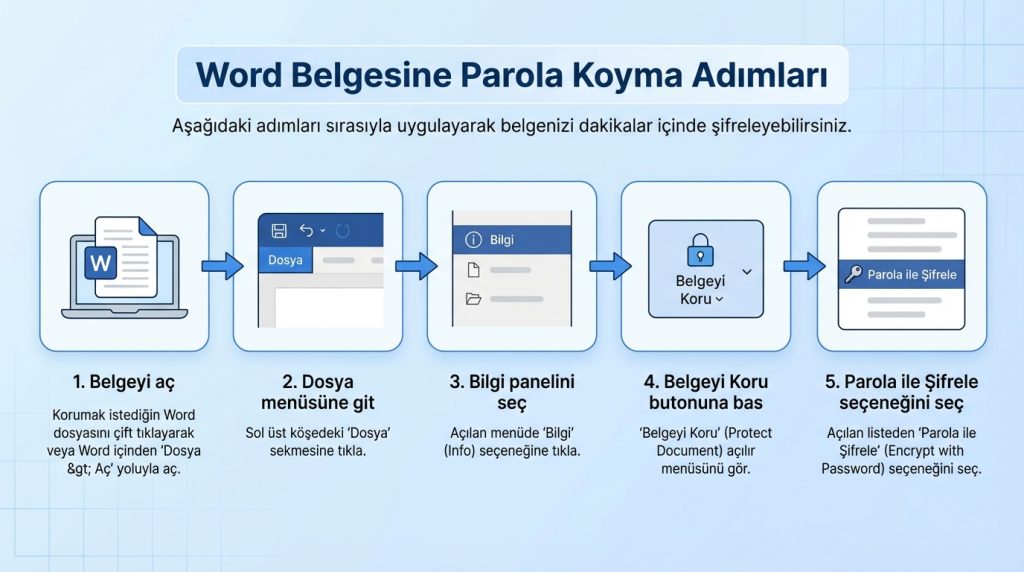
Aşağıdaki adımları sırasıyla uygulayarak belgenizi dakikalar içinde şifreleyebilirsiniz.
- Belgeyi aç. Korumak istediğin Word dosyasını çift tıklayarak veya Word içinden “Dosya > Aç” yoluyla aç.
- Dosya menüsüne git. Sol üst köşedeki “Dosya” sekmesine tıkla.
- Bilgi panelini seç. Açılan menüde “Bilgi” (Info) seçeneğine tıkla.
- Belgeyi Koru butonuna bas. “Belgeyi Koru” (Protect Document) açılır menüsünü gör.
- Parola ile Şifrele seçeneğini seç. Açılan listeden “Parola ile Şifrele” (Encrypt with Password) seçeneğine tıkla.
- Parolanı gir. Açılan küçük pencereye güçlü bir parola yaz ve “Tamam”a bas.
- Parolayı onayla. Aynı parolayı tekrar girerek doğrula.
- Belgeyi kaydet. Ctrl+S ile veya “Dosya > Kaydet” ile değişiklikleri kaydet. Şifreleme ancak kaydetme sonrası aktif olur.
Pro İpucu: Parola en az 12 karakter olsun ve büyük-küçük harf, rakam, özel karakter içersin. “Sifre123” gibi tahmin edilebilir kombinasyonlardan kaçın; “K4hv3!Fincan_2024” gibi hatırlanabilir ama karmaşık bir yapı tercih et.
Süre: Tüm işlem 1-2 dakika sürer.
Farklı Koruma Seçenekleri
Word’de parola koruması tek tip değil. İhtiyacınıza göre farklı seviyelerde güvenlik uygulayabilirsiniz.
| Koruma Türü | Ne Yapar? | Ne Zaman Kullanılır? |
|---|---|---|
| Parola ile Şifrele | Belgeyi açmak için parola gerektirir | Tam gizlilik istediğinizde |
| Düzenlemeyi Kısıtla | Belge okunabilir ama değiştirilemez | Sözleşme veya form paylaşırken |
| Salt Okunur Öner | Açılışta salt okunur uyarısı verir | Yanlışlıkla düzenlemeyi önlemek için |
| Bölümleri Kilitle | Belgenin belirli kısımlarını korur | Form alanları dışını kilitlemek için |
Düzenlemeyi Kısıtlama Nasıl Yapılır?
Belgenin okunmasına izin verip değiştirilmesini engellemek istiyorsanız şu yolu izleyin:
- “Gözden Geçir” (Review) sekmesine git.
- “Düzenlemeyi Kısıtla” (Restrict Editing) butonuna tıkla.
- Sağ panelde “Düzenleme kısıtlamaları” altında “Yalnızca bu tür düzenlemeye izin ver” kutusunu işaretle.
- Açılır menüden “Değişiklik yok (Salt okunur)” seç.
- “Evet, Korumayı Zorla” butonuna bas ve isteğe bağlı parola belirle.
Mini Senaryo: Bir müşteriye teklif gönderiyorsun ama fiyatları değiştirmesini istemiyorsun. Bu durumda “Düzenlemeyi Kısıtla” özelliği tam sana göre. Belgeyi okuyabilir, yazdırabilir ama içeriğe dokunamaz.
Parolayı Kaldırma veya Değiştirme
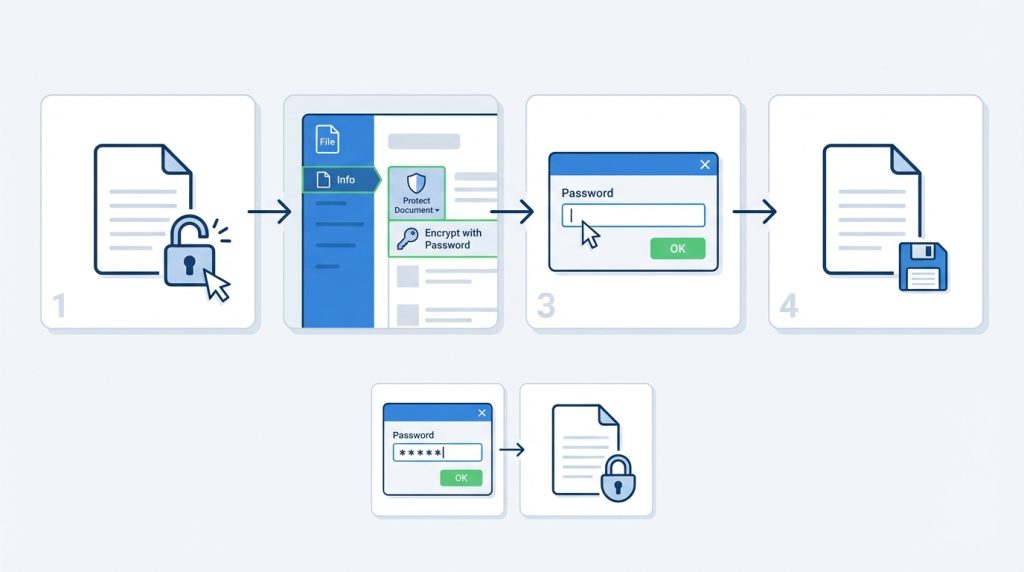
Şifrelenmiş bir belgeden korumayı kaldırmak da aynı derecede kolay — tabii parolayı biliyorsanız.
- Belgeyi mevcut parolayla aç.
- “Dosya > Bilgi > Belgeyi Koru > Parola ile Şifrele” yolunu izle.
- Parola kutusundaki mevcut şifreyi sil (kutuyu boş bırak).
- “Tamam”a bas ve belgeyi kaydet.
Parola değiştirmek için aynı adımları izleyip eski parola yerine yenisini yazmanız yeterli.
Yaygın Hatalar ve Dikkat Edilmesi Gerekenler
Parola koruması basit görünse de bazı tuzaklar sizi zor durumda bırakabilir.
- Parolayı unutmak: Microsoft dahil hiç kimse Word parolasını kıramaz veya sıfırlayamaz. Parola yöneticisi kullanın.
- Zayıf parola seçmek: “123456” veya “parola” gibi şifreler saniyeler içinde kırılabilir.
- Kaydetmeyi unutmak: Şifreleme ayarladıktan sonra belgeyi kaydetmezseniz koruma aktif olmaz.
- Eski format kullanmak: .doc formatı zayıf şifreleme kullanır; mutlaka .docx olarak kaydedin.
- Düzenleme kısıtlamasını şifreleme sanmak: Düzenleme kısıtlaması belgeyi açmayı engellemez, sadece değişikliği önler.
Pro İpucu: Çok kritik belgeler için Word şifrelemesine ek olarak dosyayı 7-Zip veya WinRAR ile de şifreli arşivleyin. Çift katmanlı koruma ekstra güvenlik sağlar.
Sıkça Sorulan Sorular
Word Online’da parola koruması yapılabilir mi?
Hayır, Word’ün web sürümü şifreleme özelliği sunmuyor. Parola koruması için masaüstü uygulamasını kullanmanız gerekiyor. Ancak şifrelenmiş bir belgeyi Word Online’da açamazsınız; masaüstü sürümüne yönlendirilirsiniz.
Mac’te Word parola koruması farklı mı?
Temel mantık aynı. Mac için Word’de “Gözden Geçir > Belgeyi Koru” yolunu izleyebilir veya “Dosya > Parolalar” menüsünü kullanabilirsiniz. Şifreleme standardı Windows sürümüyle uyumlu.
Parolayı unuttum, ne yapabilirim?
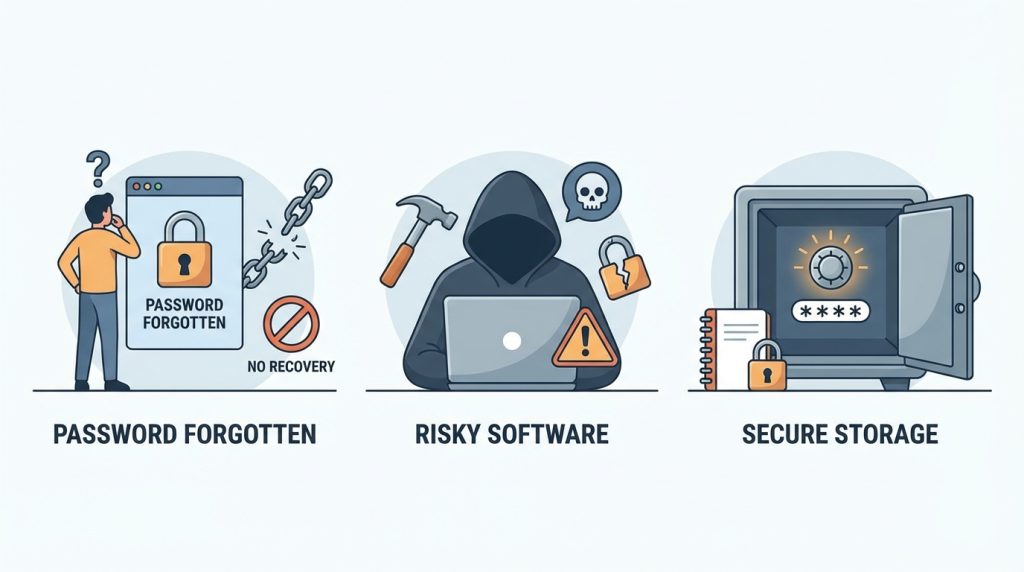
Maalesef resmi bir kurtarma yöntemi yok. Piyasada parola kırma yazılımları mevcut ancak güçlü şifrelerde işe yaramıyor ve güvenlik riskleri taşıyorlar. En iyi çözüm: parolayı baştan güvenli bir yere kaydetmek.
Şifrelenmiş belge e-postayla güvenle gönderilebilir mi?
Evet, ancak parolayı aynı e-postada göndermeyin. Şifreyi farklı bir kanaldan (SMS, telefon, farklı e-posta) iletin. Böylece e-posta ele geçirilse bile belge korumalı kalır.
Word şifrelemesi ne kadar güvenli?
Word 2016 ve sonrası AES-256 bit şifreleme kullanıyor. Bu, günümüz teknolojisiyle kırılması pratik olarak imkansız bir standarttır — tabii güçlü bir parola belirlediğiniz sürece.
Sonuç
Word’de belge şifreleme, hassas içeriklerinizi korumanın en hızlı ve etkili yollarından biri. Dosya menüsünden birkaç tıklamayla AES-256 düzeyinde koruma elde ediyorsunuz. Kritik nokta parola seçimi: güçlü, benzersiz ve unutulmayacak bir kombinasyon belirleyin.
Unutmayın: Şifreleme sadece açılışı engelliyor. Belgenin değiştirilmesini de önlemek istiyorsanız “Düzenlemeyi Kısıtla” özelliğini de aktif edin. Ve en önemlisi — parolanızı güvenli bir yerde saklayın. Çünkü Word şifresini unutan kullanıcıya Microsoft bile yardım edemiyor.


