


Hazırladığın Word dokümanını görme engelli bir kullanıcı ekran okuyucuyla açtığında ne görüyor? Ya da renk körlüğü olan biri tablolarındaki verileri ayırt edebiliyor mu? Erişilebilirlik denetimi, tam da bu soruların cevabını bulmana yardımcı olan güçlü bir araç. Word’de erişilebilirlik denetimi sayesinde dokümanlarını herkes için okunabilir hale getirebilir, hem profesyonel hem de kapsayıcı içerikler üretebilirsin.
Bu yazıda Word’ün yerleşik erişilebilirlik denetleyicisini nasıl kullanacağını, sık karşılaşılan hataları nasıl düzelteceğini ve daha okunabilir doküman hazırlamanın pratik yollarını öğreneceksin. İster kurumsal bir rapor hazırlıyor ol, ister akademik bir ödev, bu adımlar işini kolaylaştıracak.
Başlamadan Önce: Gerekenler
Word’de erişilebilirlik denetimi yapmak için karmaşık bir kurulum gerekmiyor. Ancak başlamadan önce birkaç şeyi kontrol etmen faydalı olur.
Araçlar ve İhtiyaçlar
- Microsoft Word 2016 veya üzeri bir sürüm (Microsoft 365 aboneliği ideal)
- Düzenlemek istediğin Word dokümanı (.docx formatında)
- Birkaç dakikalık zaman ayırma
Ön Koşullar
- Word’ün güncel olduğundan emin ol; eski sürümlerde bazı erişilebilirlik özellikleri eksik olabilir
- Dokümanında görsel, tablo veya grafik varsa bunların alternatif metinlerini eklemeye hazır ol
- Başlık stilleri hakkında temel bilgi sahibi olmak işini hızlandırır
Word’de Erişilebilirlik Denetimi Nasıl Çalıştırılır?
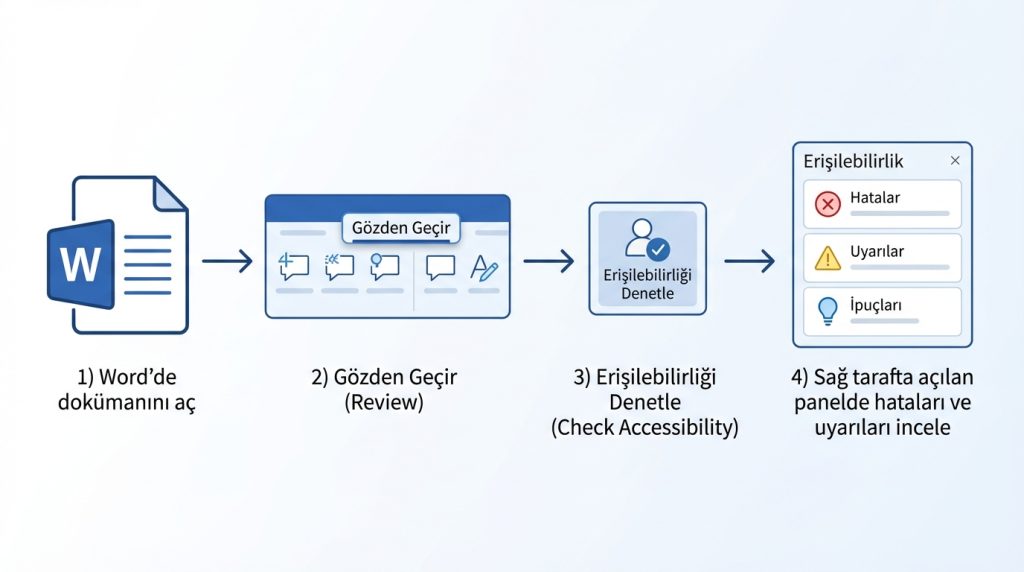
Erişilebilirlik denetleyicisini çalıştırmak oldukça basit. Word bu aracı menülerin derinliklerine gömmemiş; birkaç tıklamayla ulaşabilirsin.
Adımlar şu şekilde:
- 1) Word’de dokümanını aç
- 2) Üst menüden Gözden Geçir (Review) sekmesine tıkla
- 3) Erişilebilirliği Denetle (Check Accessibility) butonuna bas
- 4) Sağ tarafta açılan panelde hataları ve uyarıları incele
Denetleyici çalıştığında dokümanını tarar ve üç kategoride sonuç gösterir: Hatalar, Uyarılar ve İpuçları. Hatalar en kritik sorunları temsil eder; bunları mutlaka düzeltmen gerekir. Uyarılar önemli ama zorunlu olmayan iyileştirmeleri gösterir. İpuçları ise dokümanını daha da iyi hale getirecek önerileri içerir.
Pro İpucu: Erişilebilirlik denetleyicisini sürekli açık tutabilirsin. Gözden Geçir sekmesinde “Erişilebilirliği denetlerken çalışmaya devam et” seçeneğini işaretlersen, yazarken anlık geri bildirim alırsın.
Sık Karşılaşılan Erişilebilirlik Hataları ve Çözümleri
Erişilebilirlik denetimi yaptığında muhtemelen birkaç yaygın hatayla karşılaşacaksın. Bunların çoğunu düzeltmek birkaç dakika sürer.
Alternatif Metin Eksikliği
Görseller, grafikler ve şekiller için alternatif metin (alt text) olmazsa olmaz. Ekran okuyucular bu metni kullanarak görme engelli kullanıcılara görselin ne anlattığını aktarır.
- 1) Görsele sağ tıkla
- 2) “Alternatif Metni Düzenle” seçeneğini seç
- 3) Görseli kısaca ve açıklayıcı şekilde tanımla
- 4) Dekoratif görseller için “Dekoratif olarak işaretle” kutusunu işaretle
Örnek senaryo: Bir satış raporunda pasta grafik kullandığını düşün. Alternatif metin olarak sadece “grafik” yazmak yerine “2024 yılı bölgesel satış dağılımını gösteren pasta grafik: Marmara %45, Ege %25, İç Anadolu %30” gibi açıklayıcı bir metin eklemen çok daha faydalı olur.
Başlık Yapısı Sorunları
Dokümanında başlıkları sadece yazı boyutunu büyüterek veya kalın yaparak oluşturuyorsan, erişilebilirlik açısından sorun yaratıyorsun demektir. Ekran okuyucular başlık stillerini kullanarak dokümanda gezinir.
- Başlık 1, Başlık 2, Başlık 3 stillerini hiyerarşik olarak kullan
- Başlık seviyelerini atlama; Başlık 1’den sonra direkt Başlık 3’e geçme
- Her bölüm için tutarlı bir başlık yapısı oluştur
Kısa tanım: Başlık stilleri, dokümanın iskeletini oluşturur. Tıpkı bir kitabın içindekiler sayfası gibi, kullanıcıların içerikte hızlıca gezinmesini sağlar.
Tablo Erişilebilirlik Sorunları
Tablolar veri sunmak için harika ama erişilebilirlik açısından dikkat gerektirir. En sık yapılan hata, tablo başlık satırını tanımlamamaktır.
- 1) Tabloya tıkla ve Tablo Tasarımı sekmesine geç
- 2) “Başlık Satırı” seçeneğinin işaretli olduğundan emin ol
- 3) Karmaşık tablolarda hücreleri birleştirmekten kaçın
- 4) Mümkünse basit, tek boyutlu tablolar tercih et
Düşük Renk Kontrastı
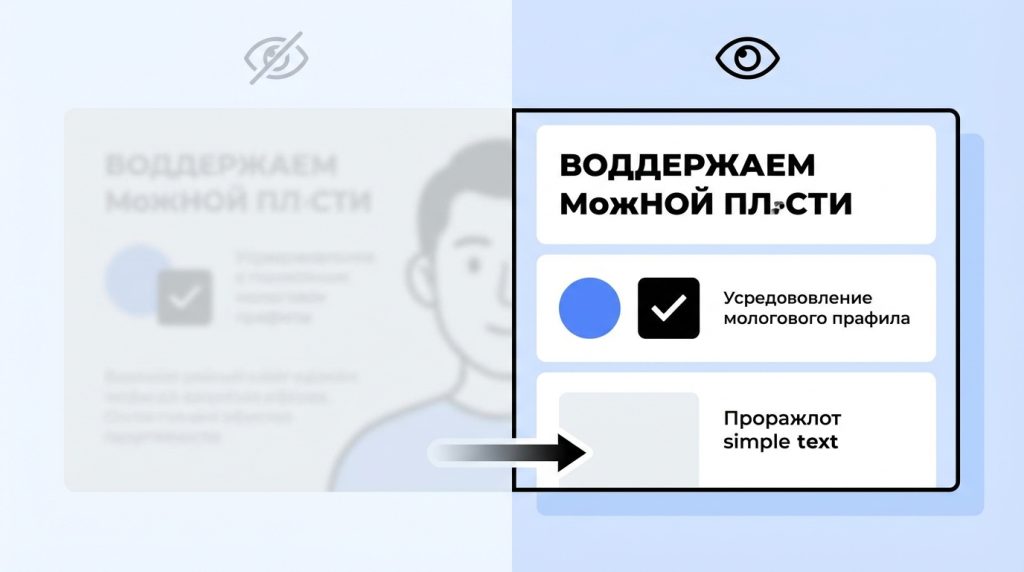
Açık gri metin beyaz arka plan üzerinde şık görünebilir ama okunması zor. Renk körlüğü olan veya görme güçlüğü çeken kullanıcılar için bu ciddi bir engel oluşturur.
- Metin ve arka plan arasında yeterli kontrast olduğundan emin ol
- Bilgiyi sadece renkle aktarma; şekil veya metin de ekle
- Standart siyah metin ve beyaz arka plan en güvenli seçenek
Okunabilir Doküman Hazırlamanın Temel İlkeleri
Erişilebilirlik denetimi hataları düzeltmek için harika bir araç ama asıl hedef, baştan erişilebilir dokümanlar oluşturmak olmalı. İşte bunu sağlayacak temel ilkeler:
Anlaşılır Dil Kullan
Karmaşık cümleler ve jargon, sadece engelli kullanıcılar için değil herkes için okumayı zorlaştırır. Kısa cümleler kur, aktif fiiller tercih et ve teknik terimleri açıkla.
- Bir cümlede bir fikir anlat
- Kısaltmaları ilk kullanımda açıkla
- Madde işaretleri ve numaralı listelerle bilgiyi parçala
Tutarlı Biçimlendirme Uygula
Doküman boyunca aynı stilleri kullanmak hem profesyonel görünüm sağlar hem de erişilebilirliği artırır. Örneğin, tüm alt başlıkların aynı formatta olması, kullanıcının doküman yapısını anlamasını kolaylaştırır.
Bağlantı Metinlerini Anlamlı Yap
“Buraya tıklayın” veya “daha fazla bilgi” gibi bağlantı metinleri, ekran okuyucu kullanıcıları için anlamsızdır. Bunun yerine bağlantının nereye gittiğini açıkça belirt.
- Yanlış: “Detaylar için buraya tıklayın”
- Doğru: “Microsoft erişilebilirlik kılavuzunu inceleyin”
Mini senaryo: Bir kullanıcı ekran okuyucuyla dokümanındaki tüm bağlantıları listelettiğinde, “buraya tıklayın” yazan beş farklı bağlantı görürse hangisinin ne olduğunu anlayamaz. Anlamlı bağlantı metinleri bu sorunu ortadan kaldırır.
Erişilebilirlik Denetimini İş Akışına Entegre Etme
Erişilebilirlik denetimini sadece doküman bittikten sonra yapmak yerine, sürecin bir parçası haline getirmek çok daha verimli. Pratikte en sık görülen hata, erişilebilirliği son dakikaya bırakmak ve sonra yüzlerce düzeltmeyle uğraşmak zorunda kalmak.
Şablon Oluştur
Sık kullandığın doküman türleri için erişilebilir şablonlar hazırla. Başlık stilleri, renk şeması ve tablo formatları önceden ayarlanmış bir şablon, her seferinde sıfırdan başlamaktan kurtarır.
Otomatik Denetimi Etkinleştir
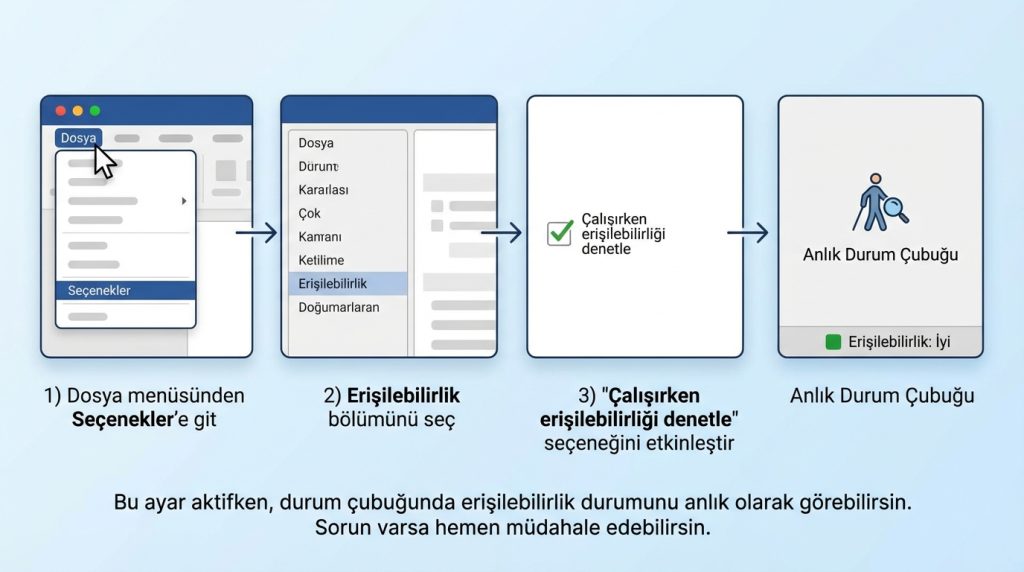
Word’ün arka planda sürekli erişilebilirlik kontrolü yapmasını sağlayabilirsin:
- 1) Dosya menüsünden Seçenekler’e git
- 2) Erişilebilirlik bölümünü seç
- 3) “Çalışırken erişilebilirliği denetle” seçeneğini etkinleştir
Bu ayar aktifken, durum çubuğunda erişilebilirlik durumunu anlık olarak görebilirsin. Sorun varsa hemen müdahale edebilirsin.
Ekip İçinde Standart Belirle
Kurumsal ortamda çalışıyorsan, erişilebilirlik standartlarını ekip genelinde benimsetmek önemli. Doküman paylaşmadan önce erişilebilirlik denetiminden geçirmek bir kural haline gelebilir.
Sıkça Sorulan Sorular
Erişilebilirlik denetimi hangi Word sürümlerinde var?
Erişilebilirlik denetleyicisi Word 2010’dan itibaren mevcut ancak en kapsamlı özellikleri Word 2016 ve sonraki sürümlerde, özellikle Microsoft 365 aboneliğinde bulabilirsin. Eski sürümlerde bazı kontroller ve otomatik düzeltme önerileri eksik olabilir.
Tüm hataları düzeltmek zorunda mıyım?
Hatalar kategorisindeki sorunları mutlaka düzeltmen gerekir; bunlar erişilebilirliği ciddi şekilde etkiler. Uyarılar ve ipuçları ise duruma göre değerlendirilebilir. Örneğin, tamamen dekoratif bir görsel için alternatif metin yerine “dekoratif” işaretlemesi yeterli olabilir.
Erişilebilir doküman PDF’e dönüştürüldüğünde erişilebilir kalır mı?
Evet, doğru şekilde dışa aktarırsan erişilebilirlik özellikleri korunur. Dosya > Dışa Aktar > PDF/XPS Oluştur yolunu izle ve “Seçenekler” bölümünde “Belge yapısı etiketleri” seçeneğinin işaretli olduğundan emin ol.
Alternatif metin ne kadar uzun olmalı?
Alternatif metin kısa ve öz olmalı; genellikle bir veya iki cümle yeterli. Görselin amacını ve içeriğini aktarmalı ama gereksiz detaylara girmemeli. Karmaşık grafikler için daha uzun açıklamalar gerekebilir; bu durumda doküman içinde ek açıklama paragrafı ekleyebilirsin.
Erişilebilirlik sadece engelli kullanıcılar için mi önemli?
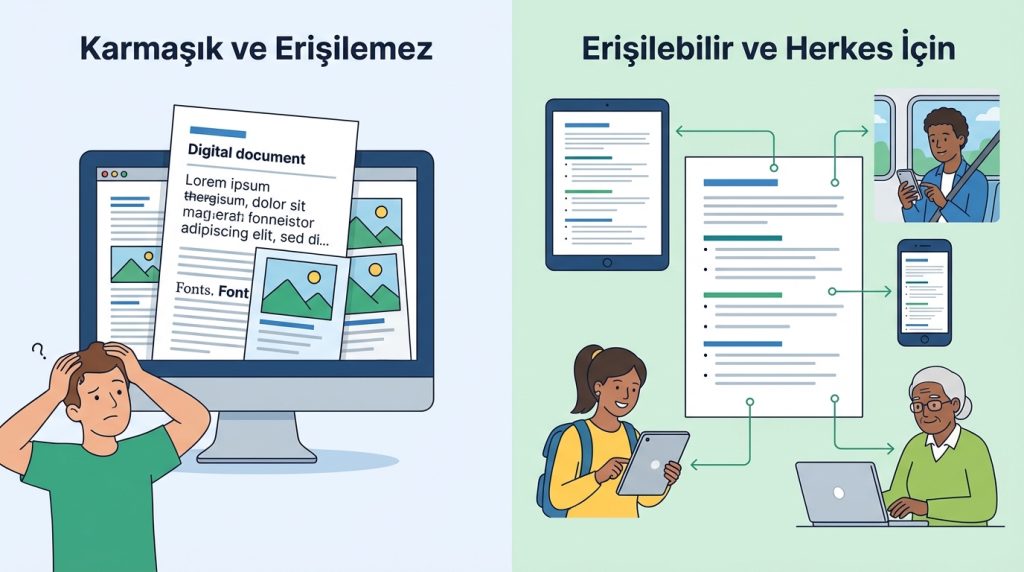
Hayır, erişilebilir dokümanlar herkes için daha iyi bir deneyim sunar. Net başlık yapısı, anlaşılır dil ve düzenli biçimlendirme, dokümanı herkes için daha okunabilir ve kullanışlı hale getirir. Ayrıca mobil cihazlarda veya farklı ekran boyutlarında da daha iyi görüntülenir.
Sonuç: Erişilebilir Dokümanlar Herkes İçin Kazanç
Word’de erişilebilirlik denetimi yapmak, düşündüğünden çok daha kolay ve hızlı. Birkaç tıklamayla dokümanındaki sorunları tespit edebilir, önerilen düzeltmeleri uygulayabilirsin. Alternatif metinler eklemek, başlık yapısını düzenlemek ve renk kontrastına dikkat etmek gibi basit adımlar, dokümanlarını herkes için erişilebilir hale getirir.
Erişilebilirliği iş akışının doğal bir parçası haline getirdiğinde, hem daha profesyonel dokümanlar üretirsin hem de daha geniş bir kitleye ulaşırsın. Bir sonraki dokümanını hazırlarken erişilebilirlik denetleyicisini çalıştırmayı unutma; küçük bir alışkanlık, büyük fark yaratır.


