

Word belgeni hazır ama dosya boyutu 50 MB’ı geçti ve e-postayla gönderemiyorsun, tanıdık geldi mi? Genellikle suçlu, belgeye eklediğin yüksek çözünürlüklü resimlerdir. Word’de resim sıkıştırma işlemi sayesinde dosya boyutunu ciddi oranda düşürebilir, belgeleri daha kolay paylaşabilirsin.
Bu rehberde Word’de resim sıkıştırma yöntemlerini adım adım öğrenecek, hangi durumlarda hangi ayarı seçmen gerektiğini anlayacaksın. Ayrıca sıkıştırma yaparken kalite kaybını nasıl minimize edeceğini de keşfedeceksin.
Başlamadan Önce: Gerekenler
Word’de resim sıkıştırma işlemine başlamadan önce birkaç şeyi hazırlamalısın. Bu adımlar, işlem sırasında sorun yaşamamanı sağlar.
Araçlar/İhtiyaçlar:
- Microsoft Word (2010 ve üzeri sürümler)
- Sıkıştırmak istediğin resimleri içeren Word belgesi
- Orijinal belgenin bir yedeği (önerilir)
Ön koşullar:
- Belgedeki resimlerin düzenlenebilir formatta olması (kopyala-yapıştır ile eklenmiş olmalı)
- Word’ün güncel olması (eski sürümlerde bazı seçenekler farklı yerlerde olabilir)
- Yeterli disk alanı (sıkıştırılmış dosyayı kaydetmek için)
Pro İpucu: Sıkıştırma işlemi geri alınamaz. Bu yüzden orijinal belgenin bir kopyasını mutlaka sakla. Özellikle baskı kalitesinde çıktı alman gerekebilecek belgelerde bu çok önemli.
Word’de Tek Bir Resmi Sıkıştırma
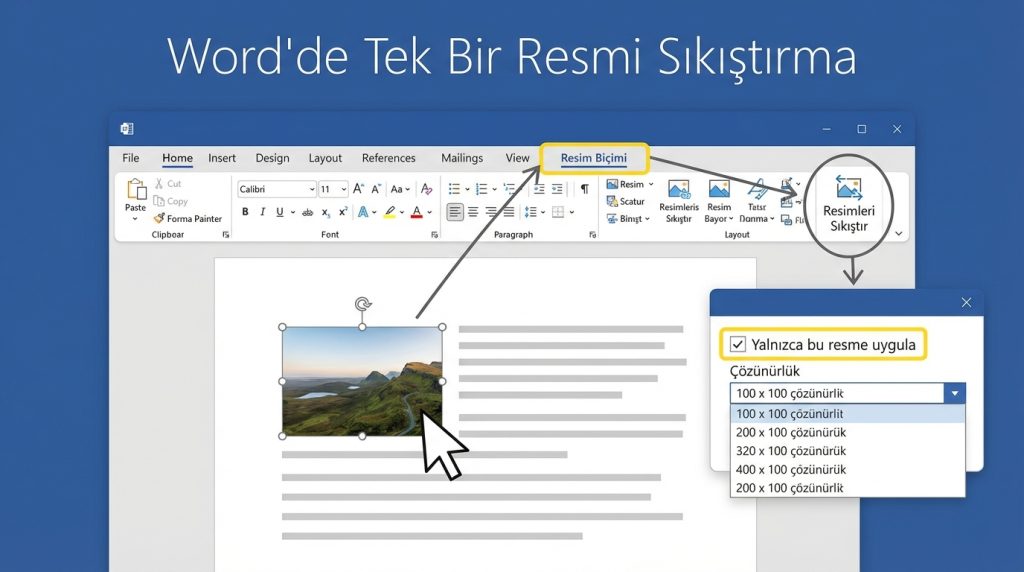
Belgendeki sadece belirli bir resmin boyutunu küçültmek istiyorsan, tek resim sıkıştırma yöntemini kullanabilirsin. Bu yöntem, diğer görsellere dokunmadan sadece seçtiğin resmi optimize eder.
Adımlar:
- 1) Word belgesini aç ve sıkıştırmak istediğin resme tıkla
- 2) Üst menüde “Resim Biçimi” veya “Biçim” sekmesine geç
- 3) “Resimleri Sıkıştır” butonuna tıkla (genellikle sol üst köşede bulunur)
- 4) Açılan pencerede “Yalnızca bu resme uygula” seçeneğinin işaretli olduğundan emin ol
- 5) Çözünürlük seçeneklerinden birini seç (e-posta için 96 ppi, web için 150 ppi önerilir)
- 6) “Tamam” butonuna tıkla ve belgeyi kaydet
Kısa örnek: Diyelim ki bir sunum belgesi hazırladın ve içinde 15 resim var. Bunlardan sadece 3 tanesi çok yüksek çözünürlüklü fotoğraf. Bu durumda tüm belgeyi sıkıştırmak yerine sadece bu 3 resmi tek tek sıkıştırarak diğer görsellerin kalitesini koruyabilirsin.
Belgedeki Tüm Resimleri Toplu Sıkıştırma
Belgendeki tüm görselleri aynı anda sıkıştırmak istiyorsan, toplu sıkıştırma yöntemi zaman kazandırır. Özellikle çok sayıda resim içeren belgelerde bu yöntem pratiktir.
Adımlar:
- 1) Belgedeki herhangi bir resme tıkla
- 2) “Resim Biçimi” sekmesinden “Resimleri Sıkıştır” seçeneğine tıkla
- 3) “Yalnızca bu resme uygula” seçeneğinin işaretini kaldır
- 4) “Resimlerin kırpılmış alanlarını sil” seçeneğini işaretle (ekstra tasarruf sağlar)
- 5) Uygun çözünürlüğü seç ve “Tamam”a tıkla
Kilit Çıkarım: “Resimlerin kırpılmış alanlarını sil” seçeneği, daha önce kırptığın ama hâlâ belgede gizli kalan resim parçalarını kalıcı olarak siler. Bu, dosya boyutunu beklenenden fazla düşürebilir.
Çözünürlük Seçenekleri Ne Anlama Geliyor?
Word’deki sıkıştırma penceresinde farklı çözünürlük seçenekleri görürsün. Her birinin kullanım amacı farklıdır:
- Yüksek kalite (330 ppi): Profesyonel baskı için ideal, dosya boyutu en az düşer
- HD (220 ppi): Yüksek kaliteli ekran görüntüleme için uygun
- Web (150 ppi): Web sitesi veya projeksiyon sunumları için yeterli
- E-posta (96 ppi): En küçük dosya boyutu, paylaşım için ideal
- Varsayılan çözünürlüğü kullan: Word’ün ayarlarına göre otomatik seçim yapar
Pratikte en sık görülen hata, baskı amaçlı bir belgeyi e-posta çözünürlüğünde sıkıştırmaktır. Bu durumda çıktı alındığında resimler bulanık görünür.
Kaydetme Sırasında Otomatik Sıkıştırma Ayarları
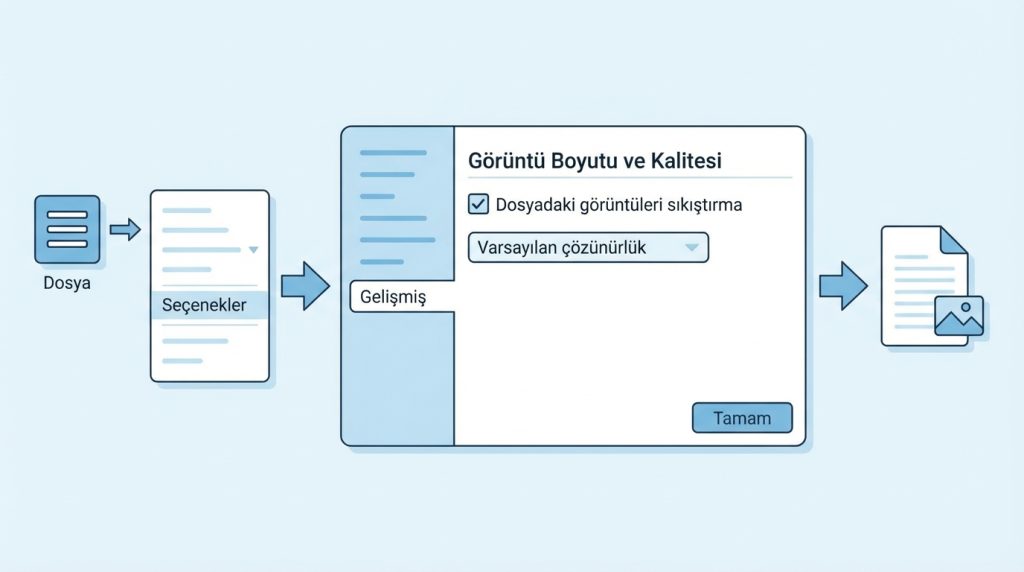
Word, varsayılan olarak belgeyi kaydederken resimleri otomatik sıkıştırabilir. Bu özelliği açıp kapatabilir veya sıkıştırma seviyesini ayarlayabilirsin.
Adımlar:
- 1) “Dosya” menüsünden “Seçenekler”e tıkla
- 2) Sol panelden “Gelişmiş” sekmesini seç
- 3) “Görüntü Boyutu ve Kalitesi” bölümünü bul
- 4) “Dosyadaki görüntüleri sıkıştırma” seçeneğini işaretle veya kaldır
- 5) Varsayılan çözünürlüğü ayarla ve “Tamam”a tıkla
Şu durumda ne yaparsın? Diyelim ki her hafta resimli raporlar hazırlıyorsun ve her seferinde manuel sıkıştırma yapmak istemiyorsun. Bu durumda varsayılan çözünürlüğü 150 ppi olarak ayarla. Böylece her kaydettiğinde Word otomatik olarak resimleri optimize eder.
Resim Sıkıştırma Yaparken Dikkat Edilmesi Gerekenler
Word’de resim sıkıştırma işlemi basit görünse de bazı noktalara dikkat etmezsen istenmeyen sonuçlarla karşılaşabilirsin.
Kalite ve Boyut Dengesi
Sıkıştırma oranı arttıkça dosya boyutu düşer ama görsel kalitesi de azalır. Belgenin kullanım amacına göre doğru dengeyi bulmalısın:
- Sadece ekranda görüntülenecek belgeler için 150 ppi yeterli
- Ofis yazıcısında çıktı alınacaksa 220 ppi tercih et
- Profesyonel matbaada basılacaksa 330 ppi veya üzeri kullan
- E-posta ile paylaşım için 96 ppi en iyi seçenek
Geri Dönüşü Olmayan İşlemler
Sıkıştırma işlemi kalıcıdır. Belgeyi kaydettikten sonra orijinal yüksek çözünürlüklü resimlere geri dönemezsin. Bu yüzden:
- Sıkıştırmadan önce belgenin bir kopyasını al
- Orijinal resimleri ayrı bir klasörde sakla
- Farklı amaçlar için farklı sıkıştırma seviyelerinde kopyalar oluştur
Pro İpucu: Belgeyi “Farklı Kaydet” ile yeni bir isimle kaydet. Örneğin “Rapor_web.docx” ve “Rapor_baski.docx” gibi. Böylece her kullanım için uygun versiyona sahip olursun.
Alternatif Yöntemler: Resmi Eklemeden Önce Sıkıştırma
Word’deki sıkıştırma araçları pratik olsa da bazen resmi belgeye eklemeden önce optimize etmek daha iyi sonuç verir. Bu yöntem, sıkıştırma üzerinde daha fazla kontrol sağlar.
- Windows’ta Fotoğraflar uygulamasıyla yeniden boyutlandırma yapabilirsin
- Çevrimiçi sıkıştırma araçları (TinyPNG, Compressor.io gibi) kullanabilirsin
- Resim düzenleme programlarında “Web için kaydet” seçeneğini tercih edebilirsin
Genelde şu yüzden olur: Word’ün dahili sıkıştırması tüm resim formatlarında aynı verimlilikte çalışmaz. Özellikle PNG formatındaki şeffaf arka planlı görsellerde harici araçlar daha iyi sonuç verebilir.
Sık Sorulan Sorular
Word’de resim sıkıştırma kaliteyi ne kadar etkiler?
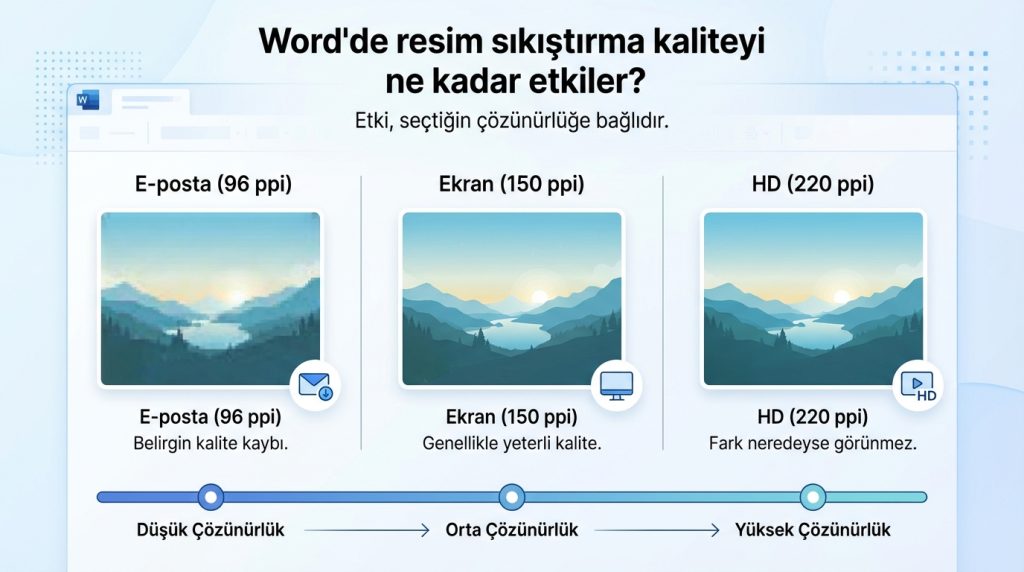
Etki, seçtiğin çözünürlüğe bağlıdır. E-posta ayarında (96 ppi) belirgin kalite kaybı olabilirken, HD ayarında (220 ppi) fark neredeyse görünmez. Ekranda görüntüleme için 150 ppi genellikle yeterli kaliteyi korur.
Sıkıştırılmış resimleri tekrar orijinal haline getirebilir miyim?
Hayır, sıkıştırma işlemi geri alınamaz. Belgeyi kaydettikten sonra orijinal çözünürlüğe dönemezsin. Bu yüzden sıkıştırmadan önce mutlaka yedek al.
Hangi resim formatı Word’de en az yer kaplar?
JPEG formatı fotoğraflar için en az yer kaplar. PNG formatı şeffaflık gerektiren grafikler için idealdir ama dosya boyutu daha büyüktür. Basit grafikler ve logolar için GIF formatı da düşünülebilir.
Word belgesi çok büyükse resim sıkıştırma tek çözüm mü?
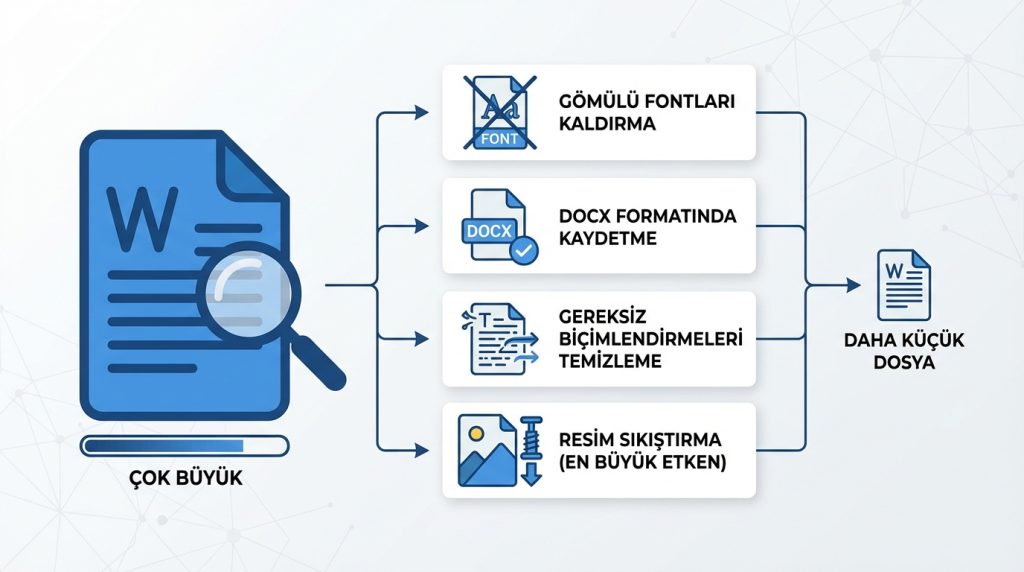
Hayır, başka yöntemler de var. Gömülü fontları kaldırma, belgeyi DOCX formatında kaydetme (eski DOC yerine), ve gereksiz biçimlendirmeleri temizleme de dosya boyutunu düşürür. Ancak resimler genellikle en büyük etkendir.
Mac’te Word’de resim sıkıştırma farklı mı?
Temel işlevler aynıdır. Mac için Word’de de “Resim Biçimi” sekmesinden “Resimleri Sıkıştır” seçeneğine ulaşabilirsin. Menü konumları biraz farklı olabilir ama seçenekler benzerdir.
Sonuç: Dosya Boyutunu Kontrol Altına Al
Word’de resim sıkıştırma, büyük belgeleri yönetilebilir boyutlara indirmenin en etkili yoludur. Tek bir resmi veya tüm belgeyi sıkıştırabilir, otomatik sıkıştırma ayarlarını yapılandırabilirsin. Önemli olan, belgenin kullanım amacına uygun çözünürlüğü seçmek ve işlem öncesi yedek almayı unutmamaktır.
Bu rehberdeki adımları uygulayarak Word belgelerini kolayca e-postayla paylaşabilir, bulut depolama alanından tasarruf edebilirsin. Sıkıştırma ayarlarını bir kez öğrendikten sonra, büyük dosya boyutları artık sorun olmaktan çıkacak.


