

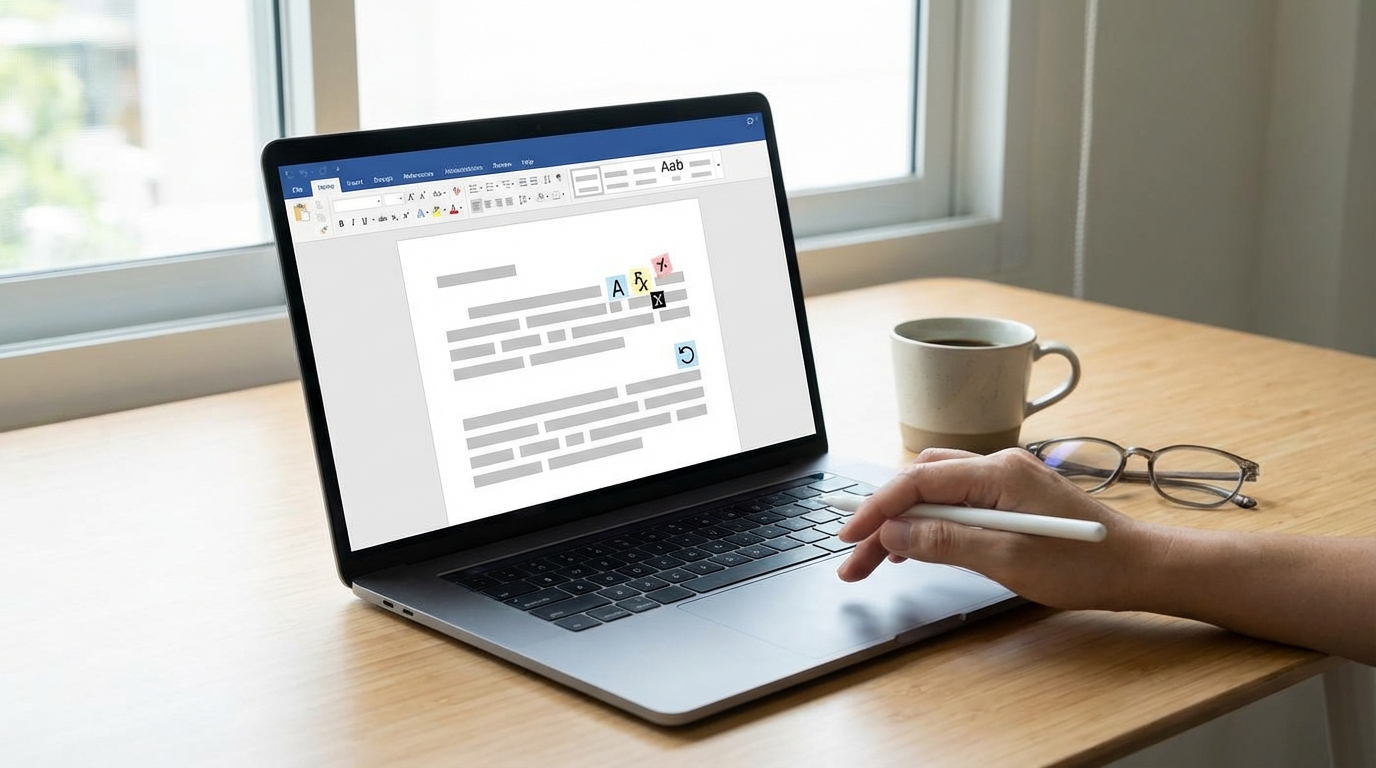
Word belgesiyle çalışırken her şey yolunda giderken bir anda metin kafasına göre takılmaya başlar: Satır araları tutarsız, yazı tipleri birbirine karışmış, girintiler kontrolden çıkmış. İşte tam bu noktada Word’de sık kullanılan hatalar ve bozuk biçimlendirme sorunu devreye girer. Panik yapmayın; bu rehberde biçimlendirme kaosunu birkaç dakikada nasıl sıfırlayacağınızı adım adım göstereceğiz.
Hızlı Teşhis: Belirti → Paragraflar arasında tutarsız boşluklar, kopyala-yapıştır sonrası bozulan fontlar, madde işaretlerinin kayması. Muhtemel Neden → Gizli biçimlendirme kodları veya farklı kaynaklardan taşınan stiller. İlk Deneme → Ctrl+Boşluk veya Ctrl+Q kısayolları.
Biçimlendirme Neden Bozulur?
Word, her karakterin arkasında görünmez biçimlendirme bilgisi taşır. Farklı bir belgeden veya web sayfasından metin kopyaladığınızda bu gizli kodlar da gelir. Sonuç? Belgenizin stiline uymayan, istenmeyen formatlar.
Pratikte en sık görülen nedenler şunlar:
- Kopyala-yapıştır kirliliği: Web sitelerinden veya PDF’lerden alınan metinler kendi CSS/font bilgilerini taşır.
- Şablon çakışması: Normal.dotm dosyasındaki varsayılan stiller bozulmuşsa her yeni belge sorunlu başlar.
- Manuel biçimlendirme yığılması: Stil kullanmak yerine tek tek kalın, italik, girinti uygulamak zamanla kaosa yol açar.
- Bölüm sonları ve sayfa sonları: Yanlış yerleştirilmiş kesme işaretleri düzeni alt üst eder.
Kilit Çıkarım: Sorunun kaynağını anlamak, doğru çözümü seçmenizi sağlar. Şimdi araç kutunuzu tanıyalım.
Başlamadan Önce
Biçimlendirme sıfırlama işlemine geçmeden önce birkaç hazırlık yapmanız gerekiyor.
Gerekenler
- Microsoft Word (2016, 2019, 2021 veya Microsoft 365)
- Sorunlu belgenin bir yedeği (Farklı Kaydet ile kopyalayın)
Ön Koşullar
- Belgedeki önemli içeriğin kaybolmayacağından emin olun; yedek almadan devam etmeyin.
- Giriş sekmesindeki “Biçimlendirmeyi Göster” (¶) düğmesini aktif edin. Gizli karakterleri görmek sorunu teşhis etmeyi kolaylaştırır.
Adım Adım Biçimlendirme Sıfırlama Yöntemleri
Aşağıdaki çözümler kolaydan zora doğru sıralanmıştır. İlk yöntem işe yaramazsa bir sonrakine geçin.
Yöntem 1: Klavye Kısayollarıyla Hızlı Sıfırlama
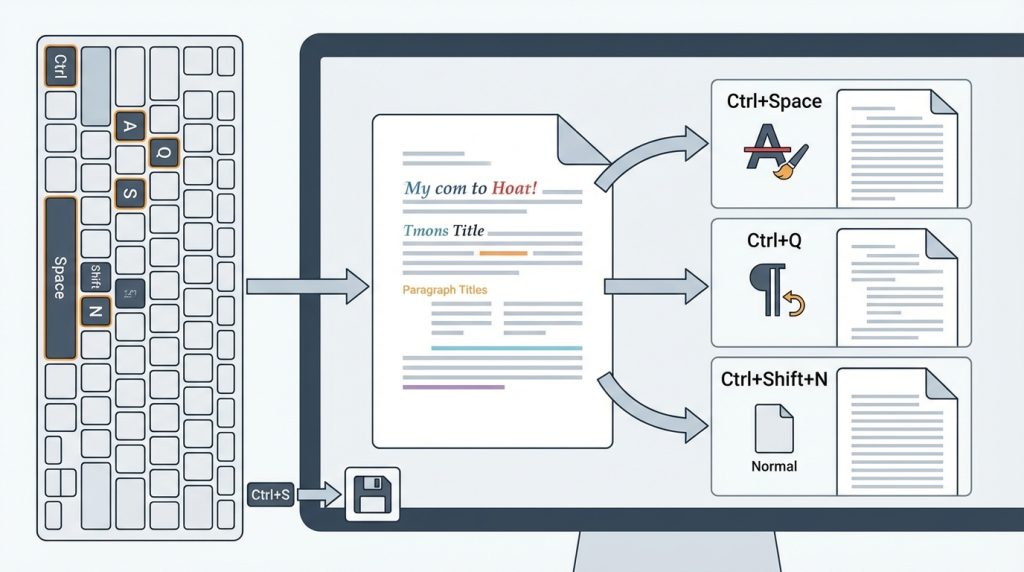
- Sorunlu metni seçmek için Ctrl+A tuşlarına bas (tüm belge) veya fareyle ilgili bölümü seç.
- Karakter biçimlendirmesini temizlemek için Ctrl+Boşluk tuşlarına bas. Bu, yazı tipi, boyut ve renk gibi karakter düzeyindeki formatları kaldırır.
- Paragraf biçimlendirmesini sıfırlamak için Ctrl+Q tuşlarına bas. Girintiler, satır aralıkları ve hizalama varsayılana döner.
- Her iki işlemi tek seferde yapmak istersen Ctrl+Shift+N kısayolunu kullan. Bu, seçili metni “Normal” stiline döndürür.
Pro İpucu: Ctrl+Shift+N en kapsamlı sıfırlama yöntemidir ancak özel stillerinizi de siler. Sadece belirli bir sorunu çözmek istiyorsanız önce Ctrl+Boşluk veya Ctrl+Q’yu deneyin.
Yöntem 2: Biçimlendirmeyi Temizle Düğmesi
- Sorunlu metni seç.
- Giriş sekmesine git.
- Yazı Tipi grubunda veya Stiller panelinde “Tüm Biçimlendirmeyi Temizle” simgesini (silgi veya Aa ikonu) bul ve tıkla.
- Metin, belgenin varsayılan stiline dönecektir.
Süre: 10-15 saniye | Risk Seviyesi: Düşük
Yöntem 3: Özel Yapıştır ile Temiz Metin Alma
Dışarıdan kopyaladığınız metinlerin biçimlendirme taşımasını engellemek için bu yöntemi kullanın:
- Metni kaynaktan kopyala (Ctrl+C).
- Word’e geç ve Ctrl+Shift+V tuşlarına bas veya Giriş > Yapıştır > Özel Yapıştır yolunu izle.
- Açılan pencereden “Biçimlendirilmemiş Metin” veya “Yalnızca Metin” seçeneğini işaretle.
- Tamam’a tıkla. Metin, belgenin mevcut stilini devralarak yapıştırılır.
Pro İpucu: Word seçeneklerinden varsayılan yapıştırma davranışını “Yalnızca metni tut” olarak ayarlayabilirsiniz. Dosya > Seçenekler > Gelişmiş > Kes, Kopyala ve Yapıştır bölümüne gidin.
Yöntem 4: Normal.dotm Şablonunu Sıfırlama
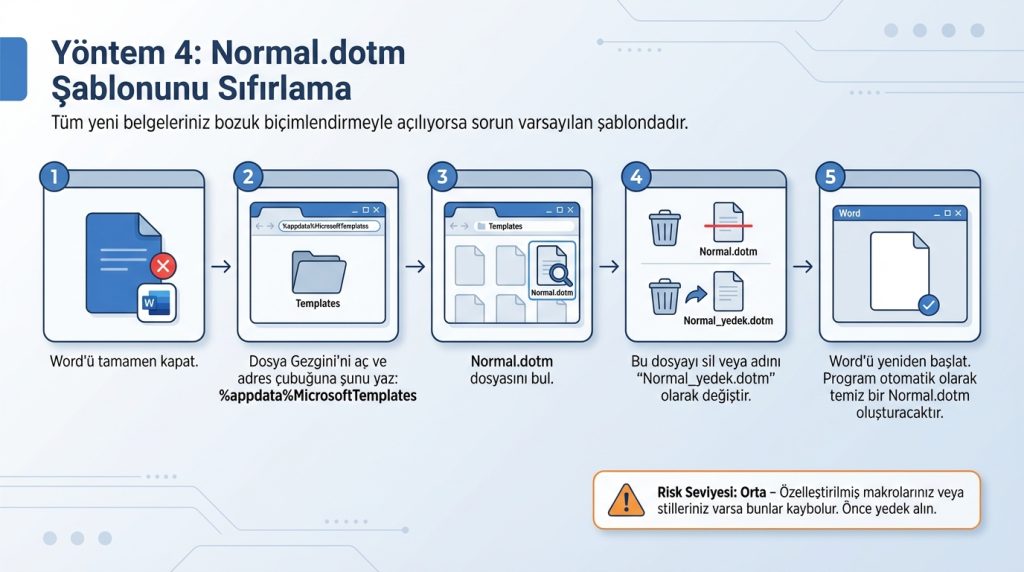
Tüm yeni belgeleriniz bozuk biçimlendirmeyle açılıyorsa sorun varsayılan şablondadır.
- Word’ü tamamen kapat.
- Dosya Gezgini’ni aç ve adres çubuğuna şunu yaz: %appdata%MicrosoftTemplates
- Normal.dotm dosyasını bul.
- Bu dosyayı sil veya adını “Normal_yedek.dotm” olarak değiştir.
- Word’ü yeniden başlat. Program otomatik olarak temiz bir Normal.dotm oluşturacaktır.
Risk Seviyesi: Orta – Özelleştirilmiş makrolarınız veya stilleriniz varsa bunlar kaybolur. Önce yedek alın.
Yaygın Hatalar: Bunları Yapmayın
- Tüm belgeyi silip yeniden yazmak: Gereksiz zaman kaybı. Yukarıdaki yöntemler çok daha hızlı.
- Biçimlendirme sorununu görmezden gelmek: Küçük bir tutarsızlık, belge büyüdükçe kaosa dönüşür.
- Stil yerine manuel biçimlendirme kullanmak: Her paragrafı tek tek düzenlemek yerine stilleri öğrenin; uzun vadede hayat kurtarır.
- Normal.dotm’u yedeksiz silmek: Özelleştirmelerinizi kaybedebilirsiniz.
Biçimlendirme Sorunlarını Önleme İpuçları
Sorunu çözmek güzel ama hiç yaşamamak daha güzel. İşte proaktif önlemler:
| Önlem | Açıklama | Zorluk |
|---|---|---|
| Stil kullanımı | Başlık 1, Başlık 2, Normal gibi yerleşik stilleri tercih edin | Kolay |
| Özel Yapıştır alışkanlığı | Dışarıdan metin alırken her zaman Ctrl+Shift+V kullanın | Kolay |
| Şablon oluşturma | Sık kullandığınız belge türleri için özel şablon kaydedin | Orta |
| Düzenli temizlik | Uzun belgelerde ara sıra Bul-Değiştir ile fazla boşlukları temizleyin | Kolay |
Sıkça Sorulan Sorular
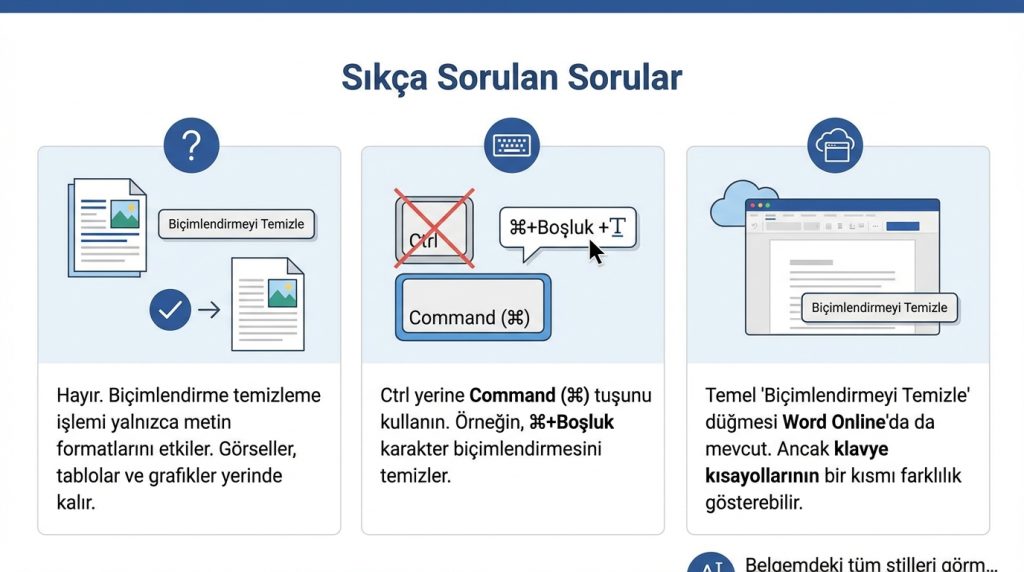
Biçimlendirmeyi sıfırlayınca resimlerim de silinir mi?
Hayır. Biçimlendirme temizleme işlemi yalnızca metin formatlarını etkiler. Görseller, tablolar ve grafikler yerinde kalır.
Mac’te kısayollar aynı mı?
Ctrl yerine Command (⌘) tuşunu kullanın. Örneğin, ⌘+Boşluk karakter biçimlendirmesini temizler.
Word Online’da bu yöntemler çalışır mı?
Temel “Biçimlendirmeyi Temizle” düğmesi Word Online’da da mevcut. Ancak klavye kısayollarının bir kısmı farklılık gösterebilir.
Belgemdeki tüm stilleri görmek için ne yapmalıyım?
Giriş sekmesinde Stiller grubunun sağ alt köşesindeki oka tıklayın. Açılan panelde belgede kullanılan tüm stiller listelenir.
Özetle
Word’de bozuk biçimlendirme sinir bozucu olsa da çözümü genellikle birkaç tuş kombinasyonuyla mümkün. Hatırlayın:
- Ctrl+Shift+N: Seçili metni Normal stile döndürür (en kapsamlı).
- Ctrl+Boşluk: Karakter formatlarını temizler.
- Ctrl+Q: Paragraf formatlarını sıfırlar.
- Özel Yapıştır: Dışarıdan gelen biçimlendirme kirliliğini önler.
Uzun vadede stil kullanmayı alışkanlık haline getirin. Böylece hem tutarlı belgeler oluşturursunuz hem de biçimlendirme sorunlarıyla çok daha az karşılaşırsınız. Şimdi o kaotik belgeyi açın ve öğrendiklerinizi uygulayın!


