

Profesyonel görünümlü bir belge hazırlarken sayfa numaraları, şirket logosu veya tarih bilgisi gibi detaylar fark yaratır. İşte tam bu noktada Word’de üstbilgi ve altbilgi düzenleme becerisi devreye girer. Raporlardan tezlere, iş tekliflerinden sözleşmelere kadar pek çok belgede bu alanları doğru kullanmak, hem okunabilirliği artırır hem de kurumsal bir izlenim bırakır.
Süre: 5-10 dakika | Zorluk: Başlangıç seviyesi | Gerekli Sürüm: Word 2016 ve üzeri (Microsoft 365 dahil)
Başlamadan Önce
Üstbilgi ve altbilgi düzenlemesine geçmeden önce birkaç hazırlık yapmanız işinizi kolaylaştırır.
Gerekenler:
- Microsoft Word yüklü bir bilgisayar (masaüstü sürümü önerilir)
- Düzenlemek istediğiniz belge
- Eklemek istediğiniz logo veya görsel dosyaları (varsa)
Ön Koşullar:
- Belgenizin yedeğini alın; özellikle uzun dokümanlarla çalışıyorsanız
- Sayfa düzeninizi (dikey/yatay) önceden belirleyin
- Birden fazla bölüm kullanacaksanız bölüm sonlarını planlayın
Üstbilgi ve Altbilgi Nedir?
Kısa Tanım: Üstbilgi (header), sayfanın üst kenar boşluğunda yer alan tekrarlayan içerik alanıdır. Altbilgi (footer) ise sayfanın alt kenar boşluğunda aynı işlevi görür.
Bu alanlar belgenin her sayfasında otomatik olarak tekrarlanır. Sayfa numarası, belge başlığı, yazar adı, tarih veya şirket logosu gibi bilgiler genellikle buralara yerleştirilir. Ana metin alanından bağımsız çalıştıkları için içeriğinizi düzenlerken bu bilgiler sabit kalır.
Üstbilgi ve Altbilgi Ekleme Adımları
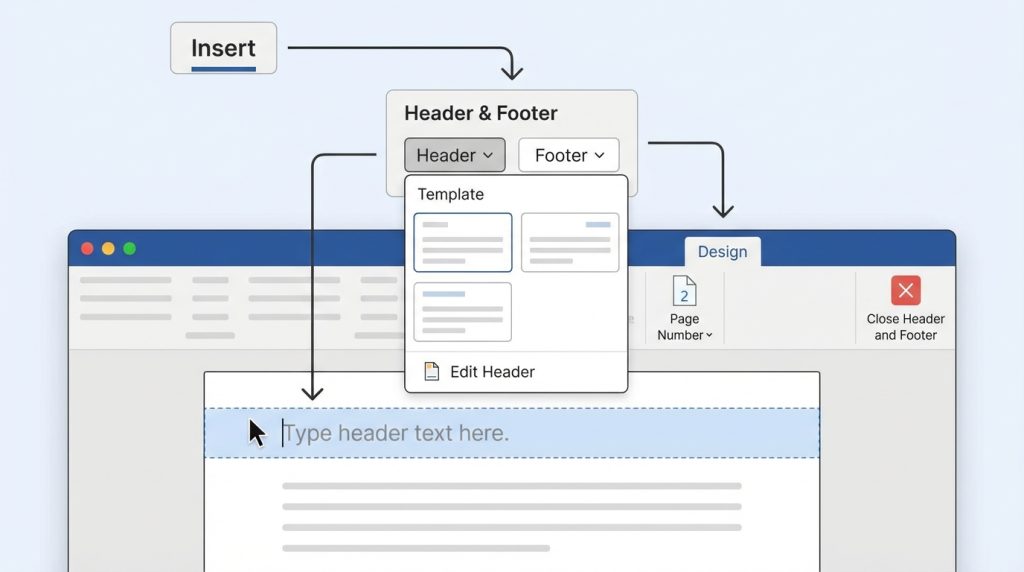
Word’de header ve footer eklemek oldukça basittir. Aşağıdaki adımları takip et:
- Ekle sekmesine tıkla.
- Üstbilgi ve Altbilgi grubunda “Üstbilgi” veya “Altbilgi” butonunu seç.
- Açılan galeri menüsünden hazır şablonlardan birini seç ya da “Üstbilgiyi Düzenle” seçeneğine tıkla.
- Düzenleme moduna girdiğinde imleç üstbilgi alanına geçer; istediğin metni yaz.
- Sayfa numarası eklemek için Tasarım sekmesindeki “Sayfa Numarası” butonunu kullan.
- İşin bittiğinde Üstbilgi ve Altbilgiyi Kapat butonuna tıkla veya belgenin herhangi bir yerine çift tıkla.
Pro İpucu: Sayfanın üst veya alt kenar boşluğuna çift tıklayarak doğrudan düzenleme moduna geçebilirsin. Bu kısayol, menülerde gezinmekten çok daha hızlı.
Farklı Sayfalarda Farklı Üstbilgi Kullanma
Pratikte en sık karşılaşılan ihtiyaçlardan biri, belgenin farklı bölümlerinde farklı üstbilgi veya altbilgi kullanmaktır. Örneğin kapak sayfasında numara istemezsiniz ya da her bölümün kendi başlığını taşımasını beklersiniz.
İlk Sayfa Farklı Olsun
- Üstbilgi veya altbilgi düzenleme moduna gir.
- Tasarım sekmesinde “Seçenekler” grubunu bul.
- Farklı İlk Sayfa kutucuğunu işaretle.
- Artık ilk sayfanın üstbilgisi/altbilgisi diğerlerinden bağımsız düzenlenebilir.
Tek ve Çift Sayfalar Farklı Olsun
Kitap formatında basılacak belgelerde sol ve sağ sayfalarda farklı düzen kullanılır. Bunu aktifleştirmek için:
- Düzenleme modundayken Tasarım sekmesine git.
- Farklı Tek ve Çift Sayfalar seçeneğini işaretle.
- Tek sayfalarda (sağ) ve çift sayfalarda (sol) ayrı içerik tanımla.
Kilit Çıkarım: Bu özellik özellikle akademik tezlerde ve kurumsal raporlarda profesyonel bir görünüm sağlar.
Bölümlere Göre Farklı Üstbilgi
Uzun belgelerde her bölümün kendi başlığını taşıması gerekebilir. Bunun için bölüm sonları kullanılır:
- Yeni bölüm başlatmak istediğin yere imleci getir.
- Düzen > Sonlar > Bölüm Sonları altından “Sonraki Sayfa” seç.
- Yeni bölümün üstbilgisine çift tıkla.
- Tasarım sekmesinde Öncekine Bağla butonunu devre dışı bırak.
- Artık bu bölümün üstbilgisini bağımsız olarak düzenleyebilirsin.
Pro İpucu: “Öncekine Bağla” seçeneğini kapatmayı unutursan, yaptığın değişiklikler önceki bölümleri de etkiler. Bu, en sık yapılan hatalardan biridir.
Sayfa Numarası Ekleme ve Biçimlendirme
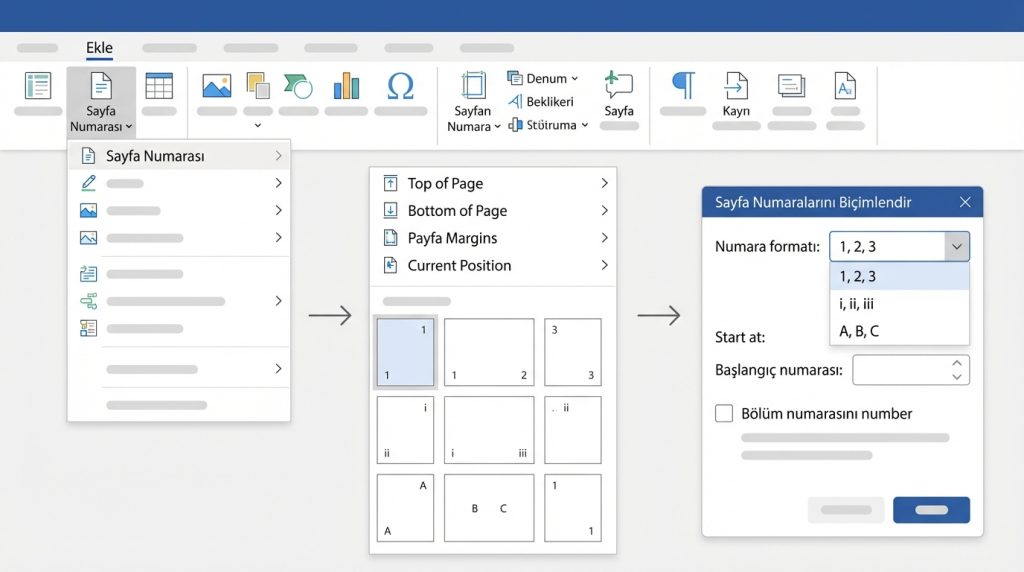
Sayfa numaraları, üstbilgi ve altbilgilerin en yaygın kullanım alanıdır. Word’de numaralandırma seçenekleri oldukça esnektir.
- Ekle > Sayfa Numarası yolunu izle.
- Konumu seç: Sayfa Üstü, Sayfa Altı, Sayfa Kenar Boşlukları veya Geçerli Konum.
- Stil galerisinden uygun tasarımı seç.
- Numaralandırma biçimini değiştirmek için Sayfa Numaralarını Biçimlendir seçeneğine tıkla.
Biçimlendirme seçenekleri:
- Numara formatı: 1, 2, 3 veya i, ii, iii veya A, B, C
- Başlangıç numarası belirleme
- Bölüm numarasını dahil etme
Mini Senaryo: Kapak ve içindekiler sayfalarını numaralandırmak istemiyorsun, asıl içerik 1’den başlasın istiyorsun. Ne yaparsın? Önce kapak ve içindekiler için ayrı bir bölüm oluştur, bu bölümde sayfa numarasını kaldır. Sonra içerik bölümünde “Öncekine Bağla”yı kapat ve numaralandırmayı 1’den başlat.
Üstbilgiye Logo ve Görsel Ekleme
Kurumsal belgelerde şirket logosu üstbilgide yer alır. Bu işlem için:
- Üstbilgi düzenleme moduna gir.
- Ekle > Resimler yolunu izle.
- Logo dosyanı seç ve ekle.
- Görseli seçili tutarak Resim Biçimi sekmesinden boyutunu ayarla.
- Metin Kaydırma seçeneklerinden “Metnin Önünde” veya “Kare” seç.
- Logoyu istediğin konuma sürükle.
Risk Seviyesi: Düşük. Ancak çok büyük görsel dosyaları belge boyutunu artırır ve performansı düşürebilir. Logo için 150-300 piksel genişlik yeterlidir.
Yaygın Hatalar ve Çözümleri
Üstbilgi ve altbilgi düzenlerken sıkça karşılaşılan sorunlar:
- Tüm sayfalarda aynı değişiklik oluyor: “Öncekine Bağla” seçeneği aktif. Bölüm bazlı farklılık istiyorsan bunu kapat.
- Üstbilgi çok fazla yer kaplıyor: Kenar boşluklarını Düzen > Kenar Boşlukları > Özel Kenar Boşlukları yolundan ayarla.
- Sayfa numarası görünmüyor: Üstbilgi alanının yüksekliğini kontrol et; çok dar olabilir.
- Logo bulanık görünüyor: Düşük çözünürlüklü görsel kullanmışsın. En az 150 DPI önerilir.
Sıkça Sorulan Sorular
Üstbilgiyi tamamen nasıl kaldırırım?
Ekle > Üstbilgi > Üstbilgiyi Kaldır yolunu izleyin. Aynı işlem altbilgi için de geçerlidir.
Word Online’da üstbilgi düzenlenebilir mi?
Evet, ancak seçenekler masaüstü sürümüne göre daha sınırlıdır. Temel metin ve sayfa numarası ekleyebilirsiniz; gelişmiş biçimlendirme için masaüstü uygulamasını kullanmanız gerekir.
Üstbilgideki tarih otomatik güncellenebilir mi?
Evet. Ekle > Tarih ve Saat yolundan tarih eklerken “Otomatik olarak güncelleştir” seçeneğini işaretleyin.
Mobil Word uygulamasında üstbilgi düzenleyebilir miyim?
Sınırlı düzeyde evet. Temel düzenlemeler yapılabilir ancak bölüm bazlı ayarlar için masaüstü sürümü gereklidir.
Özetle
Word’de üstbilgi ve altbilgi düzenleme, belgelerinize profesyonel bir dokunuş katmanın en kolay yollarından biridir. Temel adımları özetleyelim:
- Üstbilgi/altbilgi alanına çift tıklayarak hızlıca düzenleme moduna geçin
- Farklı sayfalar için “Farklı İlk Sayfa” ve bölüm sonlarını kullanın
- “Öncekine Bağla” seçeneğini kontrol etmeyi unutmayın
- Sayfa numarası biçimlendirmesini belgenizin yapısına göre ayarlayın
- Logo eklerken dosya boyutuna dikkat edin
Bu temel becerileri edindikten sonra, raporlardan akademik çalışmalara kadar her türlü belgede tutarlı ve şık bir görünüm elde edebilirsiniz.


