

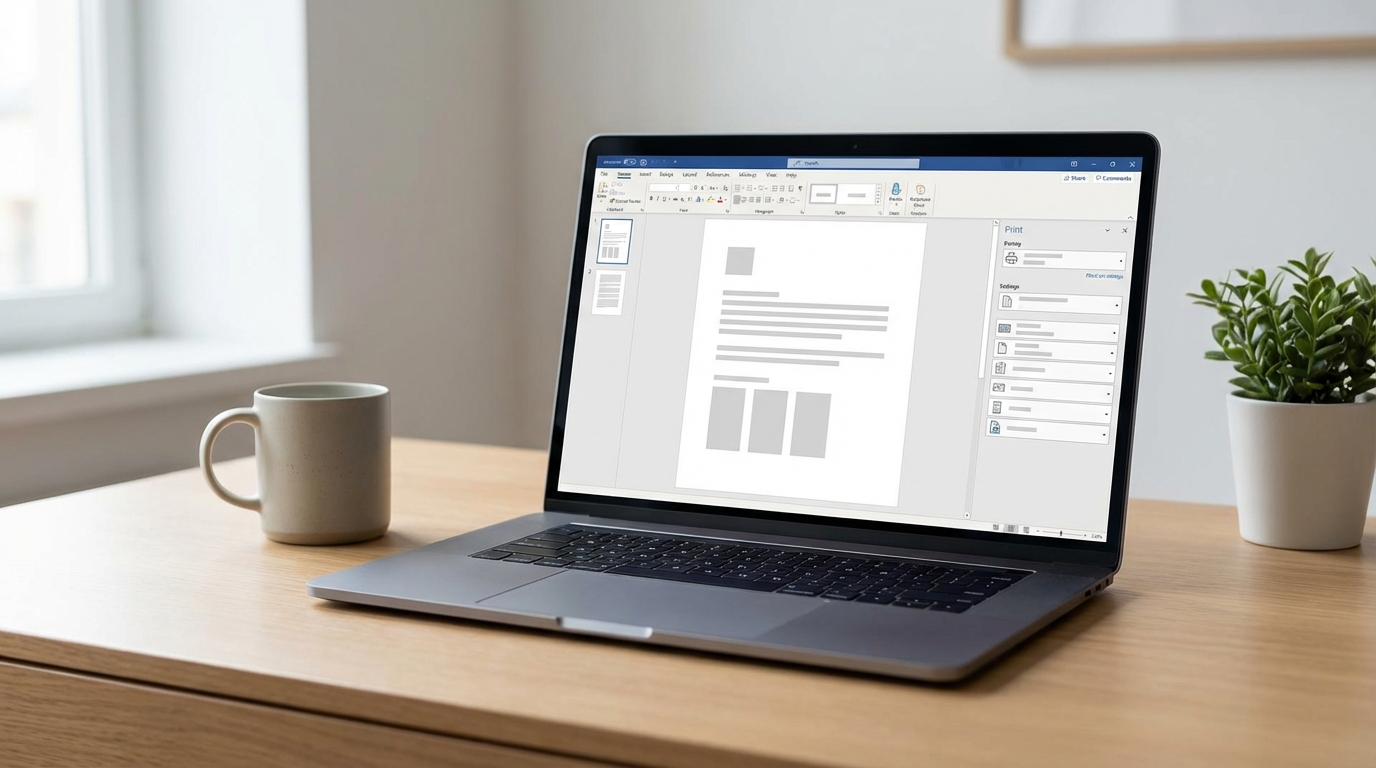
Belgeyi yazdırmak için gönderdin, yazıcıdan çıkan kağıda baktın ve kenar boşlukları tamamen kaymış. Tanıdık geldi mi? Word’de yazdırma önizleme özelliğini kullanmadan baskı almak, tam olarak bu tür sürprizlere davetiye çıkarır. Mürekkep, kağıt ve en önemlisi zaman kaybetmemek için baskı öncesi kontrol listesi oluşturmak işini ciddi anlamda kolaylaştırır.
Bu rehberde Word’de yazdırma önizleme ekranını nasıl açacağını, nelere dikkat etmen gerektiğini ve baskı öncesi mutlaka kontrol etmen gereken maddeleri adım adım bulacaksın. Hem ev kullanıcıları hem de ofis ortamında çalışanlar için pratik ipuçları da cabası.
Başlamadan Önce: Gerekenler
Word’de yazdırma önizleme işlemine geçmeden önce birkaç şeyin hazır olduğundan emin ol. Bu basit hazırlık, sonraki adımlarda zaman kazandırır.
Araçlar/İhtiyaçlar:
- Microsoft Word yüklü bir bilgisayar (2016, 2019, 2021 veya Microsoft 365)
- Yazdırmak istediğin belge
- Bilgisayara bağlı veya ağ üzerinden erişilebilir bir yazıcı
Ön koşullar:
- Yazıcı sürücülerinin güncel olması
- Belgenin son halinin kaydedilmiş olması
- Kullanacağın kağıt boyutunu bilmen (A4, Letter, vb.)
Word’de Yazdırma Önizleme Nasıl Açılır?
Yazdırma önizleme ekranına ulaşmak oldukça basit. İşte adımlar:
1) Belgen açıkken klavyeden Ctrl + P tuş kombinasyonuna bas. Bu, doğrudan yazdırma önizleme ekranını açar.
2) Alternatif olarak sol üst köşedeki Dosya menüsüne tıkla, ardından açılan listeden Yazdır seçeneğini seç.
3) Ekranın sağ tarafında belgenin baskı önizlemesini göreceksin. Sol tarafta ise yazıcı ayarları, kopya sayısı ve sayfa seçenekleri yer alır.
4) Önizleme ekranının alt kısmındaki ok tuşlarıyla sayfalar arasında gezinebilirsin. Çok sayfalı belgelerde bu özellik hayat kurtarır.
Kilit Çıkarım: Ctrl + P kısayolu, menülerde gezinmekten çok daha hızlı. Alışkanlık haline getirmen faydalı olur.
Baskı Öncesi Kontrol Listesi: 10 Kritik Madde
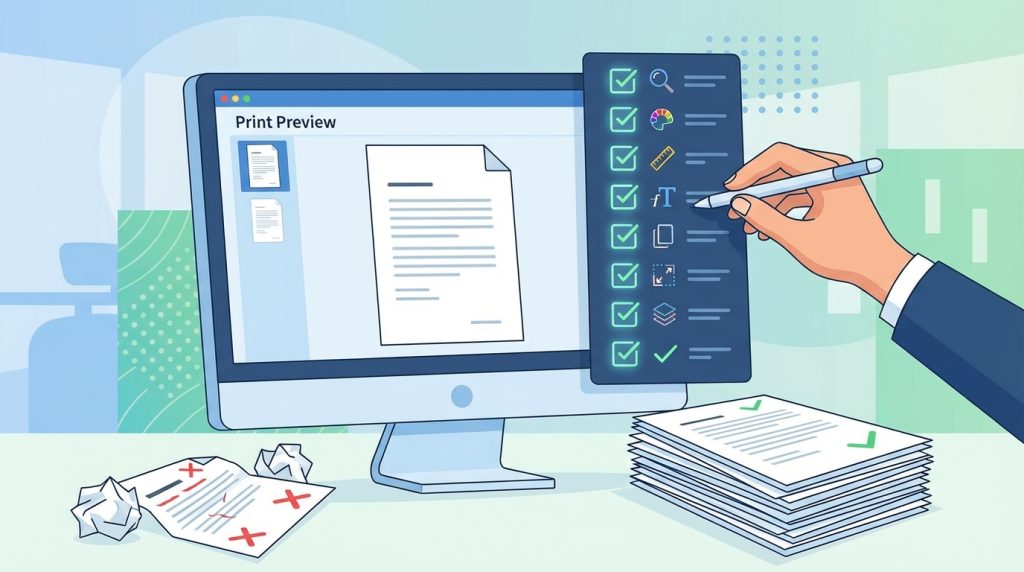
Yazdırma önizleme ekranını açtın, şimdi sıra kontrol listesinde. Aşağıdaki maddeleri tek tek gözden geçirmek, baskı hatalarını minimuma indirir.
1) Sayfa Yönlendirmesi
Belgen dikey mi yoksa yatay mı olmalı? Özellikle tablolar veya geniş görseller içeren belgelerde yatay yönlendirme gerekebilir. Yazdırma önizleme ekranında “Dikey Yönlendirme” veya “Yatay Yönlendirme” seçeneğini kontrol et.
2) Kenar Boşlukları
Metin sayfa kenarlarına çok yakın mı? Bazı yazıcılar kenar boşluklarını tam olarak basamaz. Genelde 2-2,5 cm kenar boşluğu güvenli bir seçim. Önizlemede metnin kesilip kesilmediğine dikkat et.
3) Kağıt Boyutu
Word’deki kağıt boyutu ayarı ile yazıcıdaki kağıt eşleşiyor mu? A4 belgesi Letter boyutunda kağıda basılırsa ölçeklenme sorunları yaşanır. “Ayarlar” bölümünden kağıt boyutunu doğrula.
4) Sayfa Numaraları ve Üst/Alt Bilgiler
Sayfa numaraları doğru konumda mı? Üst bilgi veya alt bilgi varsa düzgün görünüyor mu? Önizlemede her sayfayı kontrol ederek tutarsızlıkları yakala.
5) Yazı Tipi ve Boyutu
Ekranda okunaklı görünen metin, baskıda küçük kalabilir. Özellikle yaşlı okuyucular için hazırlanan belgelerde 11-12 punto altına inmemek mantıklı. Önizlemede yakınlaştırarak okunabilirliği test et.
6) Görseller ve Grafikler
Resimler, tablolar veya grafikler sayfa sınırlarını aşıyor mu? Bazen Word’de düzgün görünen bir görsel, baskıda kesilmiş olarak çıkabilir. Her sayfadaki görsellerin tam olarak göründüğünden emin ol.
7) Renk Ayarları
Renkli mi yoksa siyah-beyaz mı basacaksın? Renkli belgeyi siyah-beyaz basarsan bazı detaylar kaybolabilir. Yazdırma önizlemede “Yazıcı Özellikleri” kısmından renk ayarlarını kontrol et.
8) Çift Taraflı Baskı
Kağıt tasarrufu için çift taraflı (dupleks) baskı yapacaksan, yazıcının bu özelliği desteklediğinden emin ol. Ayrıca sayfa kenar boşluklarının ciltleme için uygun olup olmadığını kontrol et.
9) Yazdırılacak Sayfa Aralığı
Tüm belgeyi mi yoksa belirli sayfaları mı basacaksın? “Sayfalar” kutusuna sayfa numaralarını girerek sadece ihtiyacın olan kısımları yazdırabilirsin. Örneğin “1-3” veya “2,5,8” gibi.
10) Kopya Sayısı
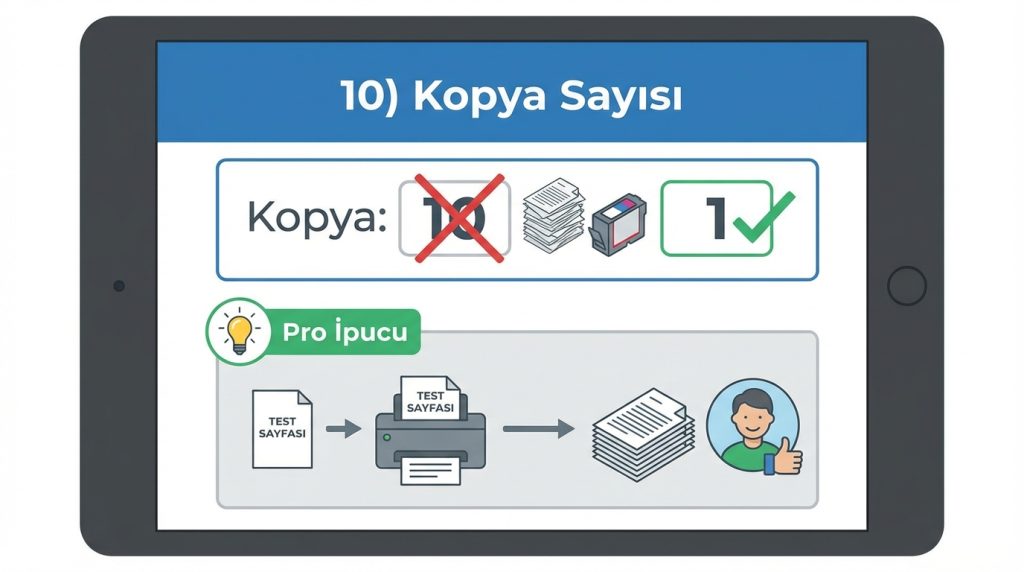
Kaç kopya gerekiyor? Yanlışlıkla 10 kopya basmak hem kağıt hem mürekkep israfına yol açar. Kopya sayısını son bir kez doğrula.
Pro İpucu: Önemli belgeler için önce tek bir test sayfası bas. Her şey yolundaysa kalan sayfaları yazdır. Bu basit alışkanlık, özellikle uzun belgelerde ciddi tasarruf sağlar.
Yaygın Yazdırma Hataları ve Çözümleri
Yazdırma önizleme kullansan bile bazı sorunlarla karşılaşabilirsin. İşte en sık görülen hatalar ve çözümleri:
- Metin kesilmiş görünüyor: Kenar boşluklarını artır veya “Sayfaya Sığdır” seçeneğini kullan.
- Renkler soluk çıkıyor: Yazıcı mürekkep seviyesini kontrol et. Ayrıca “Yüksek Kalite” baskı modunu dene.
- Sayfa numaraları yanlış: Belgedeki bölüm sonlarını kontrol et. Farklı bölümler farklı numaralandırma kullanıyor olabilir.
- Boş sayfalar basılıyor: Belgede gereksiz sayfa sonları veya boş paragraflar olabilir. Düzenleme işaretlerini açarak (Ctrl + Shift + 8) kontrol et.
- Yazı tipleri değişmiş: Kullandığın font yazıcıda yüklü olmayabilir. Yaygın fontlar (Arial, Times New Roman, Calibri) kullanmak bu sorunu önler.
Şu durumda ne yaparsın? Diyelim ki 50 sayfalık bir rapor hazırladın ve acil basılması gerekiyor. Önce 1. sayfayı test olarak bas. Kenar boşlukları, yazı boyutu ve genel görünüm uygunsa devam et. Bir sorun varsa, 50 sayfa kağıt çöpe gitmeden düzeltme şansın olur.
Sık Sorulan Sorular
Word’de yazdırma önizleme kısayolu nedir?
Ctrl + P tuş kombinasyonu, Word’de yazdırma önizleme ekranını doğrudan açar. Bu kısayol hem Windows hem de çoğu Word sürümünde çalışır. Mac kullanıyorsan Command + P kombinasyonunu kullanabilirsin.
Yazdırma önizlemede görünen ile baskı neden farklı çıkıyor?
Bu durum genellikle yazıcı sürücüsü uyumsuzluğundan veya yazıcının desteklemediği özelliklerden kaynaklanır. Yazıcı sürücülerini güncellemek ve yazıcı özelliklerini kontrol etmek sorunu çözer. Ayrıca bazı eski yazıcılar belirli fontları veya grafikleri farklı yorumlayabilir.
Belgenin sadece belirli sayfalarını nasıl yazdırırım?
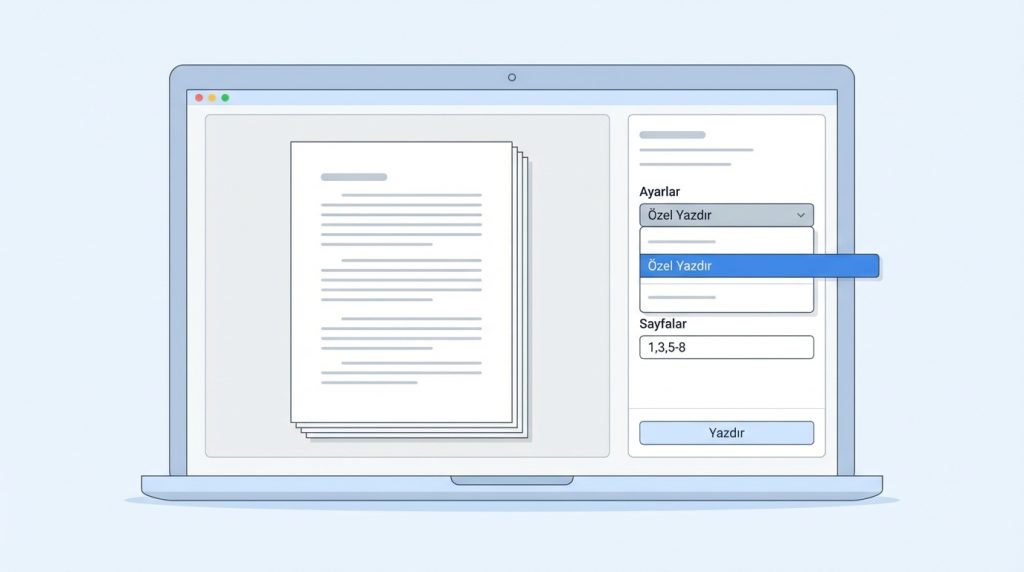
Yazdırma önizleme ekranında “Ayarlar” bölümünde “Tüm Sayfaları Yazdır” seçeneğine tıkla. Açılan menüden “Özel Yazdır” seçeneğini seç ve “Sayfalar” kutusuna istediğin sayfa numaralarını gir. Örneğin “1,3,5-8” yazarsan 1, 3 ve 5’ten 8’e kadar olan sayfalar basılır.
Yazdırma önizlemede yakınlaştırma yapabilir miyim?
Evet, önizleme ekranının sağ alt köşesindeki yakınlaştırma kaydırıcısını kullanabilirsin. Ayrıca Ctrl tuşuna basılı tutarak fare tekerleğini çevirmek de yakınlaştırma/uzaklaştırma yapar. Bu özellik küçük detayları kontrol etmek için oldukça kullanışlı.
PDF olarak kaydetme ile yazdırma önizleme aynı mı?
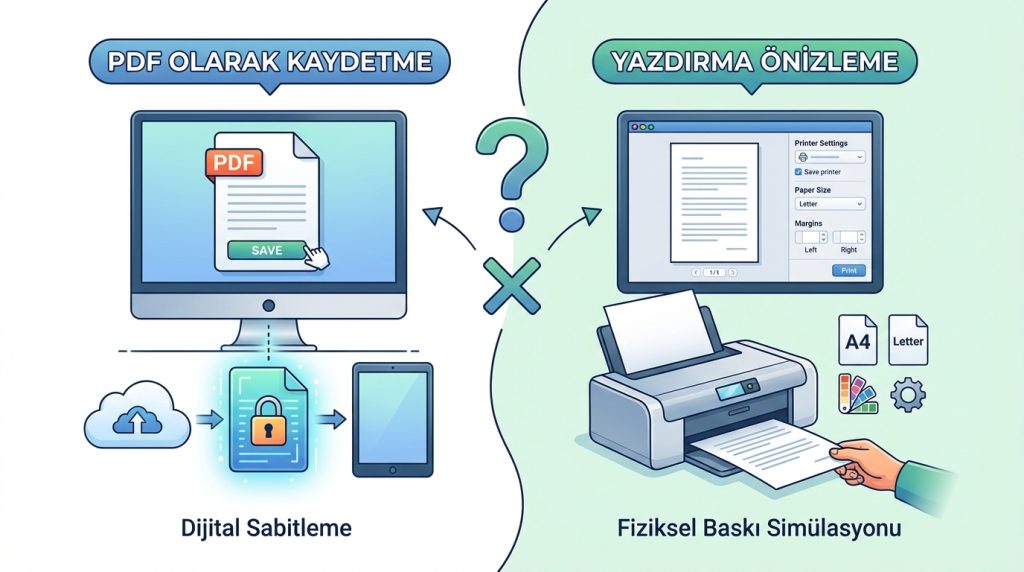
Benzer görünürler ama aynı değiller. PDF olarak kaydetme, belgeyi dijital formatta sabitler. Yazdırma önizleme ise fiziksel baskının nasıl görüneceğini gösterir. Yazıcı ayarları, kağıt boyutu gibi faktörler PDF’te görünmez ama yazdırma önizlemede etkili olur.
Sonuç
Word’de yazdırma önizleme özelliğini kullanmak ve baskı öncesi kontrol listesini takip etmek, hem zaman hem kaynak tasarrufu sağlar. Kenar boşlukları, sayfa yönlendirmesi, kağıt boyutu ve görsel yerleşimi gibi temel kontrolleri alışkanlık haline getirdiğinde, baskı sürprizleriyle karşılaşma olasılığın ciddi ölçüde azalır.
Bir sonraki belge baskısında Ctrl + P kısayolunu kullanarak önizleme ekranını aç ve bu rehberdeki kontrol listesini uygula. Özellikle önemli belgeler için tek sayfa test baskısı almayı unutma. Bu basit adımlar, profesyonel görünümlü çıktılar elde etmeni kolaylaştırır.


