


Bir dosyayı e-postayla paylaşmak istediğinde Outlook sana iki seçenek sunuyor: dosyayı doğrudan ek olarak eklemek ya da OneDrive veya SharePoint üzerinden link paylaşmak. Peki hangisi daha mantıklı? Cevap aslında “duruma göre değişir” ama bu yazıda hangi durumda hangisini seçmen gerektiğini net bir şekilde öğreneceksin.
Özellikle kurumsal ortamlarda bu tercih, hem gelen kutusunun şişmesini hem de dosya güvenliğini doğrudan etkiliyor. Yanlış seçim yapınca ya “dosya çok büyük” hatası alıyorsun ya da alıcı linke erişemiyor. Bu rehberde her iki yöntemin artılarını, eksilerini ve pratik senaryolarını inceleyeceğiz.
Hızlı Karar: Link mi Ek mi?
Uzun uzun okumaya vaktim yok diyorsan, işte özet:
- Dosya 10 MB’den büyükse: Link paylaş, ek olarak gönderme.
- Dosya üzerinde ortak çalışılacaksa: Kesinlikle link tercih et.
- Alıcı şirket dışındaysa ve güvenlik kritikse: Şifreli ek veya kontrollü link kullan.
- Dosyanın son halini sabitlemen gerekiyorsa: Ek olarak gönder.
- Alıcının internet erişimi kısıtlıysa: Ek daha güvenli bir tercih.
Kilit Çıkarım: Genel kural olarak, kurumsal ortamlarda link paylaşımı daha verimli; ancak dış paydaşlarla çalışırken ek hâlâ geçerli bir seçenek.
E-postaya Ek Eklemenin Artıları ve Eksileri
Klasik yöntem olan dosya eki, yıllardır e-posta iletişiminin temel taşı. Ama her durumda ideal mi? Hadi bakalım.
Artılar
- Bağımsızlık: Alıcı dosyayı indirdikten sonra internet bağlantısına ihtiyaç duymaz.
- Sabit kopya: Gönderdiğin an dosya “dondurulmuş” olur; sonradan yaptığın değişiklikler alıcıyı etkilemez.
- Evrensel erişim: Alıcının OneDrive veya SharePoint hesabı olmasına gerek yok.
- Arşivleme kolaylığı: E-posta silinmediği sürece dosya da kaybolmaz.
Eksiler
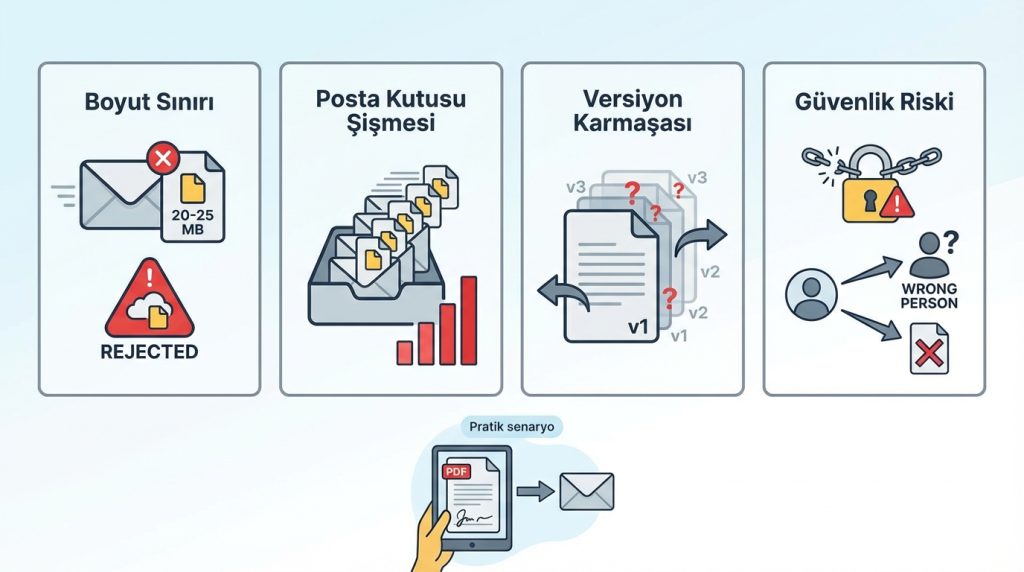
- Boyut sınırı: Outlook genellikle 20-25 MB’lik bir ek sınırı uygular; büyük dosyalar reddedilir.
- Posta kutusu şişmesi: Her alıcının gelen kutusunda ayrı bir kopya oluşur, depolama alanı hızla dolar.
- Versiyon karmaşası: Birden fazla kişi aynı dosya üzerinde çalışıyorsa, hangi versiyonun güncel olduğu belirsizleşir.
- Güvenlik riski: Dosya bir kez gönderildi mi, geri çekemezsin; yanlış kişiye giderse kontrol kaybedersin.
Pratik senaryo: Bir sözleşmenin imzalanmış PDF halini müşteriye gönderiyorsun. Dosya 2 MB, değişiklik yapılmayacak ve alıcının bulut hesabı yok. Bu durumda ek olarak göndermek en mantıklı tercih.
Link Paylaşmanın Artıları ve Eksileri
Microsoft 365 entegrasyonuyla birlikte Outlook, OneDrive veya SharePoint’teki dosyalara link eklemeyi varsayılan davranış haline getirdi. Peki bu yaklaşım ne kazandırıyor?
Artılar
- Boyut sorunu yok: Dosya bulutta durduğu için e-posta boyutu minimum kalır.
- Gerçek zamanlı güncelleme: Dosyada değişiklik yaparsan alıcı her zaman son versiyonu görür.
- Ortak çalışma: Birden fazla kişi aynı anda düzenleme yapabilir.
- Erişim kontrolü: Linki iptal edebilir, salt okunur yapabilir veya süre sınırı koyabilirsin.
- Depolama tasarrufu: Tek bir dosya, onlarca alıcıya gönderilse bile tek kopya olarak kalır.
Eksiler
- Bağımlılık: Alıcının internete ve bazen Microsoft hesabına ihtiyacı var.
- İzin sorunları: Yanlış yapılandırılmış izinler “Erişim reddedildi” hatalarına yol açar.
- Dış kullanıcı karmaşası: Şirket dışı alıcılar için ek doğrulama adımları gerekebilir.
- Link kırılması: Dosya taşınır veya silinirse link çalışmaz hale gelir.
Pratik senaryo: Ekip arkadaşlarınla bir sunum hazırlıyorsun ve herkesin aynı dosya üzerinde düzenleme yapması gerekiyor. Link paylaşarak herkesi aynı belgede buluşturursun; “son_versiyon_v3_final_gercekten_final.pptx” karmaşasından kurtulursun.
Outlook’ta Link ve Ek Karşılaştırması
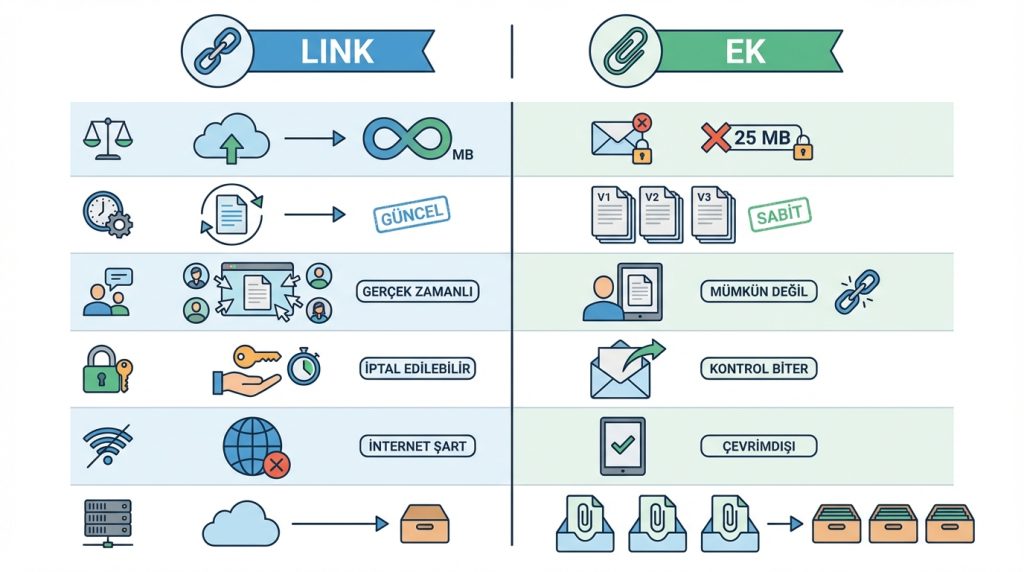
İki yöntemi somut kriterlere göre değerlendirelim:
- Dosya boyutu: Ek için 20-25 MB sınırı var; link için pratik bir sınır yok.
- Versiyon kontrolü: Ek sabit kalır; link her zaman güncel versiyonu gösterir.
- Ortak çalışma: Ek ile mümkün değil; link ile gerçek zamanlı düzenleme yapılabilir.
- Erişim kontrolü: Ek gönderildi mi kontrol biter; link iptal edilebilir, süresi dolabilir.
- Çevrimdışı erişim: Ek indirildikten sonra çevrimdışı çalışır; link için internet şart.
- Depolama etkisi: Ek her alıcıda ayrı yer kaplar; link tek kopya olarak kalır.
Kısa özet: Statik, küçük ve tek seferlik paylaşımlar için ek; dinamik, büyük ve işbirliği gerektiren dosyalar için link tercih edilmeli.
Kimler İçin Link Daha Uygun?
- Microsoft 365 kullanan kurumsal ekipler.
- Sık sık güncellenen belgeler üzerinde çalışanlar.
- Büyük dosyalar (video, tasarım dosyaları, veri setleri) paylaşanlar.
- Dosya erişimini sonradan iptal etmek isteyenler.
- Posta kutusu kotasıyla boğuşanlar.
Kimler İçin Ek Daha Uygun?
- Şirket dışı alıcılara küçük dosyalar gönderenler.
- Dosyanın belirli bir anını “dondurmak” isteyenler (örneğin imzalı sözleşmeler).
- Alıcının bulut hesabı veya stabil internet erişimi olmayanlar.
- Yasal veya uyumluluk gerekçesiyle dosyanın değişmemesi gerekenler.
- Basit, tek seferlik paylaşımlar yapanlar.
Outlook’ta Link Paylaşırken Dikkat Edilmesi Gerekenler
Link paylaşımı güçlü bir araç ama yanlış yapılandırma baş ağrısına dönüşebilir. İşte sık karşılaşılan sorunlar ve çözümleri:
İzin Ayarlarını Kontrol Et
Outlook’ta dosya eklerken “Bağlantı ayarları” seçeneğine tıklayarak kimlerin erişebileceğini belirle. Seçenekler genellikle şunlar:
- Kuruluşunuzdaki herkes: Sadece şirket içi kullanıcılar erişebilir.
- Bağlantıya sahip herkes: Linki olan herkes açabilir; dikkatli kullan.
- Belirli kişiler: Sadece adını yazdığın alıcılar erişebilir.
Pro İpucu: Dış paydaşlara link gönderiyorsan, “Bağlantıya sahip herkes” seçeneğini kullanmadan önce dosyanın hassasiyetini değerlendir. Gizli bilgiler içeriyorsa “Belirli kişiler” seçeneği daha güvenli.
Düzenleme İzni Verme Konusunda Dikkatli Ol
Varsayılan olarak Outlook, düzenleme izni verebilir. Alıcının sadece okumasını istiyorsan “Düzenlemeye izin ver” kutusunun işaretini kaldır.
Link Süresini Sınırla
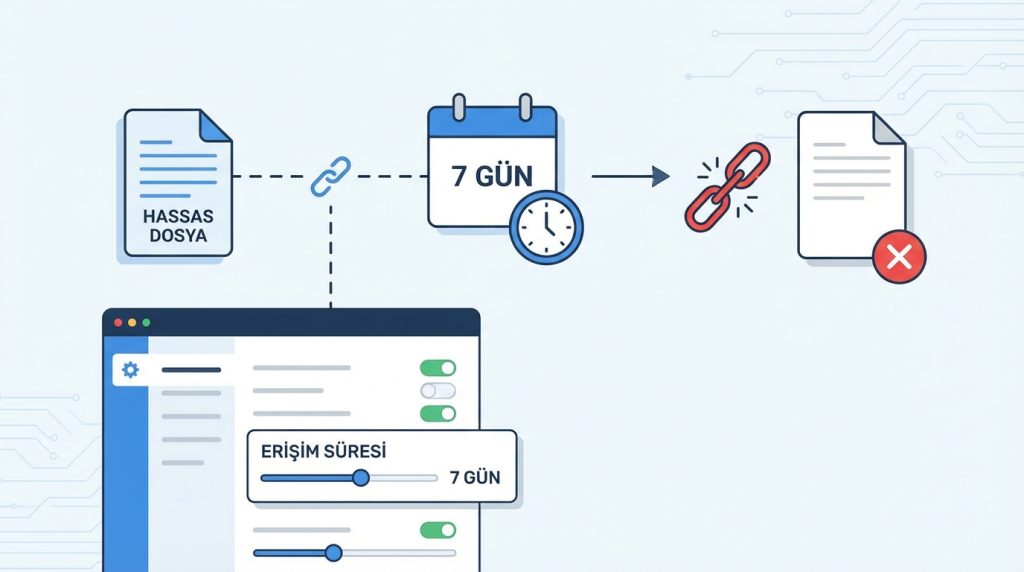
Hassas dosyalar için link süresini sınırlayabilirsin. Örneğin, bir teklif dosyasının linkini 7 gün sonra geçersiz hale getirebilirsin. Bu özellik OneDrive veya SharePoint yönetici ayarlarından aktif edilebilir.
Yaygın Hatalar ve Çözümleri
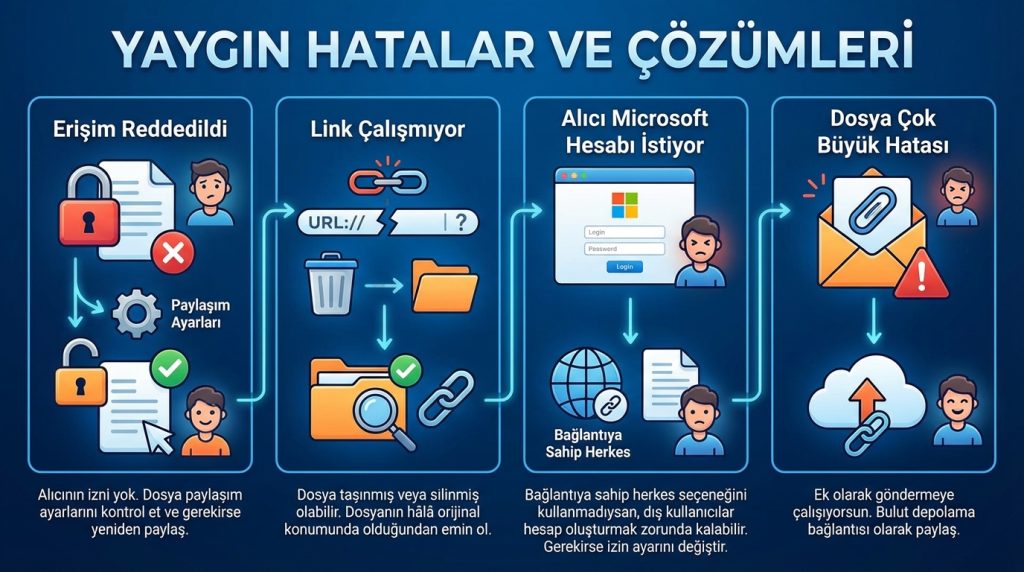
Pratikte en sık karşılaşılan sorunlar şunlar:
- “Erişim reddedildi” hatası: Alıcının izni yok. Dosya paylaşım ayarlarını kontrol et ve gerekirse yeniden paylaş.
- Link çalışmıyor: Dosya taşınmış veya silinmiş olabilir. Dosyanın hâlâ orijinal konumunda olduğundan emin ol.
- Alıcı Microsoft hesabı istiyor: “Bağlantıya sahip herkes” seçeneğini kullanmadıysan, dış kullanıcılar hesap oluşturmak zorunda kalabilir. Gerekirse izin ayarını değiştir.
- Dosya çok büyük hatası: Ek olarak göndermeye çalışıyorsun ama dosya sınırı aşıyor. OneDrive’a yükle ve link olarak paylaş.
Sonuç: Doğru Yöntemi Seçmek Senin Elinde
Outlook’ta link mi ek mi sorusunun tek bir doğru cevabı yok. Dosya boyutu, alıcı profili, işbirliği ihtiyacı ve güvenlik gereksinimleri bu kararı şekillendiriyor. Genel eğilim, özellikle Microsoft 365 kullanan kurumlarda link paylaşımına doğru kayıyor çünkü depolama tasarrufu, versiyon kontrolü ve erişim yönetimi açısından ciddi avantajlar sunuyor.
Ancak dış paydaşlarla çalışırken, yasal belgelerde veya çevrimdışı erişim gerektiğinde klasik ek yöntemi hâlâ geçerliliğini koruyor. Önemli olan, her durumda bilinçli bir tercih yapmak. Bu rehberdeki kriterleri aklında tutarak, bir sonraki e-postanda doğru yöntemi rahatlıkla seçebilirsin.

