


Ekip içinde ortak bir e-posta adresi kullanıyorsanız ve Mac bilgisayarınızda Outlook for Mac’te paylaşılan posta kutusundan mail gönderme işlemini nasıl yapacağınızı merak ediyorsanız, doğru yerdesiniz. Özellikle “info@”, “destek@” veya “satis@” gibi departman adreslerinden yanıt vermek isteyen profesyoneller için bu özellik vazgeçilmez. Ancak Windows versiyonundan farklı birkaç adım içerdiği için ilk seferde kafa karıştırıcı olabiliyor.
Kilit Çıkarım: Outlook for Mac’te paylaşılan posta kutusu eklemek ve bu kutudan mail göndermek, doğru yetkilere sahipseniz birkaç dakika içinde halledilebilir. Tek şart: Exchange veya Microsoft 365 yöneticinizin size “Send As” veya “Send on Behalf” izni vermiş olması.
Başlamadan Önce
Paylaşılan posta kutusundan mail gönderebilmeniz için bazı ön koşulların sağlanması gerekiyor. Eksik bir yetki veya yanlış yapılandırma, işlemi baştan çıkmaza sokabilir.
Gerekenler
- Mac bilgisayarınızda yüklü Outlook for Mac (Microsoft 365 veya Outlook 2019/2021)
- Aktif bir Microsoft 365 veya Exchange hesabı
- Paylaşılan posta kutusuna erişim yetkisi
- Stabil internet bağlantısı
Ön Koşullar
- Send As veya Send on Behalf izni: IT yöneticiniz tarafından Microsoft 365 Admin Center üzerinden verilmeli
- Outlook uygulamanızın güncel olması (eski sürümlerde bazı özellikler eksik kalabiliyor)
- Hesabınızın Outlook’a doğru şekilde eklenmiş olması
Pro İpucu: “Send As” izni ile gönderdiğiniz mailler doğrudan paylaşılan kutudan gönderilmiş gibi görünür. “Send on Behalf” izninde ise “X adına Y tarafından gönderildi” şeklinde bir ibare eklenir. Hangisine ihtiyacınız olduğunu IT ekibinizle netleştirin.
Paylaşılan Posta Kutusunu Outlook’a Ekleme
Öncelikle paylaşılan posta kutusunun Outlook’unuzda görünür olması gerekiyor. Yeni Outlook for Mac ve klasik sürüm arasında küçük farklar var, ancak temel mantık aynı.
Yeni Outlook for Mac İçin
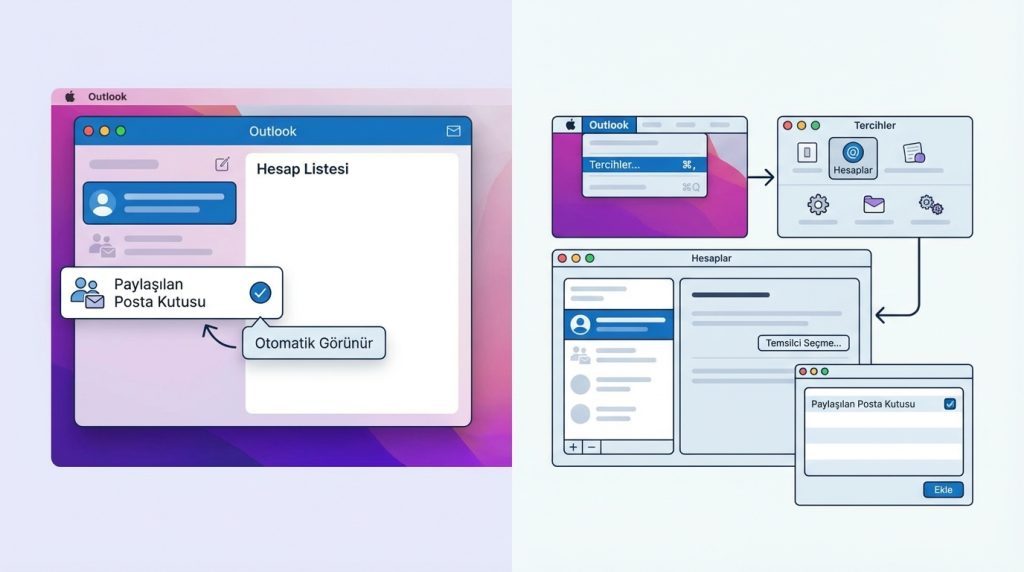
- Outlook’u aç ve sol paneldeki hesap listesine bak.
- Eğer yetkin varsa, paylaşılan posta kutusu otomatik olarak ana hesabının altında görünecektir.
- Görünmüyorsa, Outlook > Tercihler > Hesaplar yolunu izle.
- İlgili hesabını seç ve Temsilci Seçme (Delegation) ayarlarını kontrol et.
- Paylaşılan posta kutusunun listelendiğinden emin ol.
Klasik Outlook for Mac İçin
- Outlook’u aç ve Araçlar > Hesaplar menüsüne git.
- Exchange veya Microsoft 365 hesabını seç.
- Gelişmiş sekmesine tıkla.
- Temsilciler bölümünde paylaşılan posta kutusunu ekle.
- Klasörleri Aç seçeneğini işaretle ve Outlook’u yeniden başlat.
Süre: Bu işlem genellikle 2-5 dakika sürer. Ancak sunucu senkronizasyonu nedeniyle posta kutusunun görünmesi 15-30 dakikayı bulabilir.
Paylaşılan Kutudan Mail Gönderme Adımları
Posta kutusu eklendikten sonra sıra mail göndermeye geliyor. İşte adım adım süreç:
- Yeni Mail Oluştur: Outlook’ta “Yeni İleti” butonuna tıkla veya ⌘ + N kısayolunu kullan.
- Kimden Alanını Göster: Yeni mail penceresinde “Kimden” (From) alanı varsayılan olarak gizli olabilir. Görünmüyorsa, araç çubuğundaki Seçenekler sekmesine git ve Kimden kutusunu etkinleştir.
- Gönderen Adresini Değiştir: “Kimden” alanındaki açılır menüye tıkla. Paylaşılan posta kutusu adresi listede görünecektir.
- Paylaşılan Adresi Seç: Listeden paylaşılan posta kutusu adresini (örneğin [email protected]) seç.
- Maili Yaz ve Gönder: Alıcı, konu ve içeriği doldurduktan sonra Gönder butonuna bas.
Pro İpucu: Eğer paylaşılan adres “Kimden” listesinde görünmüyorsa, alanın içine doğrudan e-posta adresini yazarak dene. Yetkin varsa sistem kabul edecektir.
Mini Senaryo: Adres Listede Yok mu?
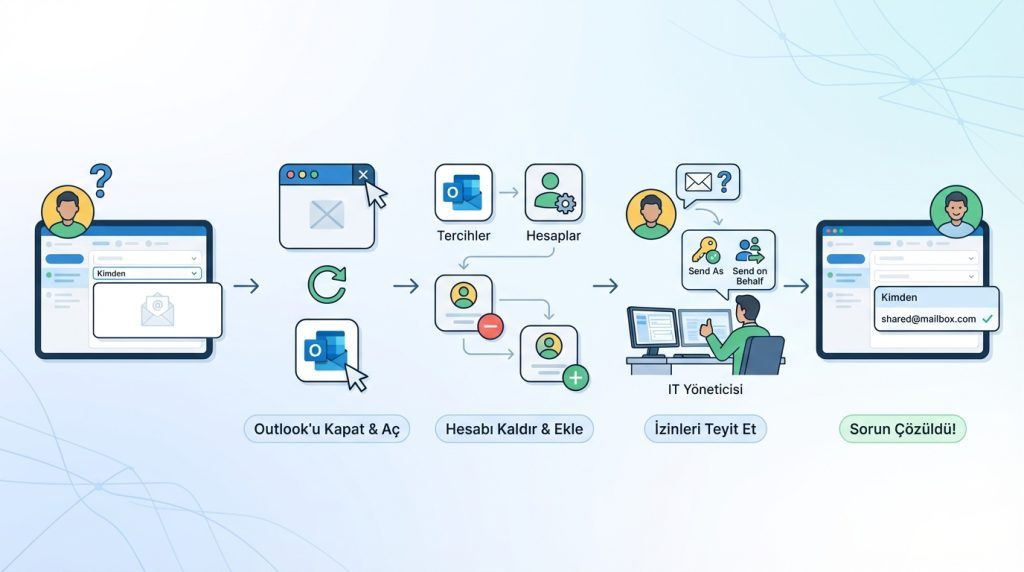
Diyelim ki tüm adımları takip ettin ama paylaşılan posta kutusu “Kimden” alanında görünmüyor. Bu durumda:
- Önce Outlook’u tamamen kapat ve yeniden aç.
- Hâlâ görünmüyorsa, Outlook > Tercihler > Hesaplar yolundan hesabını kaldır ve tekrar ekle.
- Sorun devam ederse IT yöneticinden “Send As” veya “Send on Behalf” iznini teyit etmesini iste.
Sık Karşılaşılan Sorunlar ve Çözümleri
Paylaşılan posta kutusundan mail gönderirken bazı hatalarla karşılaşabilirsiniz. İşte en yaygın olanları ve çözüm yolları:
| Sorun | Muhtemel Neden | Çözüm |
|---|---|---|
| Paylaşılan kutu görünmüyor | Yetki eksikliği veya senkronizasyon gecikmesi | IT’den yetki kontrolü iste, 30 dk bekle |
| “Kimden” alanı değiştirilemiyor | Send As izni yok | Yöneticiden izin talep et |
| Mail gönderildi ama “Gönderilenler”de yok | Paylaşılan kutunun Gönderilenler klasörüne kaydediliyor | Paylaşılan kutunun Gönderilenler klasörünü kontrol et |
| “İzin reddedildi” hatası | Yetki henüz aktif olmamış | 15-60 dk bekle veya Outlook’u yeniden başlat |
Yaygın Hatalar: Bunları Yapma!
- Hesabı silip tekrar eklemeden önce IT’ye danışmadan hareket etme – bazı ayarlar sıfırlanabilir.
- Paylaşılan kutuya ayrı şifre ile giriş yapmaya çalışma – paylaşılan kutular şifresizdir, ana hesabınız üzerinden erişilir.
- Web versiyonunda çalışıyor diye Mac’te de çalışacağını varsayma – yetki senkronizasyonu zaman alabilir.
Sıkça Sorulan Sorular
Paylaşılan posta kutusuna ayrı şifre ile giriş yapabilir miyim?
Hayır. Paylaşılan posta kutularının kendine ait şifresi yoktur. Ana Microsoft 365 veya Exchange hesabınız üzerinden, size verilen yetkiler dahilinde erişirsiniz.
Gönderdiğim mailler nerede saklanıyor?
Bu, yönetici ayarlarına bağlıdır. Genellikle paylaşılan posta kutusunun “Gönderilenler” klasörüne kaydedilir. Bazı yapılandırmalarda kendi hesabınızın Gönderilenler klasörüne de kopyalanabilir.
Outlook Web’de çalışıyor ama Mac uygulamasında çalışmıyor, neden?
Masaüstü uygulaması ile web versiyonu arasında senkronizasyon gecikmeleri olabilir. Outlook for Mac’i yeniden başlatın veya hesabı kaldırıp tekrar ekleyin. Sorun devam ederse yetkilerin tam olarak yayılması için 1-2 saat bekleyin.
Birden fazla paylaşılan kutudan mail gönderebilir miyim?
Evet. Yetkiniz olan tüm paylaşılan kutular “Kimden” alanındaki açılır listede görünür. Her mail için farklı bir gönderen adresi seçebilirsiniz.
Sonuç
Outlook for Mac’te paylaşılan posta kutusundan mail göndermek, doğru yetkiler sağlandığında oldukça basit bir işlem. Kritik nokta, IT yöneticinizin size “Send As” veya “Send on Behalf” iznini vermiş olması. Bu izin aktifse, “Kimden” alanından paylaşılan adresi seçerek profesyonel iletişiminizi sürdürebilirsiniz.
Hızlı Kontrol Listesi:
- ✓ Gerekli izinler alındı mı?
- ✓ Paylaşılan kutu Outlook’ta görünüyor mu?
- ✓ “Kimden” alanı etkinleştirildi mi?
- ✓ Doğru adres seçildi mi?
Bu adımları takip ettiğinizde, ekip maillerinizi Mac’inizden sorunsuzca yönetebilirsiniz. Herhangi bir sorunla karşılaşırsanız, önce basit çözümleri (yeniden başlatma, bekleme) deneyin; çözülmezse IT ekibinizle iletişime geçin.

