

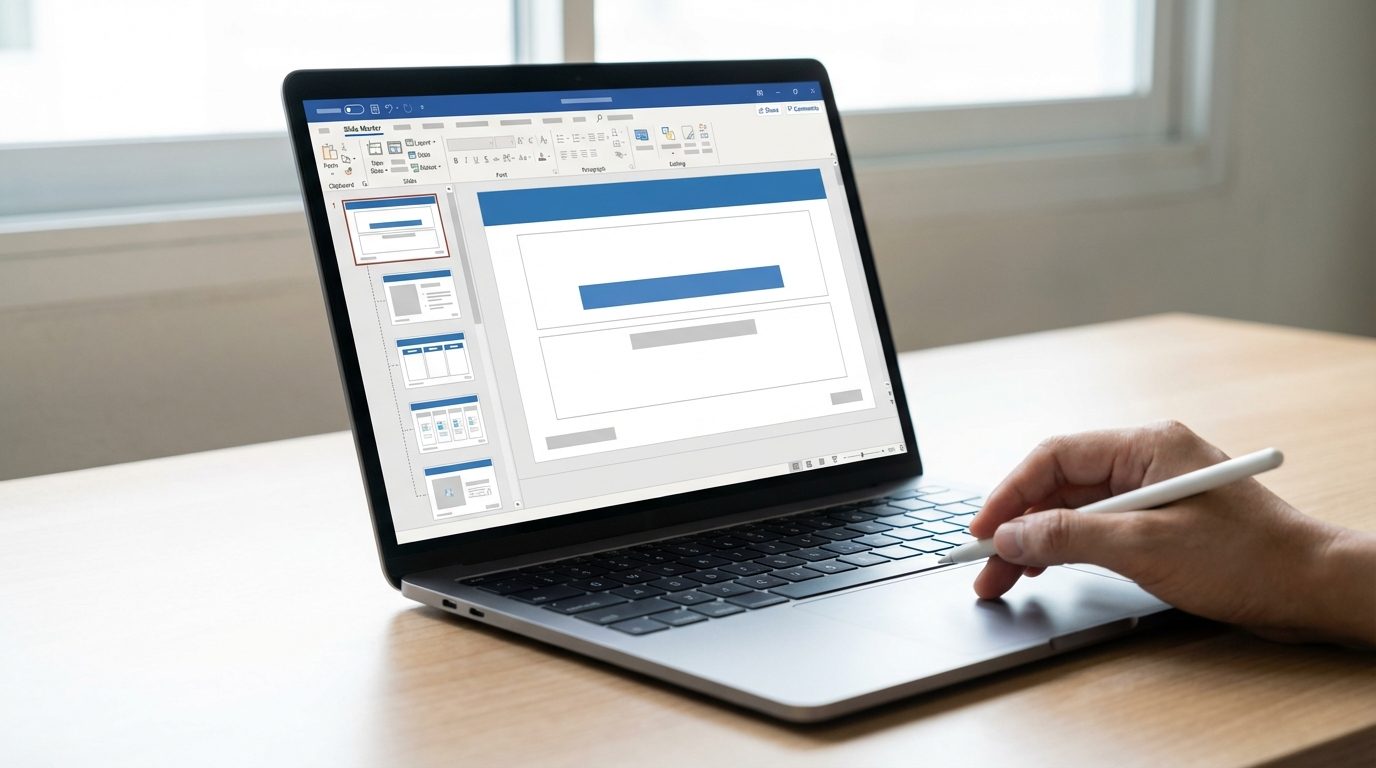
Aynı sunumu hazırlarken her slayta tek tek font, renk ve logo eklemek mi zorundasınız? Kesinlikle hayır. PowerPoint’te Slayt Ana Görünümü kullanımı, tam da bu tekrarlayan işlerden kurtulmanızı sağlayan en güçlü özelliklerden biri. Bir kez ayarlayın, tüm slaytlarınız otomatik olarak aynı tasarım çizgisine otursun. Kurumsal sunumlardan öğrenci projelerine kadar herkesin işini kolaylaştıran bu özelliği adım adım ele alıyoruz.
Başlamadan Önce
Slayt Ana Görünümü’ne dalmadan önce birkaç hazırlık yapmanız işinizi kolaylaştırır. Özellikle kurumsal bir sunum hazırlıyorsanız, marka renklerini ve logoyu önceden temin edin.
Gerekenler:
- Microsoft PowerPoint (2016, 2019, 2021 veya Microsoft 365)
- Kullanmak istediğiniz logo dosyası (PNG veya SVG formatı önerilir)
- Marka renk kodları (HEX veya RGB)
- Tercih ettiğiniz fontların sisteminizde yüklü olması
Ön Koşullar:
- PowerPoint’in temel arayüzüne aşina olmanız
- Hangi slayt düzenlerini kullanacağınıza dair kabaca bir fikrinizin olması
- Sunumunuzun genel renk şemasını belirlemiş olmanız
Slayt Ana Görünümü Nedir?
Slayt Ana Görünümü (Slide Master), PowerPoint’teki tüm slaytların “şablon annesi” gibi düşünülebilir. Burada yaptığınız her değişiklik—font seçimi, arka plan rengi, logo konumu—otomatik olarak ilişkili tüm slaytlara yansır. Tek tek düzenleme derdi ortadan kalkar.
Pratikte en sık görülen kullanım senaryosu şu: 50 slaytlık bir sunum hazırladınız, müşteri son dakika logo değişikliği istedi. Slayt Ana Görünümü kullanmadıysanız 50 slaytı tek tek düzenlemeniz gerekir. Kullandıysanız? Tek bir değişiklik, 30 saniye.
Kilit Çıkarım: Slayt Ana Görünümü, tutarlılık ve zaman tasarrufu sağlayan merkezi kontrol panelinizdir.
Slayt Ana Görünümü’ne Nasıl Erişilir?
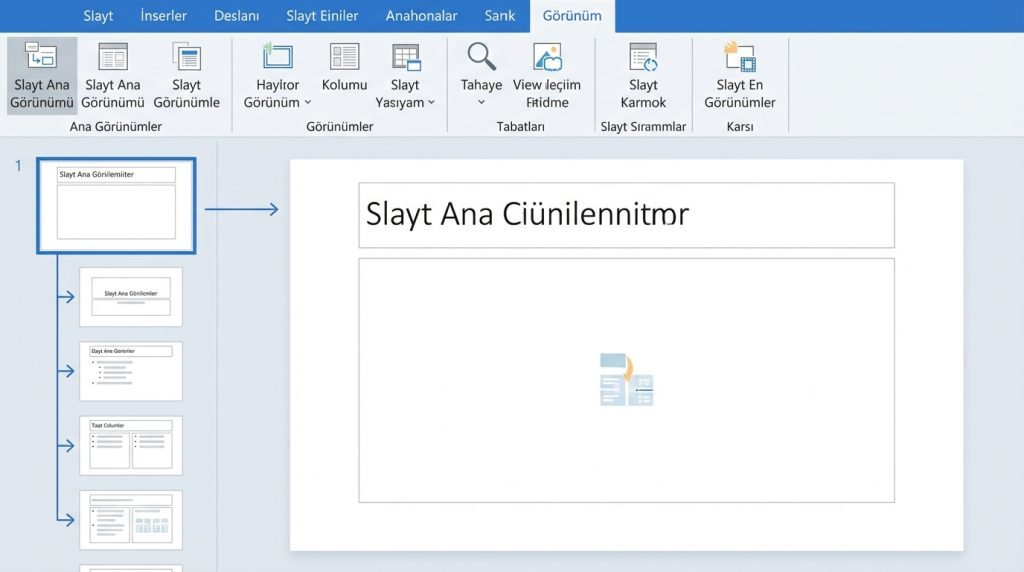
PowerPoint’te bu özelliğe ulaşmak oldukça basit. İşte adımlar:
- Görünüm sekmesine git: PowerPoint’i aç ve üst menüden “Görünüm” (View) sekmesine tıkla.
- Slayt Ana Görünümü’nü seç: “Ana Görünümler” grubunda “Slayt Ana Görünümü” (Slide Master) butonuna tıkla.
- Hiyerarşiyi incele: Sol panelde en üstte büyük bir küçük resim göreceksin—bu ana şablon. Altındakiler ise farklı slayt düzenleri (başlık slaytı, içerik slaytı vb.).
- Düzenlemelerini yap: Ana şablonda yaptığın değişiklikler tüm düzenlere, alt düzenlerde yaptığın değişiklikler sadece o düzene uygulanır.
- Ana Görünümü Kapat: İşin bittiğinde üst menüdeki “Ana Görünümü Kapat” butonuna tıklayarak normal düzenleme moduna dön.
Pro İpucu: Ana şablonu düzenlerken en üstteki büyük küçük resme tıkladığından emin ol. Yanlışlıkla alt düzenlerden birini düzenlersen, değişiklikler tüm slaytlara yansımaz.
Temel Düzenlemeler: Adım Adım
Slayt Ana Görünümü’nde yapabileceğiniz düzenlemeler oldukça geniş. İşte en sık kullanılan işlemler:
Logo Ekleme
- Slayt Ana Görünümü’ne gir ve en üstteki ana şablonu seç.
- “Ekle” sekmesinden “Resim” > “Bu Cihaz” yolunu izle.
- Logo dosyanı seç ve istediğin konuma yerleştir (genellikle sağ üst veya sol alt köşe).
- Logoyu küçült ve konumlandır. Artık tüm slaytlarında görünecek.
Font Temasını Değiştirme
- Slayt Ana Görünümü açıkken “Slayt Ana Görünümü” sekmesine bak.
- “Yazı Tipleri” açılır menüsünden hazır bir font kombinasyonu seç veya “Yazı Tiplerini Özelleştir” ile kendi kombinasyonunu oluştur.
- Başlık ve gövde fontlarını ayrı ayrı belirleyebilirsin.
Renk Şeması Ayarlama
- “Renkler” açılır menüsünden hazır bir tema seç.
- Kurumsal renkler kullanacaksan “Renkleri Özelleştir” seçeneğiyle HEX kodlarını gir.
- Vurgu renkleri, köprü renkleri ve arka plan renklerini tek tek ayarlayabilirsin.
Pro İpucu: Renk şemasını değiştirdiğinde, sunumdaki tüm grafikler, şekiller ve SmartArt öğeleri otomatik olarak yeni renklere uyum sağlar. Manuel düzeltme gerekmez.
Alt Düzenleri Özelleştirme
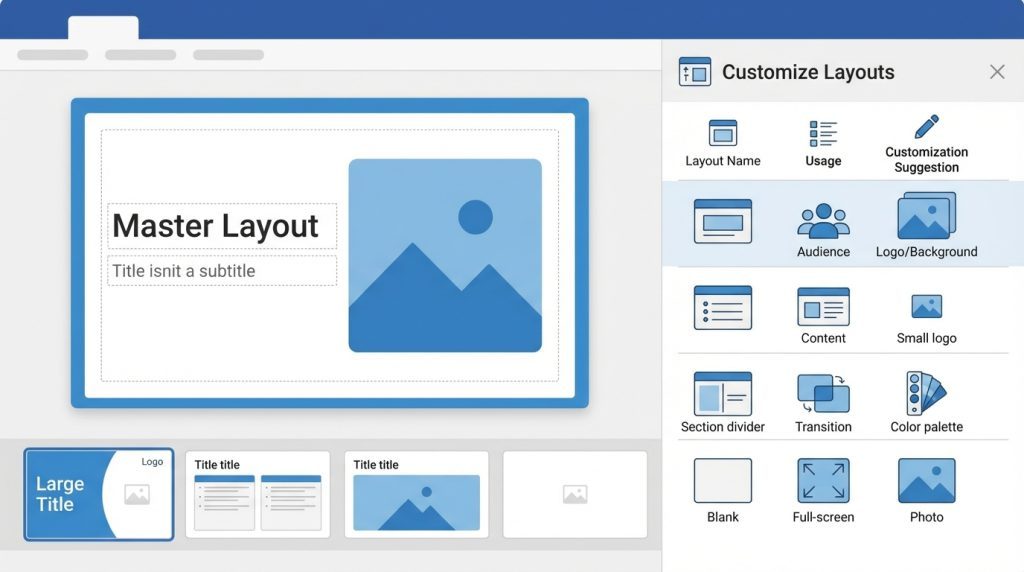
Ana şablonun altındaki her küçük resim, farklı bir slayt düzenini temsil eder. “Başlık Slaytı”, “Başlık ve İçerik”, “İki İçerik” gibi düzenler standart olarak gelir. Bunları ihtiyacınıza göre özelleştirebilirsiniz.
| Düzen Adı | Kullanım Alanı | Özelleştirme Önerisi |
|---|---|---|
| Başlık Slaytı | Sunumun açılış slaytı | Büyük logo, etkileyici arka plan |
| Başlık ve İçerik | Standart içerik slaytları | Küçük logo, temiz düzen |
| Bölüm Başlığı | Konu geçişleri | Farklı arka plan rengi |
| Boş | Tam ekran görsel/grafik | Sadece köşede küçük logo |
Kullanmadığınız düzenleri silmek dosya boyutunu küçültür ve düzen seçimini kolaylaştırır. Sağ tıklayıp “Düzeni Sil” seçeneğini kullanabilirsiniz.
Yer Tutucularla Çalışma
Slayt Ana Görünümü’ndeki kesikli çizgili kutular “yer tutucu” (placeholder) olarak adlandırılır. Başlık, alt başlık, içerik, tarih, sayfa numarası gibi öğeler için ayrılmış alanlardır.
- Yer tutucu eklemek için: “Slayt Ana Görünümü” sekmesinde “Yer Tutucu Ekle” menüsünden istediğin türü seç (metin, resim, grafik vb.).
- Yer tutucuyu taşımak için: Kenarından tutup sürükle.
- Boyutlandırmak için: Köşe tutamaçlarını kullan.
- Silmek için: Seç ve Delete tuşuna bas.
Maliyet: Ücretsiz (PowerPoint lisansınız dahilinde)
Süre: İlk kurulum 15-30 dakika, sonraki düzenlemeler 5 dakika
Risk Seviyesi: Düşük (değişiklikler geri alınabilir)
Mini Senaryo: Şu Durumda Ne Yaparsın?
Senaryo: Patronunuz son dakika “Tüm slaytlara tarih ve sayfa numarası ekle” dedi. 40 slaytınız var.
Çözüm: Slayt Ana Görünümü’ne gir, ana şablonda “Ekle” > “Üst Bilgi ve Alt Bilgi” yolunu izle. Tarih ve slayt numarasını işaretle, “Tümüne Uygula” de. 10 saniyede iş tamam.
Sıkça Sorulan Sorular
Slayt Ana Görünümü değişiklikleri mevcut slaytlara uygulanır mı?
Evet, ana şablonda yaptığınız değişiklikler ilgili düzeni kullanan tüm mevcut slaytlara otomatik yansır. Ancak daha önce manuel olarak değiştirdiğiniz öğeler (örneğin tek bir slayttaki font) korunabilir.
Birden fazla Slayt Ana Görünümü kullanabilir miyim?
Evet, tek bir sunumda birden fazla ana görünüm oluşturabilirsiniz. “Slayt Ana Görünümü Ekle” butonuyla yeni bir ana şablon ekleyebilirsiniz. Bu özellik, farklı bölümler için farklı tasarımlar kullanmak istediğinizde işe yarar.
Slayt Ana Görünümü’nü şablon olarak kaydedebilir miyim?
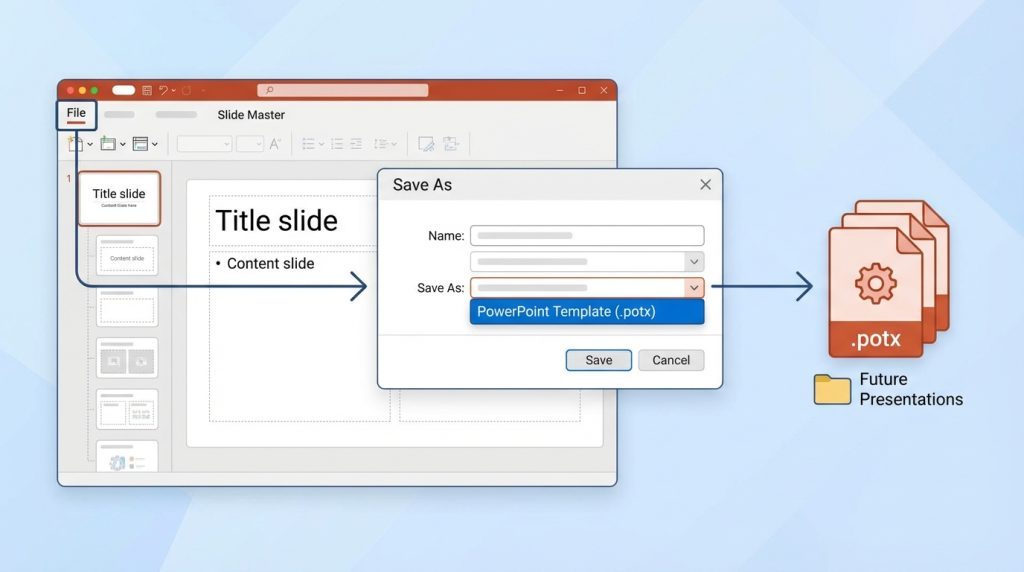
Evet, “Dosya” > “Farklı Kaydet” yolundan dosya türü olarak “PowerPoint Şablonu (.potx)” seçerek kaydedebilirsiniz. Böylece aynı tasarımı gelecekteki sunumlarda tekrar kullanabilirsiniz.
Değişikliklerimi geri alabilir miyim?
Ctrl+Z ile son işlemleri geri alabilirsiniz. Daha kapsamlı bir sıfırlama için “Slayt Ana Görünümü” sekmesindeki “Temalar” menüsünden orijinal temayı yeniden uygulayabilirsiniz.
Özetle
PowerPoint Slayt Ana Görünümü, profesyonel ve tutarlı sunumlar hazırlamanın en pratik yoludur. Bir kez doğru kurduğunuzda, her yeni sunumda saatler kazanırsınız.
- Merkezi kontrol: Logo, font ve renkleri tek noktadan yönetin.
- Zaman tasarrufu: Toplu değişiklikler saniyeler içinde tüm slaytlara yansır.
- Tutarlılık: Kurumsal kimlik standartlarını korumak kolaylaşır.
- Şablon oluşturma: Hazırladığınız tasarımı .potx olarak kaydedip tekrar kullanın.
İlk seferde 15-20 dakika ayırıp ana görünümünüzü düzgün kurarsanız, sonraki tüm sunumlarınızda bu yatırımın karşılığını fazlasıyla alırsınız. Artık her slaytı tek tek düzenleme günleri geride kaldı.

