

Bir sunum hazırladın, saatlerini harcadın ama izleyiciler slaytlara bakarken kaybolmuş gibi mi görünüyor? PowerPoint sunumlarında en sık yapılan hata, slaytlara gereğinden fazla bilgi yığmak. Araştırmalar, izleyicilerin dikkat süresinin ortalama 10 dakikayı geçmediğini gösteriyor; bu sürede onları bunaltırsan mesajın kaybolur. PowerPoint’te gereksiz kalabalığı azaltma yöntemlerini öğrenmek, sunumlarını hem daha profesyonel hem de daha etkili hale getirir.
Bu yazıda slaytlarındaki görsel ve metinsel karmaşayı nasıl temizleyeceğini, hangi öğelerin kalması gerektiğini ve minimalist ama etkili sunumlar oluşturmanın pratik yollarını bulacaksın. İster iş toplantısı ister okul projesi olsun, bu teknikler her türlü PowerPoint sunumunda işine yarayacak.
Başlamadan Önce: Gerekenler
PowerPoint sunumunda kalabalığı azaltmaya başlamadan önce birkaç hazırlık yapman gerekiyor. Bu adımları atlamadan ilerlersen süreç çok daha verimli olur.
Araçlar ve İhtiyaçlar
- PowerPoint’in güncel bir sürümü (2016 ve üzeri önerilir)
- Sunumunun mevcut hali (düzenleyeceğin dosya)
- Temel tasarım bilgisi (renk uyumu, font seçimi gibi)
- Sunumun ana mesajını özetleyen 1-2 cümle
Ön Koşullar
- Sunumun hedef kitlesini belirle (teknik mi, genel izleyici mi?)
- Sunum süresini öğren (10 dakika mı, 30 dakika mı?)
- Hangi bilgilerin kesinlikle kalması gerektiğini listele
- Sunumun yedek kopyasını al (orijinali bozmamak için)
Slayt Başına Tek Mesaj Kuralını Uygula
PowerPoint’te gereksiz kalabalığı azaltmanın en temel yolu, her slayta tek bir ana mesaj vermek. Bir slayta üç farklı konu sığdırmaya çalıştığında izleyici hangisine odaklanacağını bilemez. Sonuç? Hiçbirini hatırlamaz.
Pratikte en sık görülen hata şu: Sunum yapan kişi “nasılsa bu konuyla ilgili” diye her şeyi aynı slayda yığar. Oysa her slayt bir billboard gibi düşünülmeli. Arabadan geçerken bir billboardda 500 kelime okuyamazsın, değil mi? Aynı mantık slaytlar için de geçerli.
Tek Mesaj Kuralını Nasıl Uygularsın?
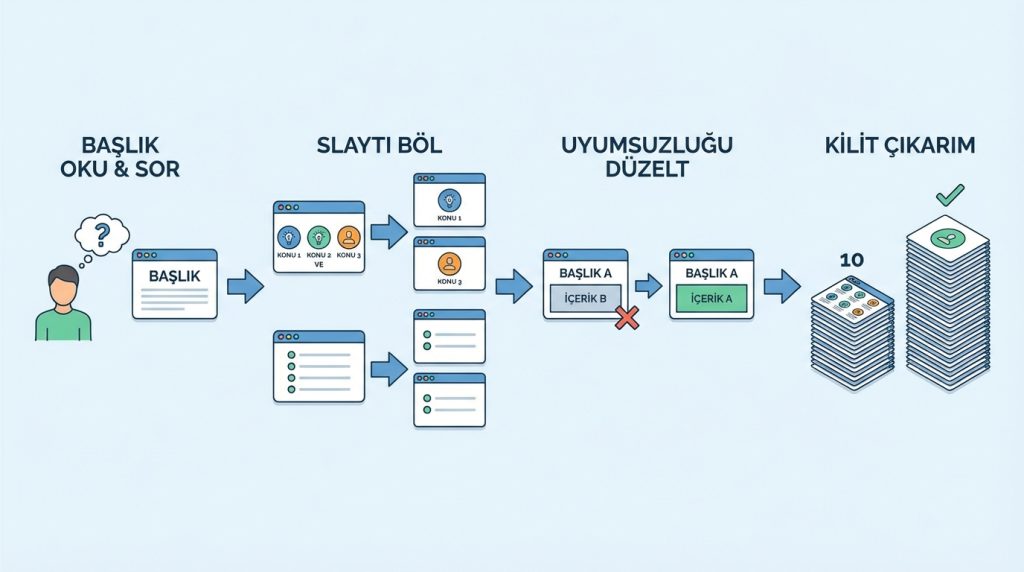
- Her slaytın başlığını oku ve kendine sor: “Bu slayt tam olarak neyi anlatıyor?”
- Eğer cevabın “şunu VE bunu VE şunu” şeklindeyse, slaytı böl
- Bir slaytta 3’ten fazla madde işareti varsa, ikinci bir slayt düşün
- Başlık ile içerik uyuşmuyorsa, ya başlığı ya içeriği değiştir
Kilit Çıkarım: Slayt sayısının artması kötü bir şey değil. 10 kalabalık slayt yerine 20 sade slayt her zaman daha etkili.
Metin Miktarını Azaltma Teknikleri
Sunumlarda en büyük kalabalık kaynağı genellikle metin. Slaytlarına paragraflar halinde yazı yazıyorsan, aslında bir Word belgesi hazırlıyorsun demektir. PowerPoint’in amacı konuşmacıyı desteklemek, konuşmacının yerini almak değil.
6×6 Kuralı
Klasik ama etkili bir yöntem: Her slaytta en fazla 6 satır, her satırda en fazla 6 kelime. Bu kural seni kısa ve öz olmaya zorlar. Tabii bu katı bir sınır değil, ama bir rehber olarak kullanabilirsin.
Cümleleri Anahtar Kelimelere Dönüştür
Tam cümleler yerine anahtar kelimeler kullan. Örneğin:
- Uzun versiyon: “Şirketimiz geçen yıl satışlarını yüzde 25 oranında artırmayı başarmıştır.”
- Kısa versiyon: “Satış artışı: %25”
İzleyici zaten seni dinliyor. Slayttaki metin, söylediklerini desteklemeli, tekrarlamamalı. Detayları sen anlat, slaytta sadece hatırlatıcı notlar kalsın.
Pro İpucu
Sunumunu bitirdikten sonra her slayttaki metni yüzde 50 azaltmayı dene. Çoğu zaman hiçbir şey kaybetmezsin, aksine mesajın daha net olur. Şu durumda ne yaparsın: Bir slaytta 8 madde işareti var ve hepsinin önemli olduğunu düşünüyorsun. Önce bunları 2-3 ana kategoriye grupla, sonra her kategori için ayrı slayt oluştur.
Görsel Öğeleri Sadeleştirme Yöntemleri
Görseller sunumu zenginleştirir ama kontrolsüz kullanıldığında tam tersi etki yapar. Bir slaytta üç farklı grafik, iki resim ve bir tablo varsa, izleyicinin gözü nereye bakacağını bilemez. PowerPoint’te görsel kalabalığı azaltmak, metni azaltmak kadar önemli.
Grafik ve Tablo Kullanımı
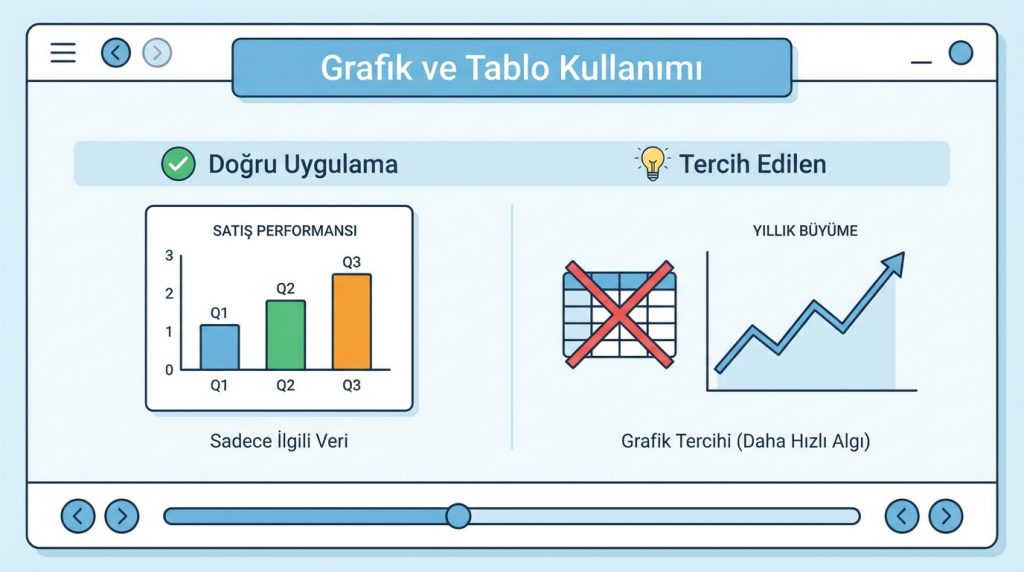
- Bir slaytta en fazla bir grafik veya tablo kullan
- Grafikte sadece ilgili veriyi göster, gereksiz detayları kaldır
- Tablo yerine mümkünse grafik tercih et (görsel algı daha hızlı)
- Grafik başlıklarını kısa ve açıklayıcı tut
Resim Seçimi ve Yerleşimi
Stok fotoğraflar sunuma profesyonellik katabilir ama dikkatli seçilmeli. Genelde şu hatalar yapılıyor: Düşük çözünürlüklü resimler, konuyla alakasız görseller veya bir slaytta çok fazla resim.
- Her slaytta en fazla bir ana görsel kullan
- Resimler yüksek çözünürlüklü olmalı (bulanık görsel güven kaybettirir)
- Dekoratif değil, mesajı destekleyen görseller seç
- Clipart tarzı çizimlerden kaçın, modern ve temiz görseller tercih et
Kilit Çıkarım: Bir görsel bin kelimeye bedeldir, ama on görsel sadece kafa karışıklığına bedel.
Renk ve Font Kullanımında Minimalizm
Renk paleti ve font seçimi, sunumun profesyonel görünüp görünmemesini doğrudan etkiler. PowerPoint’te gereksiz kalabalığı azaltmanın önemli bir boyutu da görsel tutarlılık sağlamak.
Renk Paleti Oluşturma
Sunumda en fazla 3-4 renk kullan. Bunlardan biri ana renk, biri vurgu rengi, diğerleri nötr tonlar olmalı. Gökkuşağı gibi sunumlar hem amatör görünür hem de izleyiciyi yorar.
- Kurumsal bir sunum yapıyorsan şirket renklerini kullan
- Arka plan açık renkse yazılar koyu, arka plan koyuysa yazılar açık olmalı
- Kontrast önemli: Okunabilirlik her şeyden önce gelir
- Neon renklerden ve çok parlak tonlardan kaçın
Font Seçimi ve Kullanımı
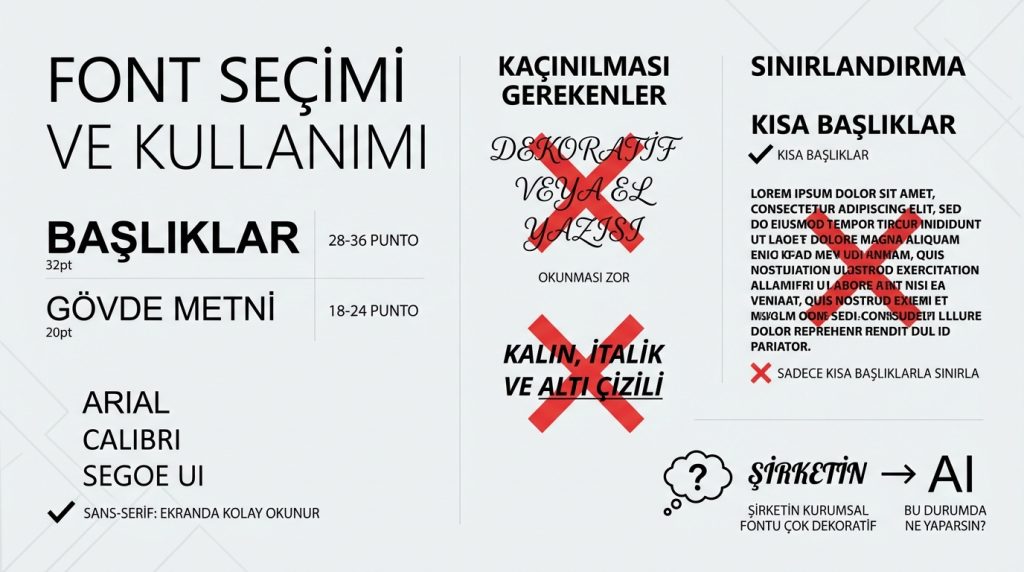
Tüm sunumda en fazla iki font ailesi kullan: biri başlıklar için, biri gövde metni için. Arial, Calibri, Segoe UI gibi sans-serif fontlar ekranda daha kolay okunur.
- Başlıklar için 28-36 punto, gövde metni için 18-24 punto ideal
- Dekoratif veya el yazısı fontlardan kaçın (okunması zor)
- Kalın, italik ve altı çizili formatları aynı anda kullanma
- Büyük harf kullanımını sadece kısa başlıklarla sınırla
Şu durumda ne yaparsın: Şirketin kurumsal fontu çok dekoratif ve okunması zor. Bu durumda başlıklarda kurumsal fontu, gövde metninde ise daha okunaklı bir alternatif kullanabilirsin. Tutarlılık önemli ama okunabilirlik daha önemli.
Animasyon ve Geçişlerde Ölçülü Olmak
PowerPoint’in sunduğu onlarca animasyon ve geçiş efekti cazip görünebilir. Ama bunları kontrolsüz kullanmak, sunumunu 90’ların web sitelerine benzetir. Animasyonlar mesajı desteklemeli, dikkat dağıtmamalı.
Ne Zaman Animasyon Kullanmalısın?
- Karmaşık bir süreci adım adım göstermek istediğinde
- İzleyicinin dikkatini belirli bir noktaya çekmek istediğinde
- Verileri sırayla açıklamak istediğinde
- Sürpriz bir bilgiyi vurgulamak istediğinde
Animasyon Kullanırken Dikkat Edilecekler
Genelde şu yüzden animasyonlar sorun olur: Her öğeye farklı bir efekt atanır ve sunum sirk gösterisine döner. Bunun yerine:
- Tüm sunumda en fazla 2-3 farklı animasyon türü kullan
- Basit animasyonları tercih et: “Görünüm” veya “Solma” gibi
- Dönen, zıplayan, uçan animasyonlardan kaçın
- Animasyon sürelerini kısa tut (0.5-1 saniye ideal)
- Slayt geçişlerinde de aynı tutarlılığı koru
Pro İpucu: Sunumunu animasyonsuz bir kez izle. Eğer mesaj hâlâ net anlaşılıyorsa, animasyonlar gerçekten gerekli mi diye düşün. Çoğu profesyonel sunum minimal animasyonla veya hiç animasyonsuz yapılır.
Sıkça Sorulan Sorular
PowerPoint’te ideal slayt sayısı kaç olmalı?
Kesin bir sayı yok ama genel kural şu: 1 dakikalık konuşma için 1-2 slayt. 15 dakikalık bir sunum için 15-20 slayt makul. Önemli olan slayt sayısı değil, her slaytın ne kadar net ve anlaşılır olduğu.
Sunumumda çok fazla veri var, nasıl sadeleştirebilirim?
Tüm veriyi göstermek zorunda değilsin. En önemli 3-5 veri noktasını seç ve bunlara odaklan. Detaylı verileri ek slaytlara veya handout’lara taşıyabilirsin. İzleyici isterse sonra inceleyebilir.
Hazır şablonlar kullanmak kalabalığı artırır mı?
Şablona bağlı. Bazı hazır şablonlar çok fazla dekoratif öğe içerir. Minimalist şablonlar tercih et veya şablonu aldıktan sonra gereksiz öğeleri sil. Boş beyaz arka plan bile bazen en iyi seçenek olabilir.
Sunumda logo ve footer kullanmalı mıyım?
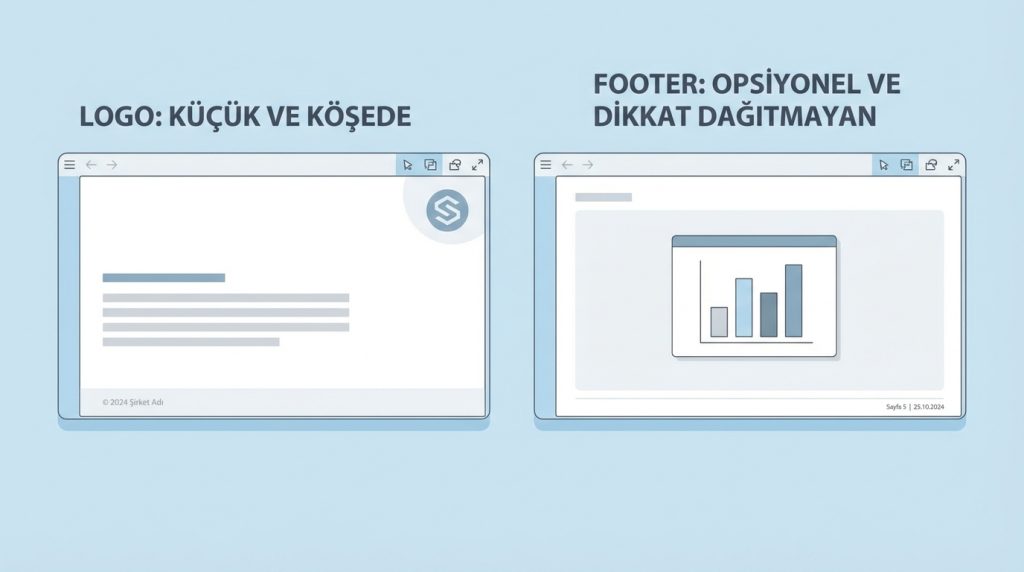
Kurumsal sunumlarda logo genellikle gerekli. Ama her slaytta dev bir logo yerine küçük ve köşede duran bir versiyon yeterli. Footer’lar (sayfa numarası, tarih gibi) opsiyonel; eğer kullanacaksan küçük ve dikkat dağıtmayan bir boyutta olmalı.
Animasyonları tamamen kaldırmalı mıyım?
Tamamen kaldırmak zorunda değilsin ama azaltmak iyi bir fikir. Animasyonlar bir amaca hizmet etmeli. “Bu animasyon olmasa ne değişir?” sorusuna “hiçbir şey” cevabı veriyorsan, o animasyonu kaldır.
Sonuç: Daha Az, Daha Çok Demek
PowerPoint’te gereksiz kalabalığı azaltmak, aslında izleyicine saygı göstermek demek. Onların zamanına ve dikkatine değer verdiğini gösteriyorsun. Tek mesaj kuralı, minimal metin, tutarlı renk ve font kullanımı, ölçülü animasyonlar; bunların hepsi aynı amaca hizmet ediyor: Mesajının net ve akılda kalıcı olması.
Bir sonraki sunumunu hazırlarken bu teknikleri adım adım uygula. Her slaytı bitirdikten sonra kendine sor: “Buradan ne çıkarabilirim?” Çıkardığın her gereksiz öğe, mesajını daha güçlü kılar. Basit başla, tutarlı ol ve izleyicinin seni dinlemesini kolaylaştır. Sonuçları kısa sürede göreceksin.

