

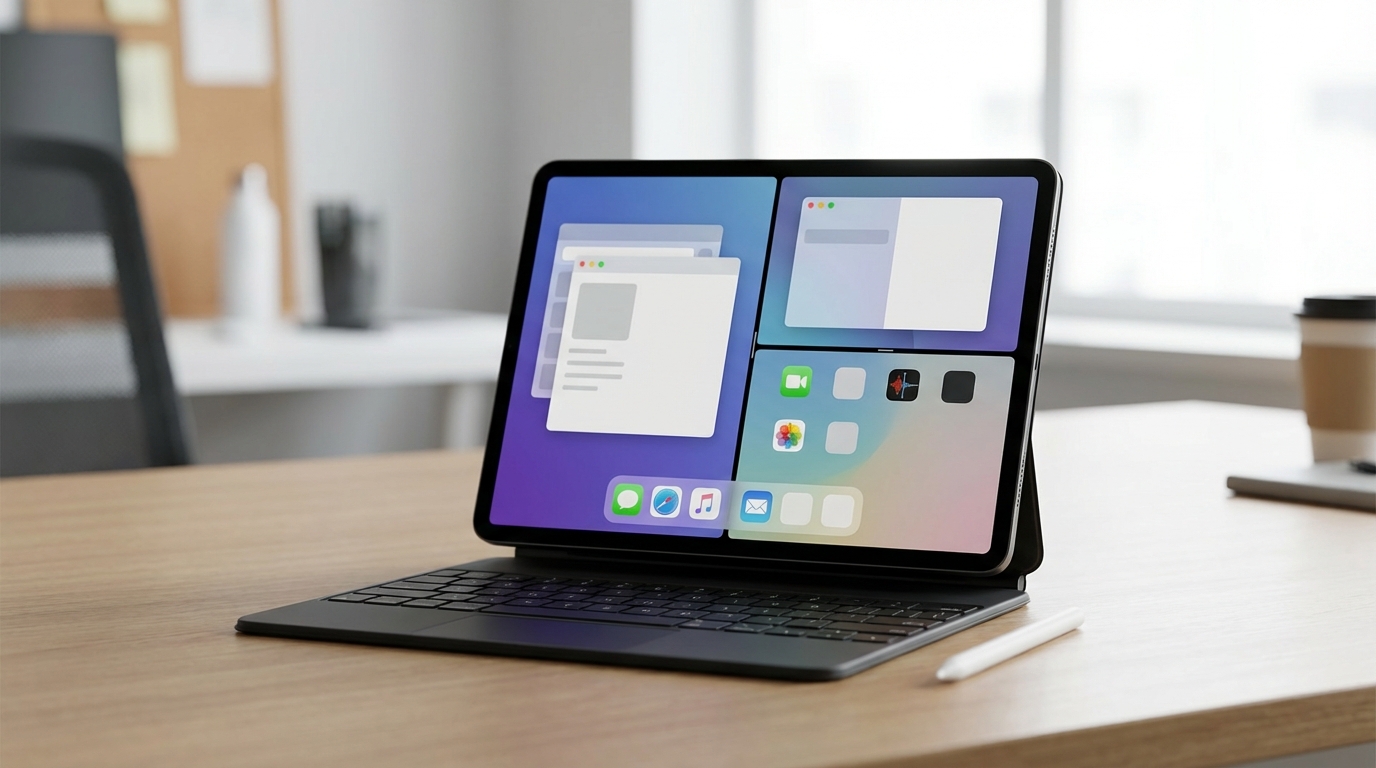
iPad’ini elinde tutuyorsun ama bir türlü “gerçek iş” yapamıyormuş gibi hissediyorsun, değil mi? Aslında iPad, doğru çoklu görev özelliklerini kullandığında bir dizüstü bilgisayara oldukça yakın bir deneyim sunabiliyor. Split View, Slide Over ve Stage Manager gibi kavramları öğrendiğinde, tek ekranda birden fazla uygulamayla çalışmak sandığından çok daha kolay hale geliyor.
Bu yazıda iPad’deki çoklu görev sisteminin temel yapı taşlarını, her birinin ne işe yaradığını ve hangi senaryoda hangisini tercih etmen gerektiğini ele alacağız. Amacımız seni iPad’in sunduğu üretkenlik potansiyeliyle tanıştırmak.
Başlamadan Önce: Gerekenler
iPad’de çoklu görev özelliklerini kullanmaya başlamadan önce birkaç şeyi kontrol etmen iyi olur. Tüm özellikler her iPad modelinde aynı şekilde çalışmıyor.
Araçlar/İhtiyaçlar:
- iPadOS 15 veya üzeri yüklü bir iPad (Stage Manager için iPadOS 16 ve üzeri gerekli)
- Split View ve Slide Over tüm modern iPad’lerde çalışır
- Stage Manager yalnızca M serisi çipli iPad’lerde (iPad Pro 2022 ve sonrası, iPad Air M1/M2) desteklenir
Ön koşullar:
- Ayarlar > Ana Ekran ve Çoklu Görev bölümünden çoklu görev özelliklerinin açık olduğundan emin ol
- Kullanmak istediğin uygulamaların çoklu görevi desteklediğini kontrol et (bazı eski uygulamalar desteklemeyebilir)
Split View Nedir ve Nasıl Kullanılır?
Split View, iPad’deki en temel ve en çok kullanılan çoklu görev özelliği. Kısa tanım: Ekranı ikiye bölerek iki uygulamayı yan yana kullanmanı sağlar. Bir tarafta notlarını yazarken diğer tarafta web araştırması yapabilirsin.
Split View’ı Etkinleştirme Adımları
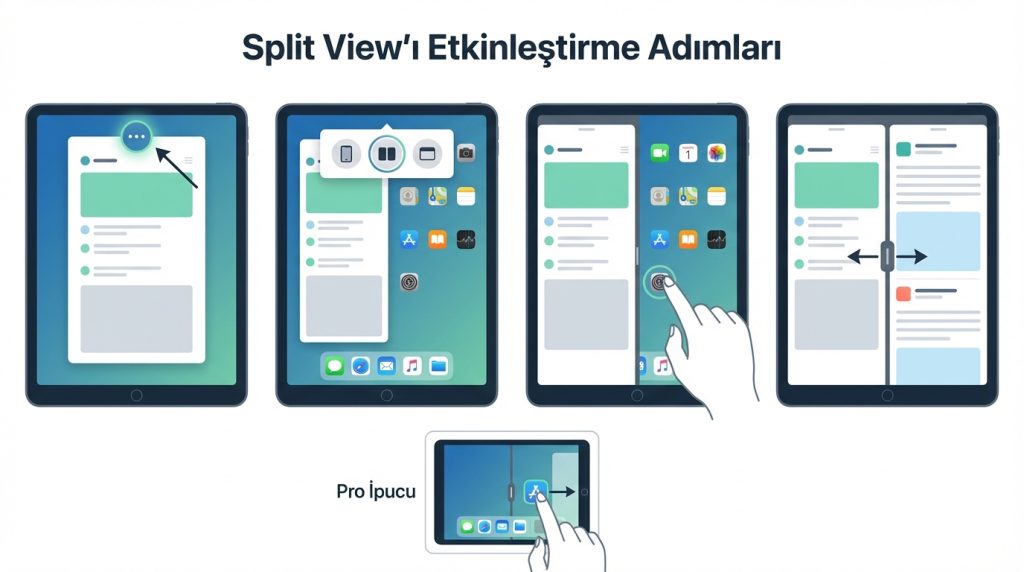
1) Bir uygulama açıkken ekranın üst kısmındaki üç noktaya (multitasking menüsü) dokun.
2) Ortadaki “Split View” simgesine bas. Uygulama kenara kayacak ve ana ekran görünecek.
3) İkinci uygulamayı seç. Artık iki uygulama yan yana çalışıyor.
4) Ortadaki ayırıcı çubuğu sürükleyerek uygulamaların genişlik oranını değiştirebilirsin (50-50, 70-30 gibi).
Pro İpucu: Dock’tan bir uygulamayı sürükleyip ekranın sağ veya sol kenarına bırakarak da hızlıca Split View başlatabilirsin. Bu yöntem özellikle sık kullandığın uygulama çiftleri için zaman kazandırır.
Basit Örnek: Araştırma Yaparken Not Alma
Diyelim ki bir makale yazıyorsun. Sol tarafta Safari’de kaynak araştırması yaparken sağ tarafta Notlar uygulamasında önemli bilgileri not edebilirsin. Metin seçip sürükle-bırak ile doğrudan notlarına aktarabilirsin. Bu iş akışı, sürekli uygulama değiştirmekten çok daha verimli.
Slide Over: Hızlı Erişim İçin Yüzen Pencere
Slide Over, Split View’dan farklı bir yaklaşım sunar. Kısa tanım: Bir uygulamayı dar, yüzen bir pencere olarak ana uygulamanın üzerinde tutar. Mesaj kontrolü veya hızlı not almak gibi kısa süreli görevler için idealdir.
Slide Over Nasıl Açılır?
1) Bir uygulama açıkken üstteki üç noktaya dokun.
2) Sağdaki Slide Over simgesini seç.
3) Uygulama küçük bir pencereye dönüşecek. Altında çalışacak ana uygulamayı seç.
Slide Over penceresini ekranın sağ veya sol kenarına sürükleyebilirsin. Geçici olarak gizlemek için kenardan dışarı kaydır; tekrar görmek için kenardan içeri kaydır.
Şu Durumda Ne Yaparsın?
Video izlerken bir mesaj geldi ve hızlıca yanıt vermek istiyorsun. Mesajlar uygulamasını Slide Over olarak açarsan video durmaz, mesajını yazıp pencereyi kaydırarak gizlersin. Ana içeriğin kesintiye uğramadan devam eder.
Kilit Çıkarım: Slide Over, ana işine odaklanırken ikincil görevleri hızlıca halletmek için tasarlanmış. Split View gibi kalıcı bir bölünme yerine geçici erişim sağlar.
Stage Manager: Masaüstü Benzeri Deneyim
Stage Manager, iPadOS 16 ile gelen ve iPad’i gerçek anlamda bilgisayara yaklaştıran özellik. Kısa tanım: Birden fazla uygulamayı yeniden boyutlandırılabilir, üst üste binebilen pencereler halinde kullanmanı sağlar. macOS’taki pencere yönetimine benzer bir deneyim sunar.
Stage Manager’ı Etkinleştirme
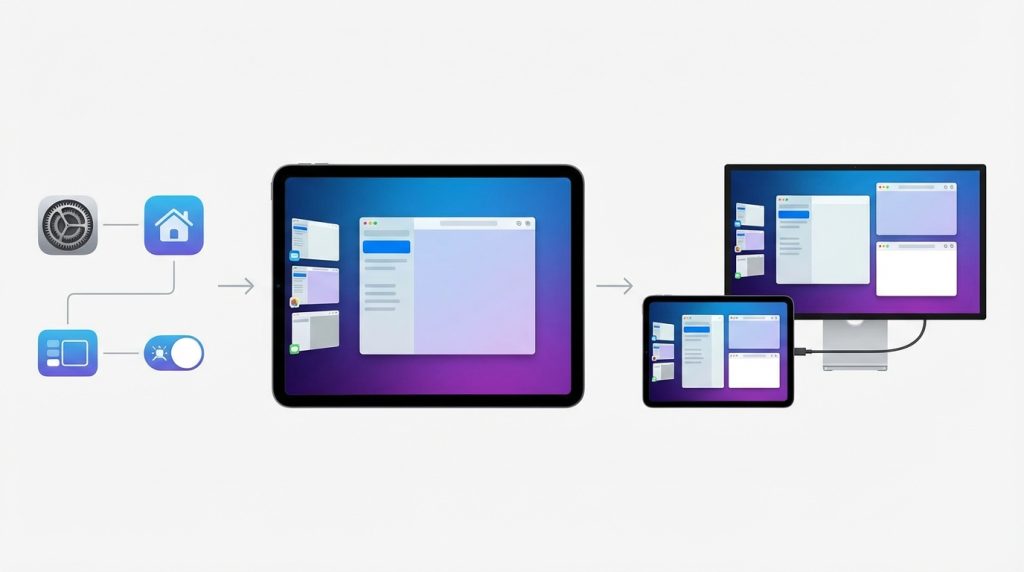
1) Ayarlar > Ana Ekran ve Çoklu Görev > Stage Manager yolunu izle.
2) Stage Manager’ı aç.
3) Artık uygulamalar yeniden boyutlandırılabilir pencereler olarak açılacak. Sol tarafta son kullanılan uygulamalar küçük resim olarak görünür.
Harici monitör bağladığında Stage Manager daha da güçleniyor. iPad ekranında bir uygulama grubu, harici ekranda farklı bir grup çalıştırabilirsin.
Stage Manager Kimler İçin Uygun?
- Aynı anda 3-4 uygulama arasında geçiş yapması gerekenler
- Harici monitör kullananlar
- macOS’tan geçiş yapan ve pencere mantığına alışık olanlar
- Karmaşık iş akışları oluşturmak isteyenler (örneğin: mail + takvim + notlar + browser)
Stage Manager Kimler İçin Uygun Değil?
- iPad mini veya eski iPad kullanıcıları (desteklenmiyor)
- Basit, tek uygulama odaklı kullanım tercih edenler
- Ekran alanını maksimum kullanmak isteyenler (pencereler yer kaplar)
- Klasik iPad deneyimini sevenler
Pratikte en sık görülen sorun: Stage Manager’da pencereler bazen beklenmedik boyutlarda açılabiliyor. Bu durumda pencerenin köşesinden tutup manuel olarak boyutlandırman gerekebilir.
Hangi Çoklu Görev Yöntemini Ne Zaman Kullanmalısın?
Üç farklı çoklu görev yöntemi var, peki hangisini ne zaman tercih etmelisin? İşte pratik bir rehber:
Split View tercih et:
- İki uygulama arasında sürekli veri aktarımı yapacaksan
- Referans materyali ile çalışma dokümanını yan yana tutmak istiyorsan
- Uzun süreli, odaklanmış çalışma yapacaksan
Slide Over tercih et:
- Ana işini bozmadan hızlı kontroller yapacaksan (mesaj, müzik, hesap makinesi)
- Geçici olarak bir uygulamaya erişmen gerekiyorsa
- Ekran alanını maksimum tutmak istiyorsan
Stage Manager tercih et:
- Üçten fazla uygulama ile çalışacaksan
- Pencere boyutları üzerinde tam kontrol istiyorsan
- Harici monitör kullanıyorsan
- Masaüstü bilgisayar benzeri bir deneyim arıyorsan
Benzer Kavramlarla Farkı
iPhone’daki uygulama değiştirici ile iPad çoklu görevini karıştırmamak gerek. iPhone’da uygulamalar tam ekran çalışır ve aralarında geçiş yaparsın. iPad’de ise uygulamalar gerçekten aynı anda ekranda görünür ve etkileşimli kalır. Bu, üretkenlik açısından büyük bir fark yaratır.
Frequently Asked Questions
Tüm uygulamalar Split View ve Slide Over’ı destekliyor mu?
Hayır, bazı uygulamalar (özellikle eski veya optimize edilmemiş olanlar) çoklu görevi desteklemeyebilir. Apple’ın kendi uygulamaları ve popüler üçüncü parti uygulamaların çoğu sorunsuz çalışır. Bir uygulama desteklemiyorsa, üç nokta menüsünde ilgili seçenekler görünmez.
Stage Manager’ı kullanmak için hangi iPad’e ihtiyacım var?
Stage Manager, M1 veya daha yeni çipe sahip iPad’lerde çalışır. Bu, iPad Pro 2022 ve sonrası ile iPad Air M1/M2 modellerini kapsar. iPad mini dahil diğer modellerde bu özellik bulunmuyor.
Split View’da uygulamaların yerini değiştirebilir miyim?
Evet. Üstteki üç noktaya uzun basıp uygulamayı diğer tarafa sürükleyebilirsin. Alternatif olarak, ortadaki ayırıcıyı tamamen bir kenara çekerek bir uygulamayı kapatıp yeniden düzenleyebilirsin.
Çoklu görev pil ömrünü etkiler mi?
Birden fazla uygulama aynı anda aktif olduğunda doğal olarak daha fazla kaynak kullanılır. Ancak iPad’in işlemcisi bunu verimli şekilde yönetir. Yoğun uygulamalar (video düzenleme gibi) çoklu görevde daha fazla pil tüketebilir, ama genel kullanımda dramatik bir fark hissetmezsin.
Klavye kısayollarıyla çoklu görev yapabilir miyim?
Evet, harici klavye kullanıyorsan Globe tuşu kombinasyonları işe yarar. Globe + Sol/Sağ ok ile Split View uygulamaları arasında geçiş yapabilirsin. Globe tuşuna basılı tutarak tüm kısayolları görebilirsin.
Sonuç: iPad’ini Gerçek Bir İş Makinesine Dönüştür
iPad’deki çoklu görev özellikleri, tableti basit bir tüketim cihazından üretkenlik aracına dönüştürmenin anahtarı. Split View ile iki uygulamayı yan yana kullanabilir, Slide Over ile hızlı erişim sağlayabilir, Stage Manager ile masaüstü benzeri bir deneyim yaşayabilirsin. Hangi yöntemi seçeceğin, iş akışına ve iPad modeline bağlı.
Bu özellikleri birkaç gün boyunca farklı senaryolarda deneyerek hangisinin sana en uygun olduğunu keşfedebilirsin. Başlangıçta Split View ile alışmak, ardından ihtiyaç duydukça diğer yöntemlere geçmek mantıklı bir strateji. iPad’in sunduğu çoklu görev potansiyelini kullandığında, “bilgisayar gibi” çalışmanın sandığından daha kolay olduğunu göreceksin.

