


Mac’te uygulama kaldırma yöntemleri arasında hangisinin “doğru” olduğu sorusu, aslında neyi başarmak istediğinize bağlı. Uygulamayı çöp kutusuna sürükleyip bırakmak mı? Launchpad’den silmek mi? Yoksa üçüncü parti bir araçla tüm artık dosyaları temizlemek mi? Her yöntemin kendine özgü avantajları ve gizli tuzakları var. Bu rehberde, pratikte en sık kullanılan beş farklı yöntemi karşılaştırıyor ve hangi senaryoda hangisinin mantıklı olduğunu netleştiriyoruz.
Editörün Seçimi:
- Hızlı ve ücretsiz çözüm: AppCleaner (FreeMacSoft) — sürükle-bırak mantığıyla çalışır, artık dosyaları otomatik tespit eder.
- Kapsamlı temizlik: CleanMyMac X — ücretli ama uygulama kaldırmanın ötesinde sistem bakımı da sunar.
- App Store uygulamaları için: Launchpad yeterli, ekstra araca gerek yok.
- Profesyonel yazılımlar için: Üreticinin kendi kaldırıcısını (uninstaller) tercih edin.
Yöntemlerin Karşılaştırması
| Yöntem | Artık Dosya Temizliği | Zorluk | Maliyet | En Uygun Senaryo |
|---|---|---|---|---|
| Çöp Kutusuna Sürükleme | Hayır | Çok Kolay | Ücretsiz | Acil silme, geçici uygulamalar |
| Launchpad | Kısmen | Kolay | Ücretsiz | App Store uygulamaları |
| AppCleaner | Evet | Kolay | Ücretsiz | Genel kullanım |
| CleanMyMac X | Evet (Kapsamlı) | Kolay | Ücretli (~$35/yıl) | Düzenli bakım yapanlar |
| Manuel Silme | Tam Kontrol | Zor | Ücretsiz | İleri düzey kullanıcılar |
Çöp Kutusuna Sürükleme: Klasik Ama Eksik
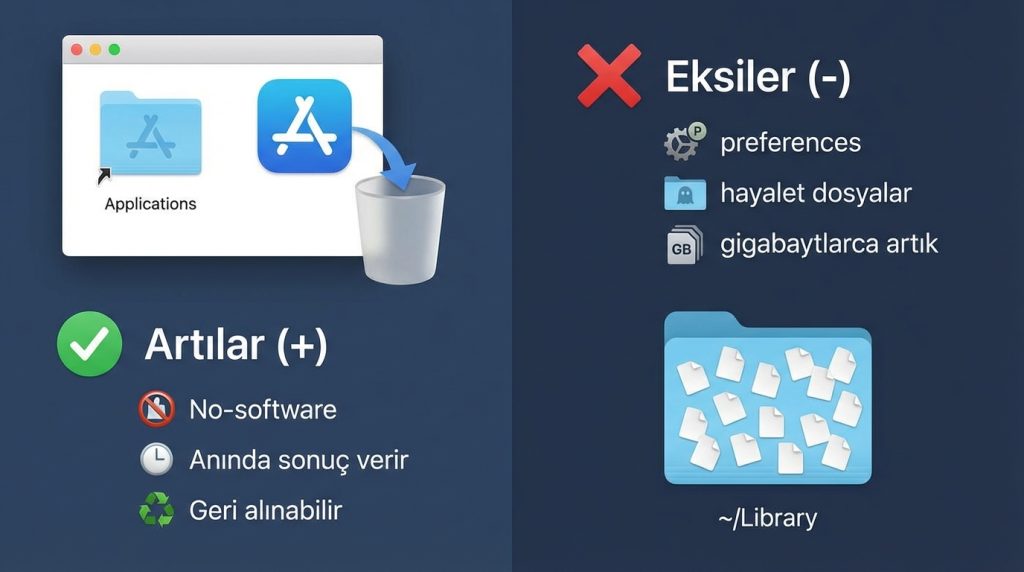
macOS’un en bilinen yöntemi: Applications klasöründen uygulamayı tutup Çöp Kutusuna (Trash) bırakmak. İşlem saniyeler içinde tamamlanır, ancak burada kritik bir sorun var.
Artılar (+)
- Herhangi bir ek yazılım gerektirmez
- Anında sonuç verir
- Çöp kutusunu boşaltmadan geri alınabilir
Eksiler (-)
- Uygulama tercihleri (preferences), önbellek dosyaları ve destek verileri sistemde kalır
- Zamanla ~/Library klasöründe “hayalet dosyalar” birikir
- Bazı uygulamalar gigabaytlarca artık bırakabilir
Kilit Çıkarım: Sadece uygulamanın kendisini siler, dijital ayak izini silmez. Disk alanı sıkıntınız yoksa ve uygulamayı tekrar yükleyebileceğinizi düşünüyorsanız kabul edilebilir bir yöntem.
Launchpad ile Silme: App Store Uygulamaları İçin İdeal
iPhone’daki uygulama silme deneyimini Mac’e taşıyan Launchpad, özellikle App Store’dan indirilen uygulamalar için optimize edilmiş durumda.
Nasıl Yapılır?
- Dock’tan Launchpad’i aç veya F4 tuşuna bas.
- Silmek istediğin uygulamayı bul ve üzerine uzun bas (veya Option tuşunu basılı tut).
- Uygulamaların titremeye başladığını gör.
- Sol üst köşedeki “X” işaretine tıkla ve onay ver.
Pro İpucu: X işareti görünmüyorsa, uygulama App Store dışından yüklenmiş demektir. Bu durumda Launchpad ile silemezsin, diğer yöntemlere başvurman gerekir.
Artılar (+)
- App Store uygulamalarının sandbox verilerini de temizler
- Görsel ve sezgisel arayüz
Eksiler (-)
- Sadece App Store uygulamalarında çalışır
- Üçüncü parti .dmg veya .pkg kurulumlarında işe yaramaz
AppCleaner: Ücretsiz ve Etkili Çözüm
FreeMacSoft tarafından geliştirilen AppCleaner, Mac kullanıcıları arasında en popüler ücretsiz kaldırma aracı konumunda. Kullanıcı yorumlarına bakıldığında, basitliği ve etkinliği öne çıkıyor.
Çalışma Mantığı: Uygulamayı AppCleaner penceresine sürüklediğinizde, ilişkili tüm dosyaları (preferences, caches, application support) otomatik olarak tarar ve listeler. Tek tıkla hepsini silebilirsiniz.
Artılar (+)
- Tamamen ücretsiz, reklamsız
- Hafif ve hızlı (5 MB altında)
- SmartDelete özelliğiyle uygulamayı çöpe attığınızda otomatik devreye girer
Eksiler (-)
- Bazı derinlemesine gömülü dosyaları kaçırabilir
- Sistem uygulamalarını (Safari, Mail) kaldıramaz
- Aktif güncelleme desteği sınırlı
Risk Seviyesi: Düşük. Yanlışlıkla kritik sistem dosyası silme riski minimal.
CleanMyMac X: Premium Deneyim
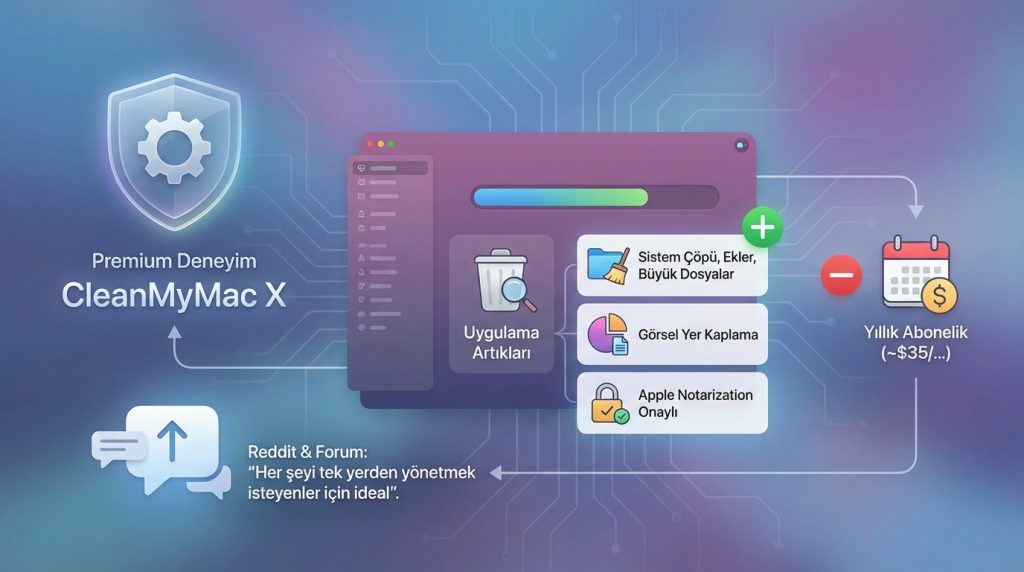
MacPaw’ın geliştirdiği CleanMyMac X, uygulama kaldırmanın ötesinde kapsamlı bir sistem bakım aracı. Reddit ve forum tartışmalarında “her şeyi tek yerden yönetmek isteyenler için ideal” yorumları öne çıkıyor.
Artılar (+)
- Uygulama artıklarını en kapsamlı şekilde tespit eder
- Sistem çöpü, mail ekleri, büyük dosyalar gibi ek temizlik modülleri
- Görsel olarak hangi uygulamanın ne kadar yer kapladığını gösterir
- Apple notarization onaylı (güvenlik açısından)
Eksiler (-)
- Yıllık abonelik modeli (~$35/yıl) veya tek seferlik satın alma (~$90)
- Sadece uygulama kaldırmak için fazla kapsamlı olabilir
- Bazı kullanıcılar “agresif pazarlama” bildirimleri şikayetinde bulunuyor
Kimler İçin Uygun? Mac’ini düzenli olarak optimize etmek isteyen, disk alanı yönetimine önem veren kullanıcılar.
Kimler İçin Uygun Değil? Sadece ara sıra uygulama silecek, ekstra özellik aramayan kullanıcılar.
Manuel Silme: Tam Kontrol İsteyenlere
Hiçbir üçüncü parti araca güvenmek istemiyorsanız, artık dosyaları kendiniz bulup silebilirsiniz. Ancak bu yöntem dikkat ve sabır gerektirir.
Kontrol Edilmesi Gereken Konumlar:
~/Library/Application Support/[Uygulama Adı]~/Library/Preferences/com.[geliştirici].[uygulama].plist~/Library/Caches/[Uygulama Adı]~/Library/Logs/[Uygulama Adı]/Library/Application Support/[Uygulama Adı](sistem geneli)
Pro İpucu: Finder’da Cmd + Shift + G tuş kombinasyonuyla “Go to Folder” penceresini aç ve yukarıdaki yolları tek tek kontrol et. ~/Library klasörü varsayılan olarak gizlidir.
Artılar (+)
- Tam kontrol, hiçbir şey gözden kaçmaz
- Üçüncü parti yazılıma bağımlılık yok
Eksiler (-)
- Zaman alıcı ve hata yapma riski yüksek
- Yanlış dosya silme sistemi bozabilir
- Her uygulama farklı konumlara dosya saçabilir
Risk Seviyesi: Orta-Yüksek. Deneyimsiz kullanıcılar için önerilmez.
Üreticinin Kaldırıcısını Kullanma
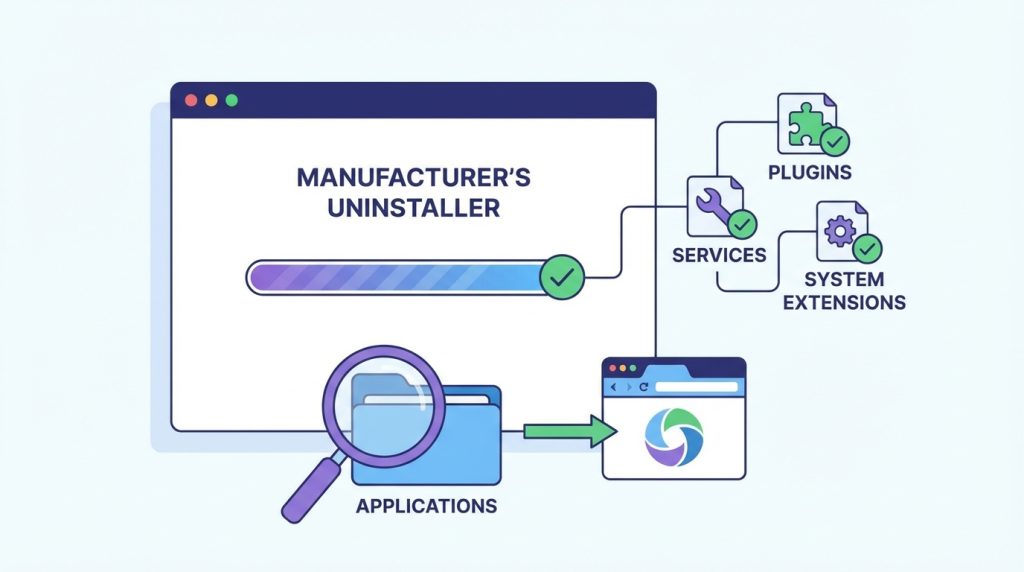
Adobe Creative Cloud, Microsoft Office, Avast gibi büyük yazılımlar genellikle kendi kaldırma araçlarıyla gelir. Bu araçlar, uygulamanın tüm bileşenlerini (eklentiler, servisler, sistem uzantıları) temizlemek için tasarlanmıştır.
Kilit Çıkarım: Profesyonel yazılımları kaldırırken önce üreticinin resmi uninstaller’ını arayın. Applications klasöründe veya üreticinin web sitesinde bulabilirsiniz.
Sıkça Sorulan Sorular
Mac’te uygulama silince verilerim de gider mi?
Uygulamanın kendisi silinir ancak oluşturduğunuz belgeler (Documents klasöründeki dosyalar gibi) genellikle kalır. Yine de silmeden önce önemli verilerinizi yedekleyin.
Sistem uygulamalarını (Safari, Mail) silebilir miyim?
macOS Catalina ve sonrasında System Integrity Protection (SIP) bunu engeller. Teknik olarak mümkün olsa da önerilmez ve garanti kapsamını etkileyebilir.
AppCleaner mı CleanMyMac X mi?
Sadece uygulama kaldırmak istiyorsanız AppCleaner yeterli. Kapsamlı sistem bakımı, malware taraması ve görsel disk analizi istiyorsanız CleanMyMac X değerlendirilebilir.
Sonuç
Mac’te uygulama kaldırmanın “tek doğru yolu” yok; doğru yöntem kullanım senaryonuza göre değişir. App Store uygulamaları için Launchpad pratik bir çözüm sunarken, üçüncü parti yazılımlar için AppCleaner gibi ücretsiz araçlar artık dosya sorununu çözüyor. Profesyonel yazılımlarda üreticinin kaldırıcısını tercih etmek en güvenli yol. Disk alanınız kritik seviyedeyse ve düzenli bakım yapmak istiyorsanız, CleanMyMac X gibi ücretli çözümler yatırıma değer olabilir.
Pratik Öneri: Hangi yöntemi seçerseniz seçin, önemli bir uygulamayı kaldırmadan önce Time Machine yedeği almayı alışkanlık haline getirin. Geri dönüşü olmayan hatalardan sizi korur.

