

Excel’de Veri Doğrulama Kurallı Hücreleri Bulma: Hızlı Yol
Büyük bir Excel çalışma kitabını devraldığında veya eski bir dosyayı güncellemen gerektiğinde, hangi hücrelere veri doğrulama kuralıuygulandığını bulmak tam bir başağrısınadönüşebilir. Satır satır, sütun sütun kontrol etmek mi? Hayır, buna gerek yok. Excel’de veri doğrulama kurallı hücreleri bulma işlemi aslında birkaç tıklamayla halledilebilen bir konu.
Bu yazıda, veri doğrulama içeren hücreleri hızlıca tespit etmenin yollarını, adım adım talimatlarla ve pratik senaryolarla öğreneceksin. Hem “Özel Git” özelliğini hem de koşullu biçimlendirmeyle görsel işaretleme yöntemini ele alacağız.
Başlamadan Önce: Gerekenler
Veri doğrulama kurallı hücreleri bulmaya başlamadan önce birkaç şeyi hazır bulundurman işini kolaylaştırır.
Araçlar ve İhtiyaçlar
- Microsoft Excel (2010 ve sonrası sürümler bu yöntemleri destekler)
- Veri doğrulama kuralları içeren bir çalışma kitabı
- Temel Excel bilgisi (menülerde gezinme, hücre seçimi)
Ön Koşullar
- Dosyanın salt okunur modda açık olmadığından emin ol
- Birden fazla sayfa varsa hangi sayfalarda arama yapacağını belirle
- Gizli satır veya sütunlar varsa bunları geçici olarak göstermeyi düşün
Kilit Çıkarım: Veri doğrulama kuralları sayfa bazlı çalışır. Her sayfayı ayrı ayrı kontrol etmen gerekebilir.
Özel Git Özelliğiyle Veri Doğrulama Hücrelerini Bulma
Excel’in “Özel Git” (Go To Special) özelliği, belirli özelliklere sahip hücreleri hızlıca seçmeni sağlar. Veri doğrulama kurallı hücreleri bulmak için en pratik yöntem bu.
Adım Adım Uygulama
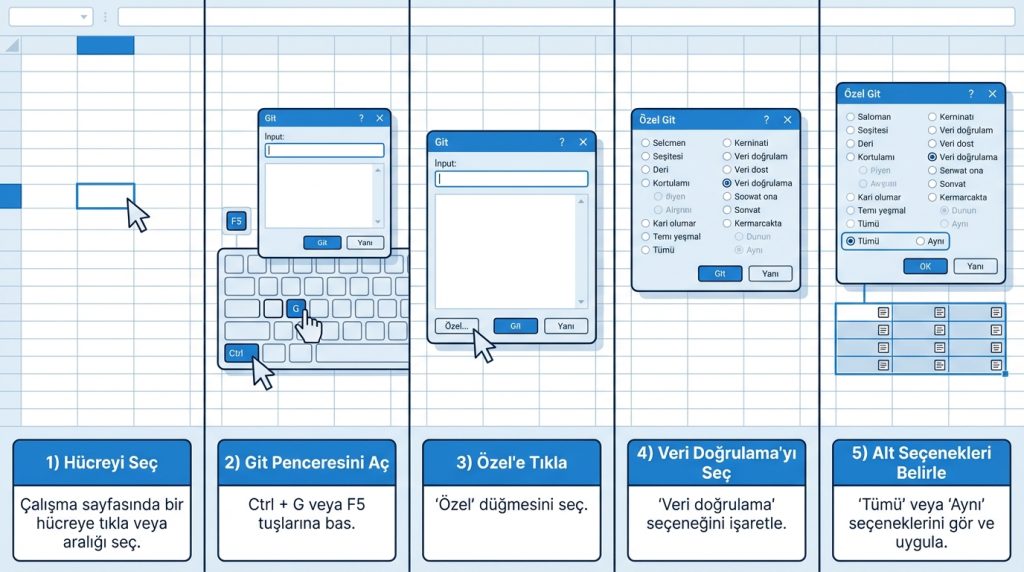
1) Çalışma sayfanda herhangi bir hücreye tıkla. Eğer yalnızca belirli bir aralıkta arama yapmak istiyorsan, o aralığı önce seç.
2) Klavyeden Ctrl + G tuşlarına bas. “Git” iletişim kutusu açılacak. Alternatif olarak F5 tuşunu da kullanabilirsin.
3) Açılan pencerede sol alt köşedeki “Özel” (Special) düğmesine tıkla.
4) “Özel Git” penceresinde “Veri doğrulama” (Data validation) seçeneğini işaretle.
5) Buradaiki alt seçenek göreceksin:
- Tümü: Sayfadaki tüm veri doğrulama kurallı hücreleri seçer
- Aynıları: Yalnızca seçili hücreyle aynıdoğrulama kuralına sahip hücreleri seçer
6) “Tümü” seçeneğini işaretle ve “Tamam”a tıkla.
7) Excel, veri doğrulama kuralı içeren tüm hücreleri otomatik olarak seçecek. Seçili hücreler vurgulanmış şekilde görünür.
Pro İpucu: Seçim yapıldıktan sonra bu hücrelere hızlıca birarka plan rengi atayabilirsin. Böylece ileride tekrar aramana gerek kalmaz.
Şu Durumda Ne Yaparsın?
Diyelim ki bir finans raporunda çalışıyorsun ve hangi hücrelerin açılır liste içerdiğini bilmiyorsun. Özel Git ile veri doğrulama hücrelerini seçtikten sonra, “Veri” sekmesinden “Veri Doğrulama” butonuna tıklarsan, seçili hücrelerdeki kuralların özetini görebilirsin. Eğer farklı kurallar varsa Excel seniuyaracaktır.
Koşullu Biçimlendirmeyle Görsel İşaretleme
Özel Git özelliği anlık seçim için harika çalışır, ancak görsel olarak kalıcı bir işaretleme istiyorsan koşullu biçimlendirme devreye girer. Bu yöntem özellikle başkalarıyla paylaşacağın dosyalarda kullanışlı.
Formül Tabanlı Yaklaşım
Excel’de doğrudan “bu hücrede veri doğrulama var mı?” diye soran yerleşik bir fonksiyon yok. Ancak bir geçici çözüm uygulayabilirsin:
1) Yardımcı bir sütun oluştur (örneğin en sağda).
2) Özel Git ile veri doğrulama hücrelerini seç.
3) Seçili hücrelerin adreslerini not al veya bir yere yapıştır.
4) Bu adresleri kullanarak yardımcı sütunda “VAR” veya “1” gibi bir işaret koy.
5) Ana hücrelere koşullu biçimlendirme uygularken yardımcı sütunu referans al.
Bu yöntem birazdolambaçlı görünebilir, ama büyük dosyalarda veri doğrulama haritası çıkarmak için etkili bir çözüm sunar.
VBA Makrosuyla Otomatik İşaretleme
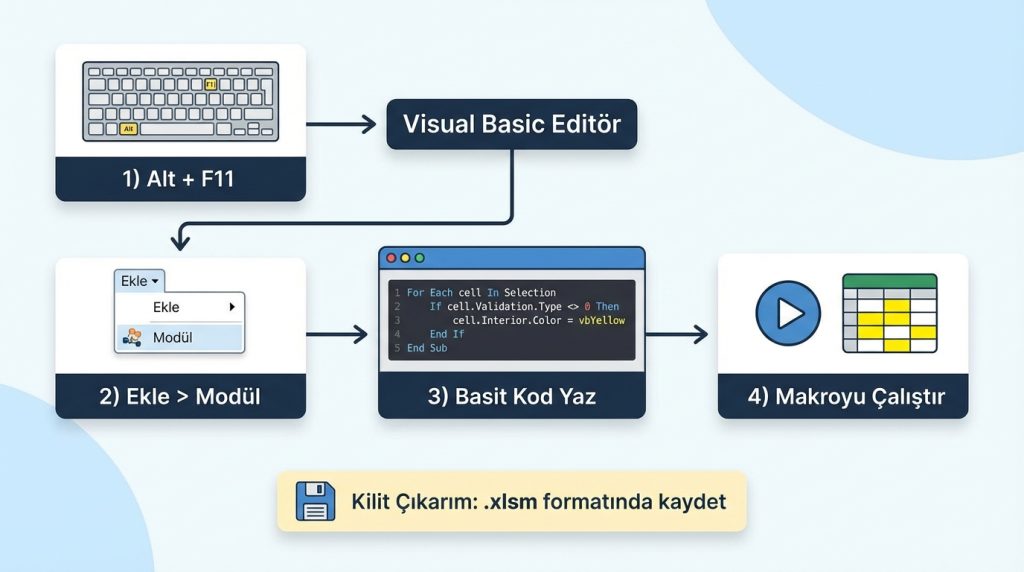
Daha teknik bir çözüm istiyorsan kısa bir VBA makrosu işini görebilir. Pratikte en sık kullanılan yöntemlerden biri şu mantıkla çalışır:
1) Alt + F11 tuşlarıyla Visual Basic Editör’ü aç.
2) “Ekle” menüsünden yeni bir modül oluştur.
3) Aşağıdaki gibi basit bir kod yaz: Sayfadaki her hücreyi döngüyle kontrol et, veri doğrulama özelliği varsa arka plan rengini değiştir.
4) Makroyu çalıştır ve sonucu gör.
Kilit Çıkarım: VBA kullanırken dosyayı .xlsm formatında kaydetmeyi unutma. Aksi halde makrolar kaybolur.
Veri Doğrulama Kurallarını Yönetme İpuçları
Veri doğrulama hücrelerini bulduktan sonra bunları nasıl yöneteceğin de önemli. İşte pratikte işe yarayan birkaç öneri:
Kuralları Kopyalama ve Yapıştırma
Bir hücredeki veri doğrulama kuralını başka hücrelere uygulamak için:
- Kaynak hücreyi kopyala (Ctrl + C)
- Hedef hücreleri seç
- Sağ tıkla → Özel Yapıştır → Doğrulama seç
Bu sayede yalnızca doğrulama kuralı yapıştırılır, hücrenin içeriği veya biçimi değişmez.
Kuralları Silme
Veri doğrulama kuralını kaldırmak için:
- İlgili hücreleri seç
- Veri sekmesi → Veri Doğrulama
- Açılan pencerede “Tümünü Temizle” butonuna tıkla
Yaygın Hatalar
Veri doğrulamayla çalışırken sık karşılaşılan sorunlar:
- Gizli satırlardaki kurallar: Özel Git, gizli hücrelerdeki doğrulamaları da seçerama göremezsin. Gizli satırları gösterdikten sonra kontrol et.
- Birleştirilmiş hücreler: Veri doğrulama birleştirilmiş hücrelerde beklendiği gibi çalışmayabilir. Genelde sol üst hücre kuralı taşır.
- Kopyala-yapıştır hatası: Normal yapıştırma (Ctrl + V) doğrulama kuralını da kopyalar. Yalnızca değer yapıştırmak istiyorsan “Değer Olarak Yapıştır” seçeneğini kullan.
Şu Durumda Ne Yaparsın?
Bir dosyada yüzlerce açılır liste var ve bazılarının kaynak aralığı artık geçersiz. Özel Git ile tüm veri doğrulama hücrelerini seç, sonra Veri Doğrulama penceresini aç. Eğer farklı kurallar varsa Excel “Seçim birden fazla doğrulama türü içeriyor” diye uyarır. Bu durumda bölüm bölüm kontrol etmen gerekir.
Büyük Dosyalarda Performans Önerileri
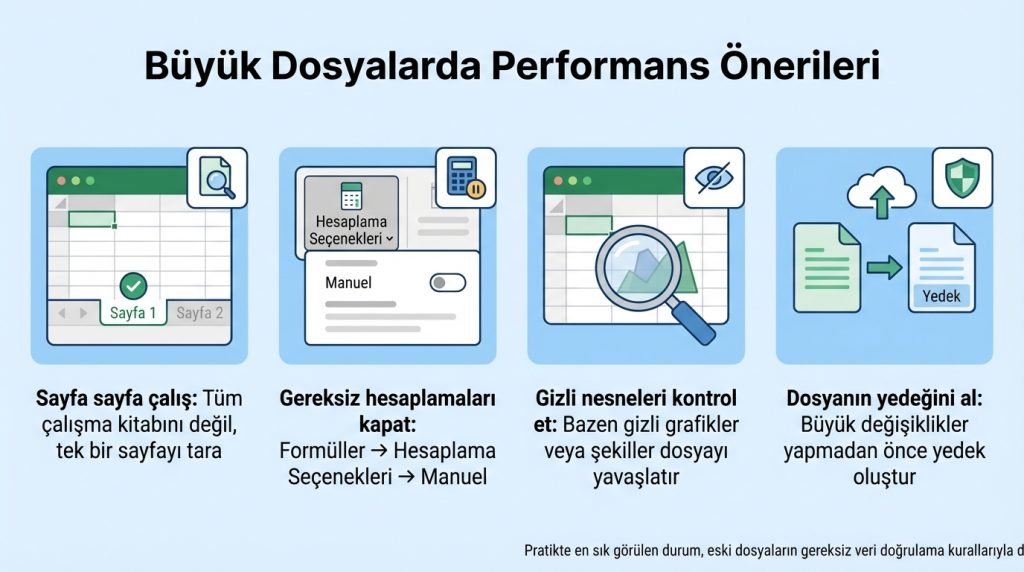
Binlerce satır içeren dosyalarda veri doğrulama aramak biraz zaman alabilir. İşte performansı artıracak birkaç ipucu:
- Sayfa sayfa çalış: Tüm çalışma kitabını değil, tek bir sayfayı tara
- Gereksiz hesaplamaları kapat: Formüller → Hesaplama Seçenekleri → Manuel
- Gizli nesneleri kontrol et: Bazen gizli grafikler veya şekiller dosyayı yavaşlatır
- Dosyanın yedeğini al: Büyük değişiklikler yapmadan önce yedekoluştur
Pratikte en sık görülen durum, eski dosyaların gereksiz veri doğrulama kurallarıyla dolu olması. Kullanılmayan kuralları temizlemek dosya boyutunu küçültür ve performansı artırır.
Frequently Asked Questions
Veridoğrulama kuralı olan hücreleri toplu olarak silebilir miyim?
Evet. Özel Git ile tüm veri doğrulama hücrelerini seç, ardından Veri sekmesinden Veri Doğrulama’yı aç ve “Tümünü Temizle”ye tıkla. Bu işlem yalnızca kuralları siler, hücre içeriklerini korur.
Excel Online’da bu yöntemler çalışır mı?
Özel Git özelliği Excel Online’da sınırlı çalışır. Veri doğrulama hücrelerini bulmak için masaüstü sürümünü kullanmandaha güvenilir bir sonuç verir.
Veri doğrulama kurallarını başka bir çalışma kitabına aktarabilir miyim?
Doğrudan aktarım yok, ama kaynak hücreyi kopyalayıp hedef dosyada “Özel Yapıştır → Doğrulama” seçeneğiyle kuralı aktarabilirsin. Kaynak aralıkları farklı dosyada olduğundan açılır liste gibi kurallar için kaynak aralığını yeniden tanımlaman gerekebilir.
Neden bazı hücreler Özel Git ile seçilmiyor?

Birkaç nedeni olabilir: Hücre koruma altında olabilir, farklı bir sayfada olabilir veya gizli satır/sütunda olabilir. Ayrıca bazı eski Excel dosyalarında bozuk veri doğrulama kayıtları bu soruna yol açabilir.
Veri doğrulama ve koşullu biçimlendirme aynı şey mi?
Hayır. Veri doğrulama, kullanıcının hücreye girebileceği değerleri kısıtlar (örneğin yalnızca 1-100 arası sayı). Koşullu biçimlendirme ise hücrenin görünümünü içeriğine göre değiştirir (örneğin negatif değerleri kırmızı yap). İkisi farklı amaçlara hizmet ederama birlikte kullanılabilir.
Sonuç
Excel’de veri doğrulama kurallı hücreleri bulmak, Özel Git özelliğiyle birkaç saniye süren bir işlem. Ctrl + G → Özel → Veri Doğrulama → Tümü yolu, çoğu durumda ihtiyacını karşılayacaktır. Daha kalıcı görsel işaretleme istiyorsan koşullu biçimlendirme veya basit bir VBA makrosu ile hücreleri renklendirebilirsin.
Büyük ve karmaşık dosyalarda çalışırken bu yöntemleri düzenli olarak kullanmak, veri bütünlüğünü korumanı ve hataları erkenden yakalamanı sağlar. Şimdi kendi dosyalarında bu adımları uygulayarak veri doğrulama kurallarını kolayca tespit edebilirsin.

