

Yazı Tipi Kabusu: Farklı Bilgisayarda Sunum Açılınca Her Şey Dağılıyor
Saatler harcayarak hazırladığınız sunumu USB’ye atıp toplantı odasına giriyorsunuz. Dosyayı açtığınız anda şok: Başlıklar tanınmaz halde, tasarım alt üst olmuş. Suçlu mu? O şık fontu seçtiğiniz bilgisayarda kalmış, karşı tarafta yok. PowerPoint’te yazı tiplerini sunuma gömme işlemi tam da bu felaketi önlemek için var. Fontları dosyanın içine “paketleyerek” hangi cihazda açılırsa açılsın aynı görünümü garantiliyorsunuz.
Kilit Çıkarım: Yazı tipi gömme özelliği, sunumunuzu taşınabilir hale getirir; ancak dosya boyutunu artırır ve bazı fontlarda lisans kısıtlamaları devreye girebilir.
Başlamadan Önce
Font gömme işlemi oldukça basit; yine de birkaç ön hazırlık sizi olası sürprizlerden korur.
Gerekenler
- Microsoft PowerPoint (Windows sürümü – macOS’ta bu özellik kısıtlıdır)
- Gömülecek yazı tiplerinin bilgisayarınızda yüklü olması
- Yeterli disk alanı (gömme işlemi dosya boyutunu %20-50 artırabilir)
Ön Koşullar
- Kullandığınız fontların “Embeddable” (gömülebilir) lisansa sahip olduğundan emin olun.
- Sunumunuzun son halini kaydetmiş olun; gömme sonrası eski sürümedönmek zor olabilir.
- macOS kullanıcıları: Bu rehber Windows odaklıdır; Mac’te font gömme desteği sınırlıdır.
Risk Seviyesi: Düşük – Geri alınabilir bir işlem; ancak lisans ihlali riski taşıyan fontlara dikkat.
Adım Adım: Fontları Sunuma Gömme
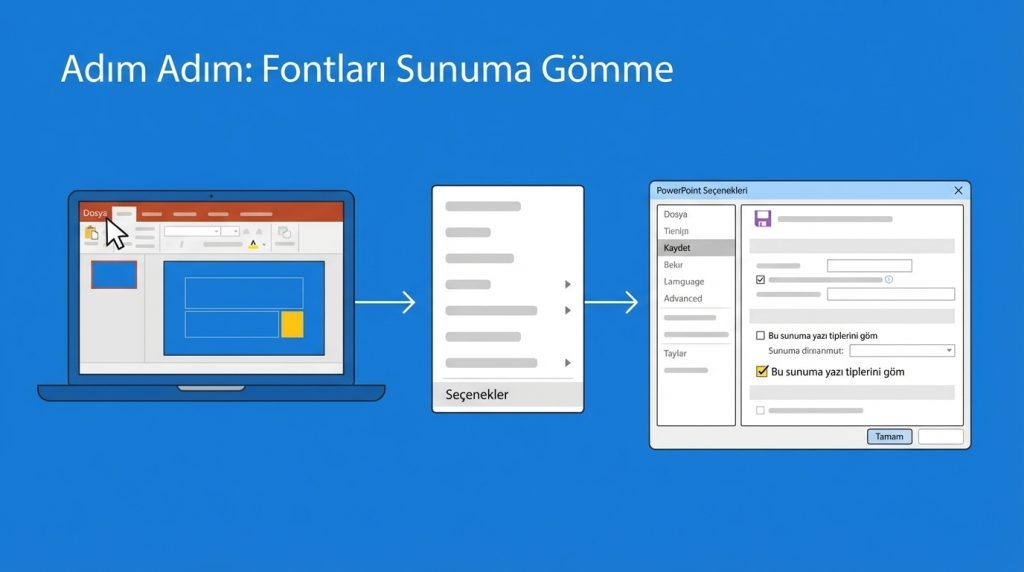
Aşağıdaki adımları sırayla uygulayarak yazı tiplerini PowerPoint dosyanızın içine kalıcı olarak ekleyebilirsiniz.
- Sunumu aç. Fontlarını gömmek istediğin .pptx dosyasını PowerPoint’te aç.
- Dosya menüsüne git. Sol üst köşedeki “Dosya” (File) sekmesine tıkla.
- Seçenekler’i seç. Açılan panelin en altında yer alan “Seçenekler” (Options) butonuna bas.
- Kaydet sekmesine geç. Soldaki menüden “Kaydet” (Save) sekmesini bul ve tıkla.
- Yazı tiplerini göm seçeneğini işaretle. “Bu sunuma yazı tiplerini göm” (Embed fonts in the file) kutucuğunu etkinleştir.
- Gömme türünü belirle:
- Yalnızca sunumda kullanılan karakterleri göm: Dosya boyutu küçük kalır; ancak başkası düzenleme yaparsa eksik karakterlerle karşılaşabilir.
- Tüm karakterleri göm: Dosya büyürama tam düzenleme özgürlüğü sunar.
- Tamam’a bas ve sunumu kaydet. Ayarları onayladıktan sonra dosyayı “Farklı Kaydet” ile yeniden kaydet; böylece gömme işlemi aktif hale gelir.
Pro İpucu: Sunumu sadece “göstereceksen” ilk seçenek yeterli; eğer alıcı dosyayı düzenleyecekse mutlaka tüm karakterleri göm.
Hangi Gömme Seçeneği Ne Zaman Kullanılır?
İki gömme modu arasındaki farkı anlamak, hem dosya boyutunu hem de uyumluluğu optimize etmenizi sağlar.
| Özellik | Yalnızca Kullanılan Karakterler | Tüm Karakterler |
|---|---|---|
| Dosya Boyutu Etkisi | Düşük artış (~100-300KB) | Yüksek artış (~500KB – 2MB) |
| Düzenleme İmkânı | Kısıtlı (yeni karakter eklenemez) | Tam (her karakter mevcut) |
| Uygun Senaryo | Salt okunur paylaşım, e-posta eki | Ekip çalışması, şablon dağıtımı |
| Lisans Riski | Daha düşük | Daha yüksek (tam fontdağıtımı) |
Maliyet: Gömme işlemi ücretsizdir; ancak bazı premium fontlar ticari sunumlarda gömme lisansı talep edebilir.
Font Gömme Çalışmıyorsa Ne Yapmalı?
Bazen seçenek gri görünür ya da gömme sonrası font yine kaybolur. İşte en sık karşılaşılan senaryolar:
Seçenek Pasif (Gri) Görünüyorsa
- Font lisansı kısıtlı: Bazı fontlar (özellikle ücretsiz indirilenler) gömmeye izin vermez. Font dosyasının “Lisans” özelliklerini kontrol edin.
- macOS kullanıyorsunuz: Mac sürümünde bu özellik yok; dosyayı Windows’a taşıyıp orada gömebilirsiniz.
Gömme Sonrası Font Hâlâ Değişiyorsa
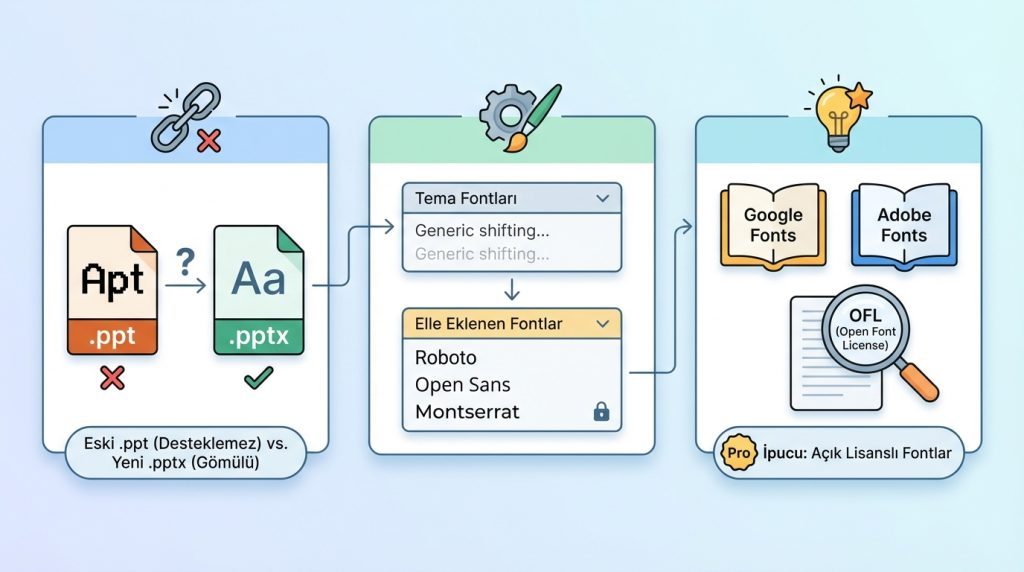
- Dosyayı .pptx yerine .ppt formatında kaydetmiş olabilirsiniz;eski format gömmeyi desteklemez.
- Sunumda “Tema Fontları” kullandıysanız, bunlar ayrıca gömülmez; elleeklenen fontlara geçiş yapın.
Pro İpucu: Google Fonts veya Adobe Fonts gibi kütüphanelerdeki çoğu açık lisanslı font sorunsuz gömülür. “Open Font License (OFL)” ibaresini arayın.
Alternatif Yöntemler: Font Gömmeden Sunum Taşıma
Bazı durumlarda gömme mümkün olmayabilir veya dosya boyutunu şişirmek istemezsiniz. İşte pratik alternatifler:
1. Sunumu PDF’e Dönüştürme
PDF formatı fontları otomatik olarak içerir. Animasyon veya geçiş efekti yoksa en güvenli yöntemdir.
2. Font Dosyalarını Birlikte Gönderme
Kullandığınız .ttf veya .otf dosyalarını sunumla aynı klasöre koyup ZIP olarak paylaşabilirsiniz. Alıcının fontları yüklemesi gerekir; ancak lisans izni olduğundan emin olun.
3. Sistem Fontlarına Geçiş
Arial, Calibri, Times New Roman gibi Windows/Mac’te varsayılan olarak bulunan fontlar gömme gerektirmez. Tasarım özgürlüğü azalır ama uyumluluk artar.
Süre: Gömme işlemi 1-2 dakika; PDFdönüştürme 30saniye; font değiştirme 5-10 dakika.
Sıkça Sorulan Sorular
Font gömme dosya boyutunu ne kadar artırır?
Kullanılan karakterlere ve font ailesine göre değişir. Ortalama bir sunum için 200KB ile 1,5 MB arasında artış beklenir. Birden fazla font ailesi kullandıysanız bu rakam yükselir.
macOS’ta font gömme mümkün mü?
Hayır, PowerPoint’in Mac sürümü bu özelliği desteklemiyor. Çözüm olarak sunumu Windows bilgisayarda açıp gömme işlemini orada yapabilir veya PDF’e çevirebilirsiniz.
Gömülü fontlu sunumu başkası düzenleyebilir mi?
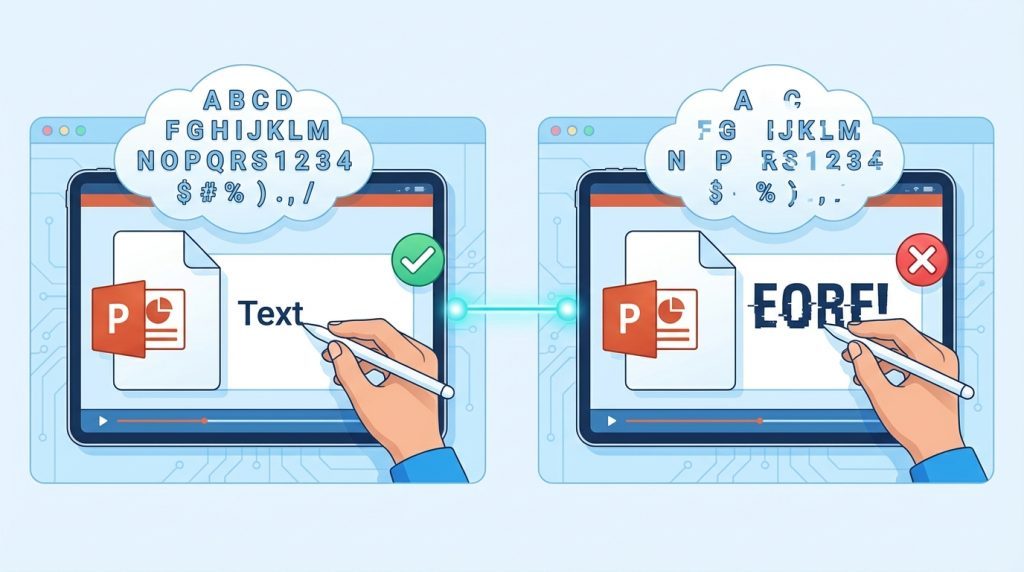
“Tüm karakterleri göm” seçeneğini işaretlediyseniz evet. Yalnızca kullanılan karakterler seçeneğinde yeni metin eklenirken sorun çıkabilir.
Lisanslı fontları gömmek yasal mı?
Fontun lisans şartlarına bağlı. Çoğu ticari font gömme için ayrı izin veyaekücret talep eder. Açık kaynak fontlar (Google Fonts, OFL lisanslılar) genellikle serbesttir.
Özetle
PowerPoint sunumlarında yazı tipi tutarsızlığı, profesyonel görünümü ciddi şekilde zedeler. Fontları dosyaya gömerek bu riski ortadan kaldırabilirsiniz. Yapmanız gereken sadece Dosya → Seçenekler → Kaydet yolunu izleyip gömme kutucuğunu işaretlemek.
Unutmayın: Salt okunur paylaşımlarda “yalnızca kullanılan karakterler”, ekip düzenlemelerinde ise “tüm karakterler” seçeneği daha mantıklı. Lisans kısıtlaması olan fontlarda alternatif olarak PDFdışa aktarımı veya sistem fontlarına geçişi değerlendirin.
Pratik Öneri: Sunumunuzu farklı bir cihazda test edin; gömme işleminin başarılı olduğunu görmek, toplantı anında sürprizle karşılaşmaktan çok daha iyi.

