

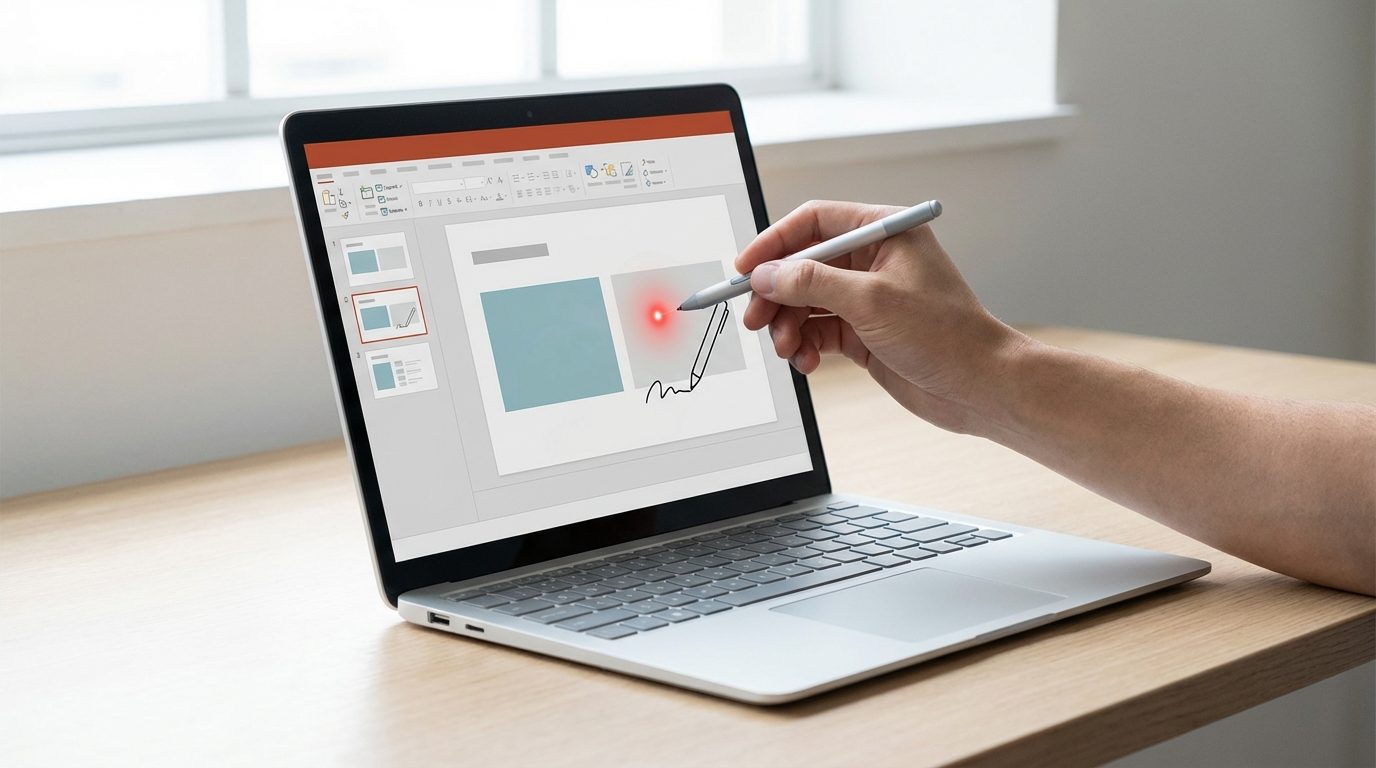
Sunum yaparken tam da kritik bir grafiği açıklamak istiyorsunuz ama izleyicilerin gözleri ekranın her yerinde dolaşıyor. İşte bu noktada PowerPoint’te lazer işaretçi ve kalem araçları kullanımı devreye giriyor. Bu araçlar sayesinde dikkat çekmek istediğiniz noktaları anında vurgulayabilir, hatta slaytlarınızın üzerine canlı çizimler yapabilirsiniz. Üstelik tüm bu işlemler için fiziksel bir lazer kalem taşımanıza da gerek yok.
Lazer İşaretçi Nasıl Etkinleştirilir?
PowerPoint’in dijital lazer işaretçisi, gerçek bir lazer kalem gibi çalışır ancak çok daha pratiktir. Slayt gösterisi modundayken birkaç saniyede aktif hale getirebilirsiniz.
Fare ile Etkinleştirme
- Sunumunuzu başlatın (F5 tuşu veya Slayt Gösterisi sekmesinden).
- Slayt gösterisi sırasında farenin sağ tuşuna tıkla.
- Açılan menüden İşaretçi Seçenekleri‘ni seç.
- Lazer İşaretçi seçeneğine tıkla.
Püf Noktası: Daha hızlı bir yol mu arıyorsunuz? Slayt gösterisi sırasında Ctrl tuşunu basılı tutarak sol fare tuşuna tıklayın. Fare imleci anında kırmızı bir lazer noktasına dönüşecek. Ctrl tuşunu bıraktığınızda normal imleç geri gelir.
Lazer Rengini Değiştirme
Varsayılan kırmızı renk her arka plan için ideal olmayabilir. Özellikle kırmızı tonlarının yoğun olduğu slaytlarda yeşil veya mavi lazer daha görünür olur.
- Slayt Gösterisi sekmesine git.
- Slayt Gösterisini Ayarla butonuna tıkla.
- Açılan pencerede Lazer işaretçi rengi seçeneğini bul.
- Kırmızı, yeşil veya mavi arasından tercihini yap.
Bu ayar sunumun tamamı için geçerli olur. Her slayt için ayrı renk belirleme seçeneği bulunmuyor.
Kalem ve Vurgulayıcı Araçlarını Kullanma
Lazer işaretçi sadece göstermek için kullanılırken, kalem araçları slaytlarınızın üzerine kalıcı veya geçici çizimler yapmanıza olanak tanır. Bir formülü adım adım açıklarken veya diyagram üzerinde akışı gösterirken bu araçlar vazgeçilmez.
Kalem Aracını Aktifleştirme
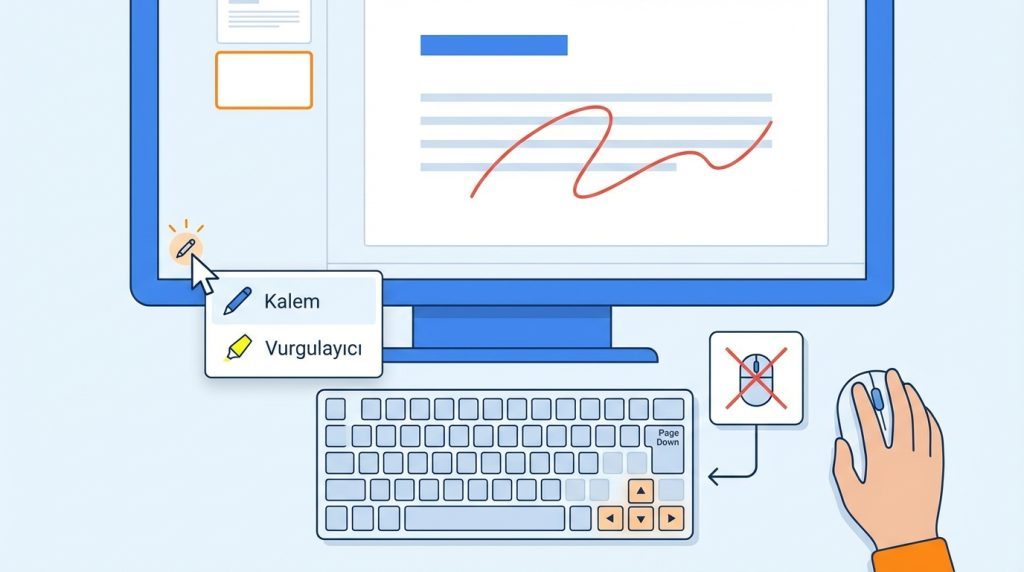
- Slayt gösterisi modundayken ekranın sol alt köşesindeki kalem simgesine tıkla.
- Açılan menüden Kalem veya Vurgulayıcı seçeneklerinden birini seç.
- Artık fare ile slayt üzerine çizim yapabilirsin.
Dikkat: Kalem aracı aktifken slaytlar arasında geçiş yapmak için tıklama kullanamazsınız. Sonraki slayda geçmek için klavyedeki ok tuşlarını veya Page Down tuşunu kullanmanız gerekir.
Kalem ve Vurgulayıcı Arasındaki Fark
| Özellik | Kalem | Vurgulayıcı |
|---|---|---|
| Çizgi kalınlığı | İnce | Kalın |
| Saydamlık | Opak (saydam değil) | Yarı saydam |
| Kullanım amacı | Yazı yazma, ok çizme | Metin vurgulama |
| Varsayılan renk | Kırmızı | Sarı |
Mürekkep Rengini Özelleştirme
Hem kalem hem de vurgulayıcı için farklı renkler seçebilirsiniz. Slayt gösterisi sırasında:
- Sağ tıklayarak İşaretçi Seçenekleri menüsünü aç.
- Mürekkep Rengi seçeneğine git.
- Hazır renklerden birini seç veya Diğer Renkler ile özel bir ton belirle.
Örneğin, beyaz arka planlı bir slayt için koyu mavi kalem kullanmak okunabilirliği artırır. Koyu arka planlarda ise sarı veya açık yeşil tercih edilebilir.
Klavye Kısayolları ile Zaman Kazanın
Sunum sırasında menülerde gezinmek hem zaman kaybettirir hem de profesyonel görüntüyü bozar. Bu kısayolları ezberlemek sunumlarınızı çok daha akıcı hale getirir.
| Kısayol | İşlev |
|---|---|
| Ctrl + L | Lazer işaretçiyi aç/kapat |
| Ctrl + P | Kalem aracını etkinleştir |
| Ctrl + I | Vurgulayıcıyı etkinleştir |
| Ctrl + A | Normal ok imlecine dön |
| E | Tüm çizimleri sil |
| Ctrl + M | Mürekkep işaretlerini göster/gizle |
Püf Noktası: Sunum öncesinde bu kısayolları birkaç kez pratik yapın. Özellikle Ctrl + P ve Ctrl + A kombinasyonu en sık kullanacağınız ikili olacak.
Çizimleri Kaydetme ve Silme
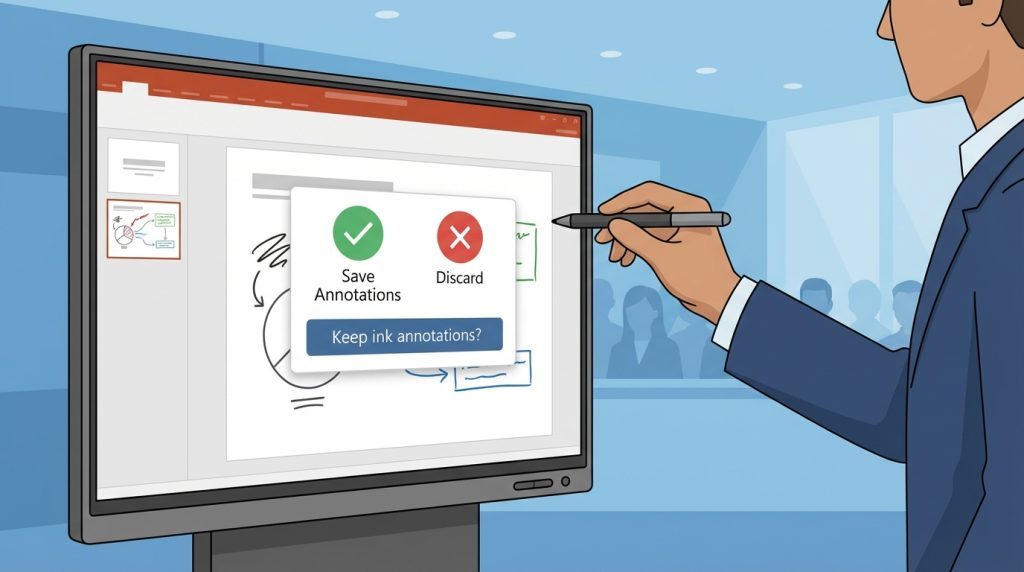
Sunum sırasında yaptığınız çizimler varsayılan olarak geçicidir. Ancak PowerPoint, sunumu bitirirken bu çizimleri kaydetme seçeneği sunar.
Çizimleri Koruma
Slayt gösterisinden çıktığınızda (Esc tuşu ile) PowerPoint şu soruyu sorar: “Mürekkep ek açıklamalarınızı korumak istiyor musunuz?”
- Koru seçerseniz çizimler slaytlara kalıcı olarak eklenir.
- At seçerseniz tüm çizimler silinir.
Kaydedilen çizimler daha sonra düzenleme modunda seçilebilir, taşınabilir veya silinebilir. Bu özellik özellikle eğitim materyalleri hazırlarken işe yarar.
Sunum Sırasında Çizimleri Temizleme
Bir slayttaki tüm çizimleri silmek için E tuşuna basmanız yeterli. Tek bir çizgiyi silmek istiyorsanız:
- Sağ tıklayarak menüyü aç.
- İşaretçi Seçenekleri > Silgi yolunu izle.
- Silmek istediğin çizginin üzerine tıkla.
Etkili Kullanım İçin İpuçları
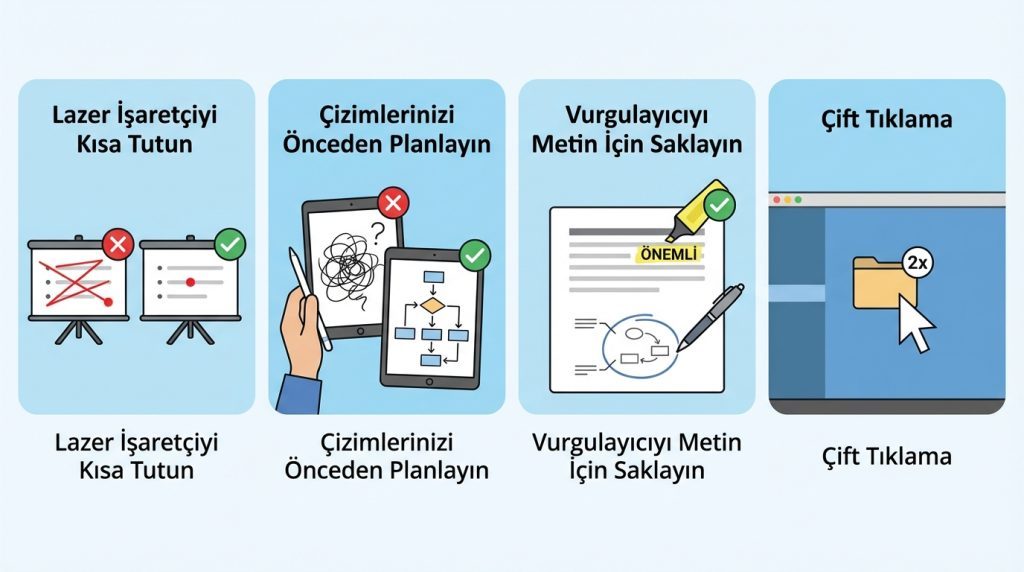
Araçları bilmek yeterli değil; doğru zamanda doğru aracı kullanmak sunumunuzun etkisini belirler.
- Lazer işaretçiyi kısa tutun: Sürekli hareket eden bir lazer noktası izleyiciyi yorar. Sadece vurgulamak istediğiniz anlarda kullanın.
- Çizimlerinizi önceden planlayın: Sunum sırasında ne çizeceğinizi bilmek, acemice görünen karalamalardan kaçınmanızı sağlar.
- Vurgulayıcıyı metin için saklayın: Kalem ile ok veya daire çizerken, vurgulayıcıyı önemli kelimelerin üzerinden geçirmek için kullanın.
- Çift monitör avantajı: Sunucu görünümünde (Presenter View) bu araçlara daha kolay erişebilirsiniz. Ayarlar > Sunucu Görünümünü Kullan seçeneğini aktifleştirin.
Sıkça Sorulan Sorular
Lazer işaretçi tablet veya telefonda çalışır mı?
PowerPoint mobil uygulamasında lazer işaretçi özelliği bulunmuyor. Ancak parmağınızla ekrana dokunarak benzer bir vurgulama efekti elde edebilirsiniz.
Kalem çizimleri yazdırılır mı?
Evet, çizimleri kaydettiyseniz slaytları yazdırdığınızda bu işaretler de görünür. Yazdırmadan önce istemediğiniz çizimleri silmeyi unutmayın.
PowerPoint Online’da bu araçlar var mı?
Web sürümünde kalem araçları sınırlı şekilde destekleniyor. Tam işlevsellik için masaüstü uygulamasını tercih etmeniz önerilir.
Özetle
PowerPoint’in lazer işaretçi ve kalem araçları, sunumlarınızı statik slayt gösterilerinden interaktif deneyimlere dönüştürür. Ctrl + L ile lazer işaretçiyi, Ctrl + P ile kalemi anında aktifleştirebilirsiniz. Vurgulayıcı ile önemli metinleri işaretleyebilir, kalem ile açıklayıcı çizimler yapabilirsiniz. Bu araçları birkaç kez pratik ettikten sonra sunumlarınızda çok daha özgüvenli hissedeceksiniz.
Siz bu araçları daha önce kullandınız mı? Deneyimlerinizi ve kendi ipuçlarınızı yorumlarda paylaşabilirsiniz.